En una lista de resultados del nuevo DocuWare Client, no solo puede ver un documento, sino también trabajar con él directamente. Lo abre en el visor, consulta sus entradas de índice, lo imprime, lo comparte o lo elimina, sin salir de los resultados de búsqueda. Estas acciones están disponibles de la misma manera para cada documento, tanto si ha buscado en un archivador como en varios.
Versiones compatibles: DocuWare Cloud + solo nuevo cliente DocuWare
En esta página
¿Viene del DocuWare Client clásico?
En el Client clásico, abra el nuevo DocuWare Client con el enlace Abrir nuevo DocuWare. Accede a las acciones en el menú contextual de un documento de una lista de resultados. Si conoce el menú del documento en el Client clásico, estas son las diferencias.
Obtener vínculo del documento ahora es Copiar enlace del documento: lo encuentra agrupado bajo la opción Compartir.
Poner clip ahora es Adjuntar.
Quitar clip pasa a llamarse Quitar.
Gestionar páginas es nuevo: añade, gira, reordena y elimina las páginas de un documento PDF.
Compartir sin las Desktop Apps: comparte un documento con sus compañeros directamente desde el Client. Para alguien ajeno a su organización siguen siendo necesarias las DocuWare Desktop Apps.
Todavía no es posible eliminar varios documentos a la vez. Los documentos se eliminan de uno en uno.
Los permisos se aplican también al nuevo DocuWare Client. Tenga en cuenta que un diálogo no puede restringir el acceso. Una configuración que mantiene los documentos fuera del alcance omitiendo un campo en un diálogo, o no asignando ningún diálogo de búsqueda, no funcionará en el nuevo DocuWare, ya que el propio documento sigue siendo accesible para todo aquel que tenga el permiso correspondiente. A ese documento se puede llegar igualmente mediante la búsqueda en varios archivadores o con DocuWare Aura. Más sobre permisos y diálogos.
El nuevo DocuWare Client solo está disponible en DocuWare Cloud por ahora. Los sistemas on-premises siguen funcionando con el Client clásico.
Consulte todas las limitaciones actuales del nuevo DocuWare Client
Abrir un documento
Seleccione un documento en la lista de resultados para abrirlo en el visor junto a la lista. Allí están disponibles todas las funciones del visor, de modo que puede leer el documento, añadir anotaciones y consultar sus entradas de índice sin salir de los resultados.
El menú del documento
Haga clic con el botón derecho en el documento de la lista de resultados, o seleccione los tres puntos al final de su fila, y se abre el menú del documento: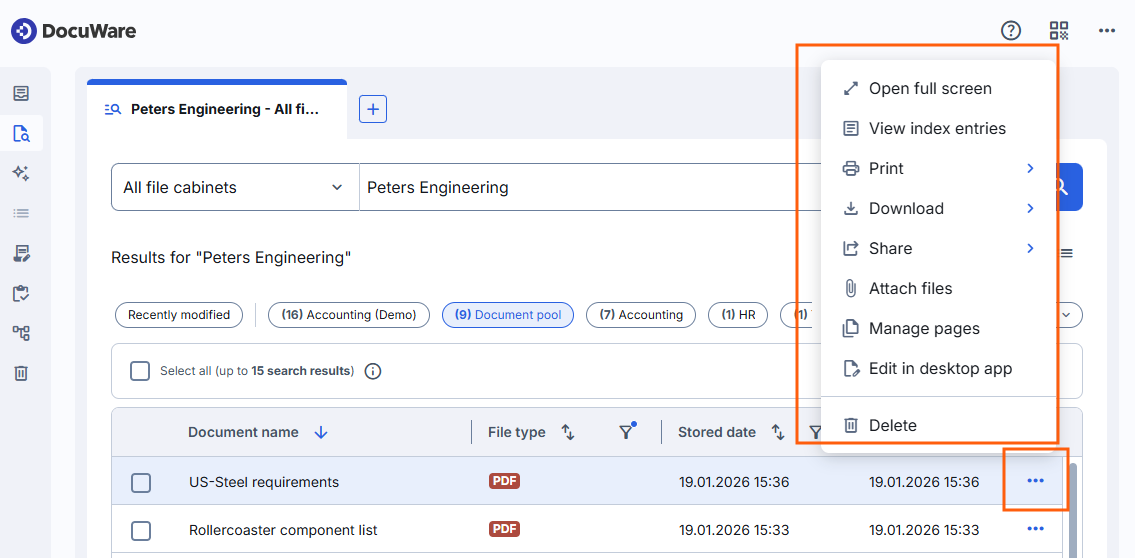
Abrir pantalla completa: abre el documento en el visor en toda la ventana.
Ver entradas de índice: abre el diálogo de índice. Se inicia en modo de solo lectura y ofrece un botón Editar si tiene permiso para modificar entradas de índice. Más sobre la consulta y edición de entradas de índice.
Imprimir: imprime el documento con o sin sus anotaciones.
Descargar: descarga el documento en su formato original o en PDF, con o sin sus anotaciones.
Compartir: comparte el documento por correo electrónico con usuarios de DocuWare u otros destinatarios, a través de Microsoft Teams o como enlace con Copiar enlace del documento.
Adjuntar archivos: agrupa este documento con otros en un conjunto. Cada archivo se conserva.
Más sobre Adjuntar y fusionar documentos
Gestionar páginas: añade, gira, reordena y elimina páginas dentro de un documento PDF. Esta opción no se muestra para archivos en formatos distintos de PDF.
Más sobre la gestión de las páginas de un documento
Editar en la aplicación de escritorio: abre el documento en el programa instalado en su equipo, de modo que puede modificar el documento en sí. En un archivador con gestión automática de versiones, al cerrar el documento se crea una nueva versión.
Ir a la visión general de versiones: enumera todas las versiones del documento con su autor y su fecha, y permite restaurar una anterior. La entrada aparece para los documentos de un archivador con gestión de versiones.
Eliminar: mueve el documento de la bandeja a la papelera.
Para exportar o compartir la lista completa en lugar de un solo documento, consulte Filtrar, ordenar y compartir los resultados de búsqueda.
Si no ve alguna función, póngase en contacto con su administrador para obtener los permisos correspondientes.
Notas para administradores
Como en el DocuWare Client clásico, una lista de resultados siempre está vinculada a un diálogo de búsqueda, y se configura igual que antes.
Una búsqueda en varios archivadores no está vinculada a un solo archivador y, por tanto, no tiene un único diálogo de búsqueda con una lista de resultados. Los resultados se muestran a partir de los campos de sistema de un documento. Los campos de índice no se pueden añadir. Los usuarios sí pueden, no obstante, ocultar las columnas que no necesitan.
Solo los permisos de archivador deciden qué documentos pueden ver los usuarios. Si oculta campos en un diálogo de búsqueda, los usuarios con acceso a un documento pueden seguir encontrándolo por sus valores de índice. La búsqueda actúa directamente sobre el archivador e ignora los ajustes de visibilidad de los diálogos. En concreto: la información confidencial se protege mediante los permisos de archivador y de documento, no ocultando campos de diálogo.
Más sobre permisos y diálogos en el nuevo DocuWare
Las Funciones de lista de resultados que podían mostrarse y ocultarse en las configuraciones ya no se evalúan. Las acciones para un documento en el menú contextual de la lista de resultados dependen únicamente de los permisos. Ocultar una acción de ese tipo nunca restringió lo que un usuario podía hacer, porque cada función tiene su propio permiso y puede utilizarse por otras vías.
Más sobre permisos y diálogos en el nuevo DocuWare