El visor muestra un documento en el DocuWare Client. Se abre justo al lado de los resultados de búsqueda, en una bandeja de documentos y en una tarea de flujo de trabajo. Así puede leer un documento sin salir de aquello en lo que está trabajando.
Además de leer, el visor es también el lugar donde trabaja con el propio documento: busca en su texto, copia partes de él, añade anotaciones, lo imprime y lo comparte con sus compañeros.
Versiones compatibles: DocuWare Cloud + solo nuevo cliente DocuWare
En esta página
¿Viene del DocuWare Client clásico?
En el Client clásico, abra el nuevo DocuWare Client con el enlace Abrir nuevo DocuWare. Para abrir un documento en el visor, ejecute una búsqueda para obtener una lista de resultados. Seleccione un documento de la lista de resultados para abrirlo en el visor. Si conoce el visor del Client clásico, estas son las diferencias.
Arrastre el cursor sobre el texto y cópielo como de costumbre. Ya no tiene que mantener pulsada una tecla antes de seleccionar.
Junto a la anotación que acaba de crear aparece una pequeña barra de herramientas, donde define la fuente, el tamaño, el color y la transparencia. Permanece en la misma vista en lugar de recorrer diálogos.
Se han añadido una cruz y una marca de verificación para las revisiones rápidas.
Los documentos se comparten con otros usuarios de DocuWare directamente desde el visor. Compartir con alguien ajeno a su organización sigue necesitando las DocuWare Desktop Apps.
El nuevo DocuWare Client solo está disponible en DocuWare Cloud por ahora. Los sistemas on-premises siguen funcionando con el Client clásico.
Más sobre todas las limitaciones actuales del nuevo DocuWare Client
Leer un documento
Recorra un documento con el campo de página y las flechas del encabezado, o simplemente siga desplazándose. Los documentos largos se cargan página a página mientras se desplaza, de modo que puede empezar a leer antes de que haya llegado el documento completo.
Los documentos PDF se renderizan en su navegador. El texto y las imágenes se mantienen nítidos en todos los niveles de zoom, por lo que puede ampliar la letra pequeña sin que se vuelva borrosa.
El panel Vista general de la izquierda muestra las páginas del documento como miniaturas, que es la forma más rápida de recorrer un documento largo. El panel Detalles del documento muestra las entradas de índice del documento.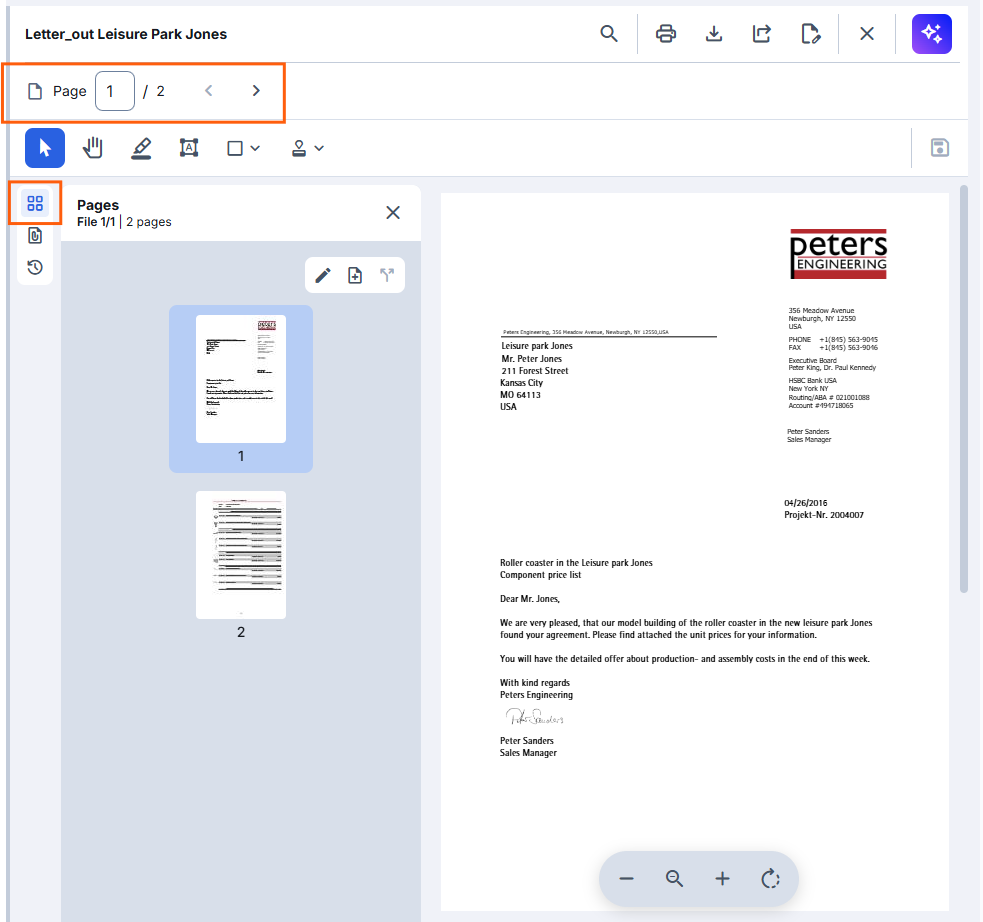
Adaptar el visor a su pantalla
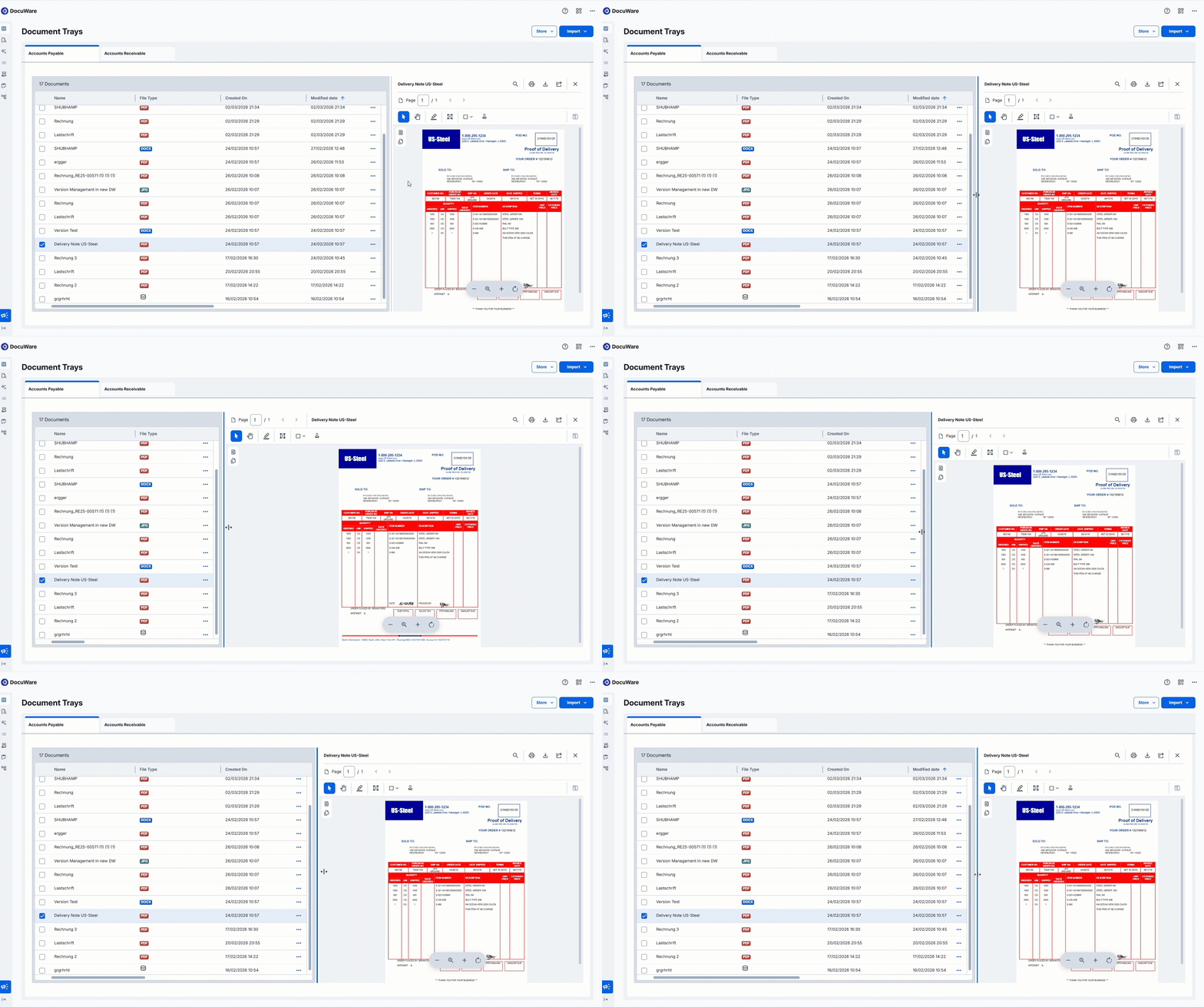
Arrastre el divisor del borde izquierdo del visor para hacerlo más ancho o más estrecho. El diseño se adapta mientras arrastra, de modo que puede equilibrar el documento con la lista o la tarea que tiene al lado.
Buscar dentro de un documento
Seleccione la lupa en el encabezado del visor para buscar dentro del documento abierto. El visor muestra cuántas coincidencias tiene su término en cuanto aparecen los resultados, de modo que sabe de inmediato si el documento es el que necesita.
Utilizar el texto de un documento
Para copiar texto, arrastre el cursor sobre él para seleccionarlo y cópielo como de costumbre. También puede copiar texto manteniendo pulsada la tecla [Shift] y arrastrando el cursor sobre el texto, lo que acelera la selección.
Los enlaces dentro de un documento están activos. Seleccione el texto del enlace y pulse [Ctrl] y haga clic para abrirlo.
Anotar un documento
Las anotaciones son sus observaciones sobre un documento: un resaltado, una nota, una marca de que algo se ha comprobado. Se guardan junto con el documento, de modo que sus compañeros también las ven, y se pueden omitir cuando el documento se imprime o se descarga. Las anotaciones se pueden aplicar a cualquier formato de documento.
Seleccione una herramienta de anotación en la barra de herramientas situada encima del documento y dibuje o escriba en la página. Junto a la propia anotación aparece una barra de herramientas, donde define las propiedades de lo que acaba de crear, por ejemplo la fuente, el tamaño, el color y la transparencia. Guarde la anotación manualmente.
.png)
Para saber quién dejó una anotación y cuándo, sitúe el puntero sobre ella. El visor muestra el autor y la marca de tiempo.
.png)
Las marcas predefinidas como «Aprobado» no son anotaciones, sino sellos, y pueden hacer algo más que marcar la página.
Imprimir y compartir un documento
Imprima el documento desde el encabezado del visor. Usted decide si las anotaciones se imprimen con el documento. También puede compartir el documento con otros usuarios de DocuWare directamente desde el visor. Para ello ya no se necesita una aplicación de escritorio.
Notas para administradores
Como en el Client clásico, el visor está disponible de forma predeterminada y no tiene configuración propia.
Lo que un usuario puede hacer en el visor procede de los permisos de archivador y de los derechos de función de los diálogos. Ambos se conceden en los permisos del archivador.
El permiso Editar es el requisito previo para las funciones Anotaciones, Sellos, Gestionar páginas y Adjuntar archivos, así como para editar un documento en la aplicación de escritorio o en Microsoft para la web.