Un documento que elimina en el DocuWare Client no se retira del sistema de inmediato. Se traslada a la Papelera de la barra lateral izquierda y permanece allí 30 días. Dentro de ese plazo puede restaurarlo usted mismo, sin pedírselo a un administrador.
Cada usuario tiene su propia Papelera. Recoge lo que ha eliminado de los archivadores y de sus bandejas de documentos.
Versiones compatibles: DocuWare Cloud + solo nuevo cliente DocuWare
En esta página
¿Viene del DocuWare Client clásico?
En el Client clásico, abra el nuevo DocuWare Client con el enlace Abrir nuevo DocuWare. Si conoce la papelera de ahí, estas son las diferencias.
Ahora se llama Papelera: en el Client clásico, la misma vista se llama Eliminado recientemente.
Eliminar varios documentos a la vez: todavía no es posible. En el nuevo DocuWare Client elimina un documento cada vez desde una lista de resultados.
Restaurar varios documentos a la vez: todavía no es posible.
La eliminación permanente todavía no es posible en el nuevo DocuWare Client. Los documentos salen de la papelera automáticamente al cabo de 30 días. Utilice el Client clásico si necesita vaciar la papelera usted mismo, por ejemplo para liberar espacio de almacenamiento.
El visor todavía no está disponible para los documentos de la papelera; llegará pronto.
Ordenar y filtrar la lista todavía no es posible. El Client clásico ordena y filtra la papelera por cada columna.
El nuevo DocuWare Client solo está disponible en DocuWare Cloud por ahora. Los sistemas on-premises siguen funcionando con el Client clásico.
Más sobre todas las limitaciones actuales del nuevo DocuWare Client
Eliminar un documento
Usted elimina un documento desde una lista de resultados o una bandeja de documentos. Seleccione los tres puntos al final de la fila del documento y después Eliminar. La opción está disponible tanto en los resultados de una búsqueda en un solo archivador como en los de una búsqueda en varios archivadores.
Si no tiene permiso para eliminar documentos en ese archivador, la opción no se ofrece.
Cada paso queda registrado en el historial del documento: el traslado de un documento a la Papelera, su restauración y su eliminación permanente: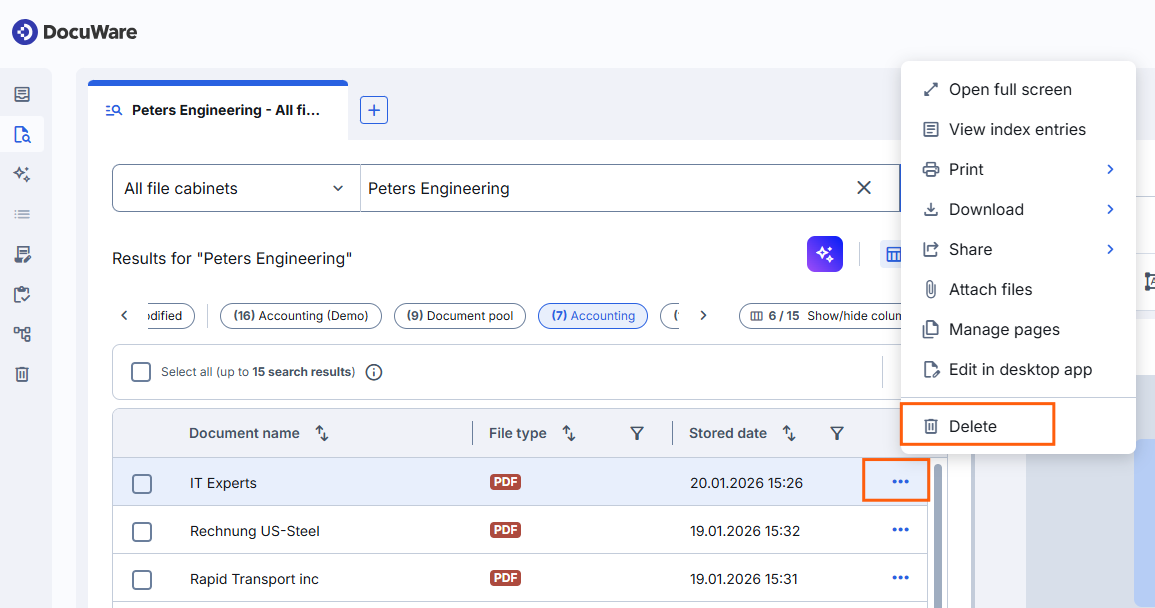
Restaurar y eliminar un documento desde la Papelera
Abra Papelera en la barra lateral izquierda. Sus documentos eliminados aparecen en una tabla con el nombre del documento, los días restantes, la fecha de eliminación, la fecha de creación, el tipo de archivo, quién lo eliminó y su ubicación. Seleccione los documentos que quiere recuperar y elija Restaurar la selección. Para restaurar de una vez todos los documentos de la Papelera, seleccione Restaurar todos encima de la lista.
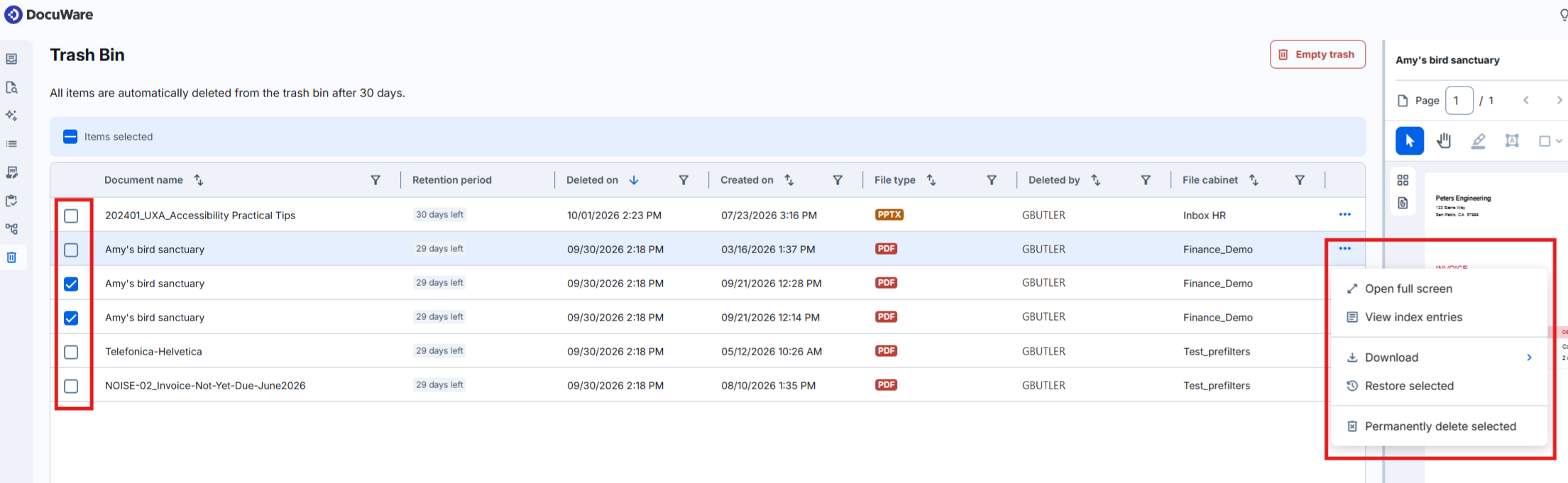
Las columnas muestran datos de sistema que tiene todo documento, se haya eliminado de donde se haya eliminado. Usuario significa «eliminado por». Las entradas de índice de un archivador no se encuentran entre ellos.
El documento vuelve al archivador o a la bandeja de documentos de la que se eliminó, con las entradas de índice, las anotaciones y los sellos que tenía. Restaurar no es lo mismo que almacenar un documento nuevo: no desencadena flujos de trabajo, automatizaciones ni notificaciones.
Usted ve los documentos que ha eliminado usted mismo. El propietario de un archivador ve todo lo que se ha eliminado de él, lo haya eliminado quien lo haya eliminado. Si espera un documento y no aparece en la lista, consulte los permisos más abajo.
Restaurar todos y Vaciar la papelera se aplican siempre a toda la Papelera, incluso mientras hay un filtro o una ordenación activos. Para restaurar o eliminar solo una parte de los documentos, selecciónelos y utilice Restaurar la selección o Eliminar definitivamente la selección.
Un documento eliminado definitivamente no lo puede recuperar ni usted ni un administrador. Justo después de la eliminación, Deshacer le permite recuperarlo durante un momento. Si una eliminación falla, puede volver a intentarlo.
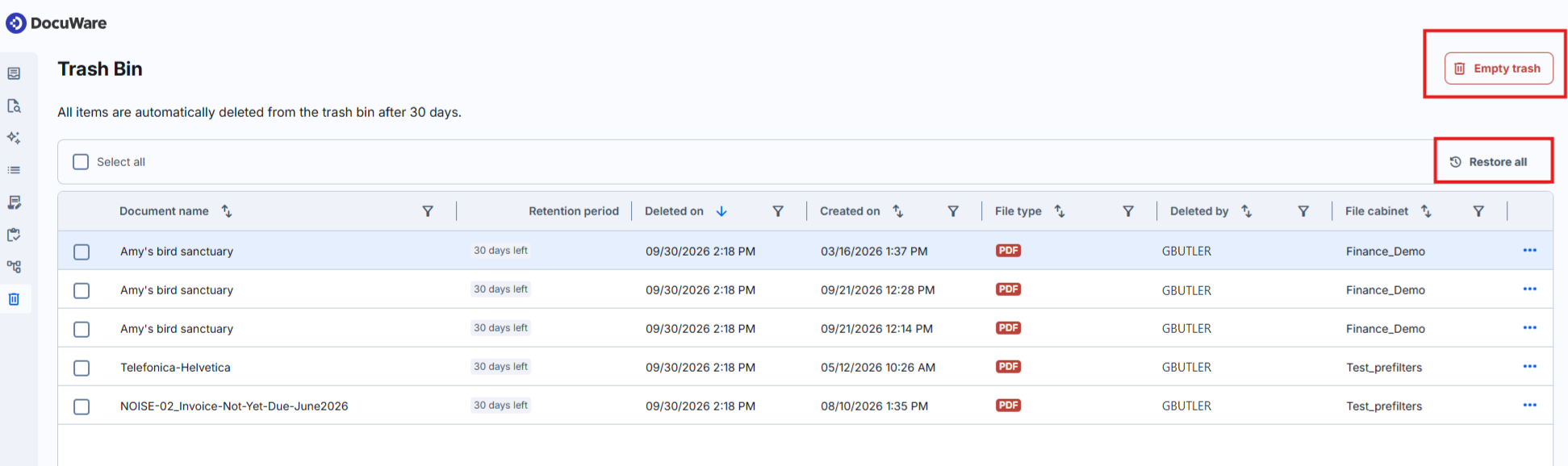
Importante: el plazo de restauración termina a los 30 días
Los documentos se retiran de la Papelera automáticamente 30 días después de su eliminación. Después ya no se pueden restaurar. Utilice la columna Periodo de retención para ver cuánto tiempo le queda a un documento.
Ver un documento eliminado
Un documento eliminado de un archivador del que usted es propietario se puede visualizar antes de decidir qué acción tomar. En la Papelera, seleccione un documento de la lista para abrirlo en el visor ajustable y obtener una vista previa, o seleccione Abrir pantalla completa en su menú. El documento se abre en modo de solo lectura: puede ver sus páginas, anotaciones y sellos, pero no puede realizar cambios. Ver entradas de índice muestra sus entradas de índice, también en modo de solo lectura.
Ordene y filtre la lista por cualquier columna, igual que en una lista de resultados. Por ejemplo, filtre la columna Archivador para ver de dónde se han retirado los documentos, u ordene por Eliminado el para encontrar las eliminaciones más recientes. Arrastre el borde de una columna para cambiar su ancho y arrastre un encabezado de columna para cambiar el orden de las columnas.
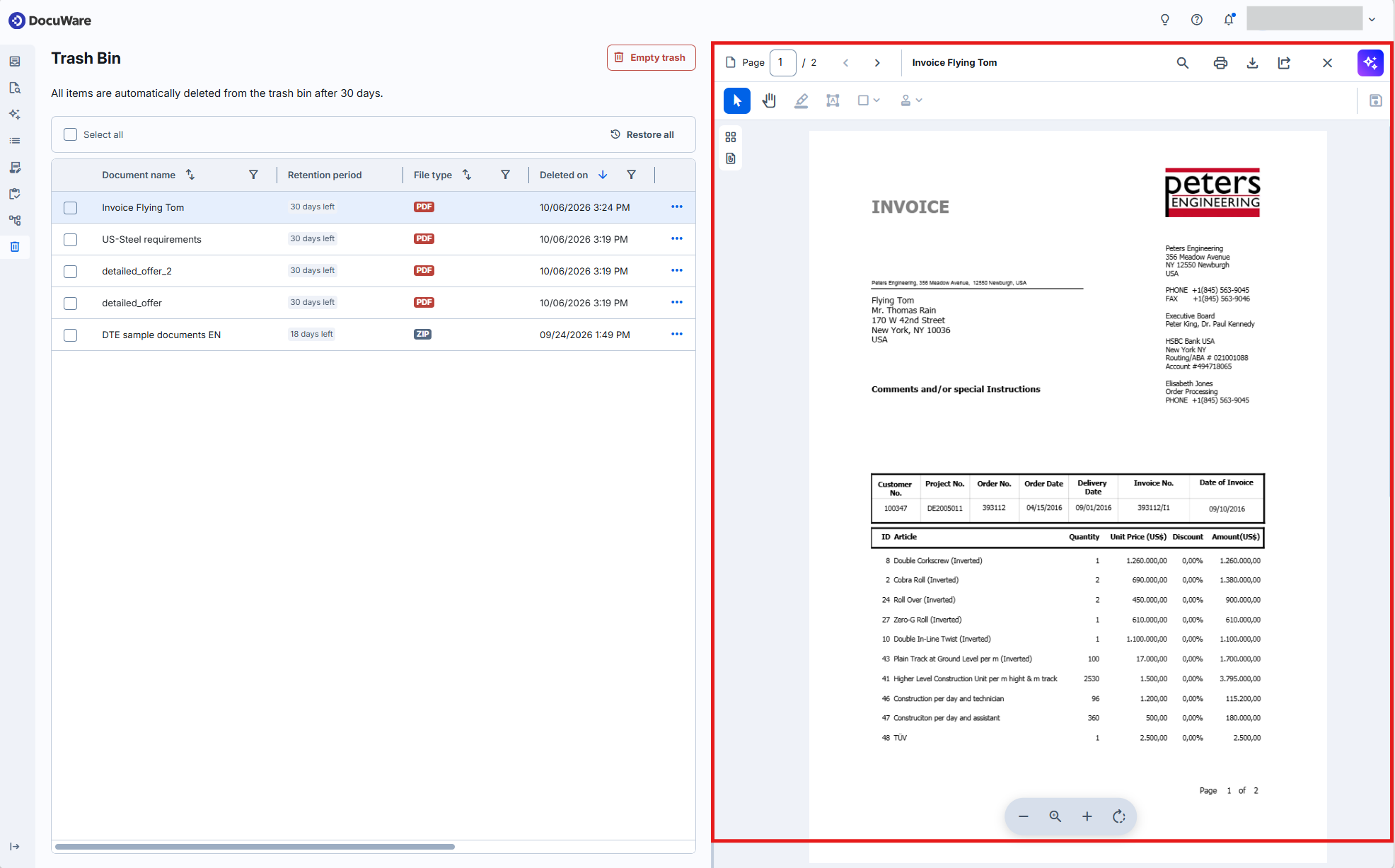
Los documentos eliminados de una bandeja de documentos o de un archivador del que no es propietario no se pueden ver. En esos casos, el visor permanece vacío.
Descargar un documento eliminado
A veces un documento debe seguir eliminado, pero alguien necesita una copia, por ejemplo, un auditor. En los documentos eliminados de una bandeja de documentos o de un archivador del que usted es propietario, seleccione Descargar en el menú del documento y elija el formato original o PDF, con o sin anotaciones. El documento permanece en la Papelera. Los documentos que no se pueden abrir, como se describe en la sección anterior, tampoco se pueden descargar.
Notas para administradores
La Papelera funciona en lo esencial igual que en el DocuWare clásico. No hay que configurar nada de nuevo para el nuevo DocuWare Client.
La Papelera en sí no necesita ninguna configuración, y no hay que asignar ningún permiso aparte para ella. Lo que contiene, y quién ve qué en ella, se deriva de ajustes que se realizan en otros puntos de DocuWare.
La Papelera recoge documentos de todas estas operaciones:
Documentos que un usuario ha eliminado en una lista de resultados, una lista, una bandeja de documentos o una lista de tareas.
Documentos retirados por un proceso automatizado, por ejemplo una política de eliminación o un flujo de trabajo.
Documentos eliminados por un programa que utiliza DocuWare como interfaz, por ejemplo una herramienta basada en el Platform Service.
El sistema de permisos de DocuWare se aplica también a los documentos de la Papelera, y lo hace en dos niveles. Los permisos deciden qué documentos eliminados se muestran a un usuario y qué puede hacer ese usuario con ellos. El permiso para eliminar documentos se concede en los permisos del archivador, en DocuWare Configuraciones > Archivadores.
Orígenes de documentos y | Permisos para los documentos de la Papelera | |
|---|---|---|
El usuario ve | El usuario puede | |
Archivadores | ||
Propietario del archivador | Todos los documentos eliminados del archivador | Restaurar, ver en el visor, descargar y eliminar definitivamente |
Usuario del archivador (asignado a un perfil de archivador) | Solo los documentos que el usuario ha eliminado | Restaurar |
El usuario no tiene permiso para un archivador | Nada de ese archivador | Nada |
Bandejas de documentos | ||
document tray – usuario | Todos los documentos eliminados de esta bandeja de documentos | Restaurar |
El usuario no tiene permiso para la bandeja de documentos | Nada de esa bandeja de documentos | Nada |
En el Client clásico, los roles anteriores también pueden eliminar documentos de la papelera de forma permanente. El nuevo DocuWare Client todavía no lo ofrece.
Periodo de retención y almacenamiento: los documentos permanecen en la Papelera durante 30 días y computan en la cuota de almacenamiento de la organización durante todo ese periodo. El espacio solo se libera una vez que un documento se ha eliminado definitivamente, y puede pasar un tiempo hasta que eso se refleje como una reducción real del almacenamiento.
Una organización que elimina muchos documentos y nunca vacía su papelera llena así su cuota.
El nuevo DocuWare Client todavía no puede vaciar la papelera, de modo que esto se hace en el Client clásico o a través de las interfaces de DocuWare cuando se manejan grandes cantidades con regularidad.Consulte las opciones para limpiar su papelera.