Cada búsqueda en DocuWare produce una lista de resultados. Contiene los documentos que coinciden con sus términos de búsqueda, junto con sus entradas de índice. En la lista de resultados, acota las coincidencias y después trabaja con ellas.
Puede ordenar y filtrar la lista hasta que contenga solo los documentos que necesita. Abre un documento en el visor junto a la lista y ejecuta acciones sobre un solo documento o sobre la lista completa, por ejemplo imprimir, compartir, exportar o eliminar.
Este artículo describe la lista de resultados de un solo archivador. En una búsqueda en varios archivadores, seleccione el chip de un archivador para obtener la lista que se describe aquí.
Versiones compatibles: DocuWare Cloud + solo nuevo cliente DocuWare
En esta página
¿Viene del DocuWare Client clásico?
En el Client clásico, abra el nuevo DocuWare Client con el enlace Abrir nuevo DocuWare. Para obtener una lista de resultados, ejecute una búsqueda. Sus listas de resultados son las mismas que en el DocuWare clásico. Si conoce las listas de resultados del Client clásico, estas son las diferencias.
La pequeña vista previa junto a la lista de resultados ha desaparecido. El documento se abre en el visor completo, de modo que las anotaciones, las entradas de índice, la impresión y el uso compartido están disponibles sin salir de sus resultados.
Puede filtrar más de una columna a la vez, y DocuWare aplica todos los filtros conjuntamente.
Los documentos siempre se muestran en una tabla. La vista de ficha del Client clásico ha desaparecido.
El nuevo DocuWare Client solo está disponible en DocuWare Cloud por ahora. Los sistemas on-premises siguen funcionando con el Client clásico.
Consulte todas las limitaciones actuales del nuevo DocuWare Client
Ordenar y filtrar la lista de resultados
La lista de resultados de un archivador empieza por los campos de sistema que tiene todo documento, como el nombre del documento y la fecha en que se archivó. Utilice Mostrar/Ocultar columnas encima de la lista para añadir los campos de índice de ese archivador o para quitar las columnas que no necesita. La opción también le indica cuántas de las columnas disponibles se muestran, por ejemplo 6 de 22.
En una búsqueda en varios archivadores, seleccione primero el chip de un archivador. La ordenación y el filtrado no están disponibles en Modificados recientemente.
Seleccione las flechas situadas junto a un encabezado de columna para ordenar la lista por ese campo de índice.
Seleccione el icono de filtro de un encabezado de columna para limitar la lista a determinados valores. Según el campo, selecciona valores de una lista, de un intervalo o de una fecha.
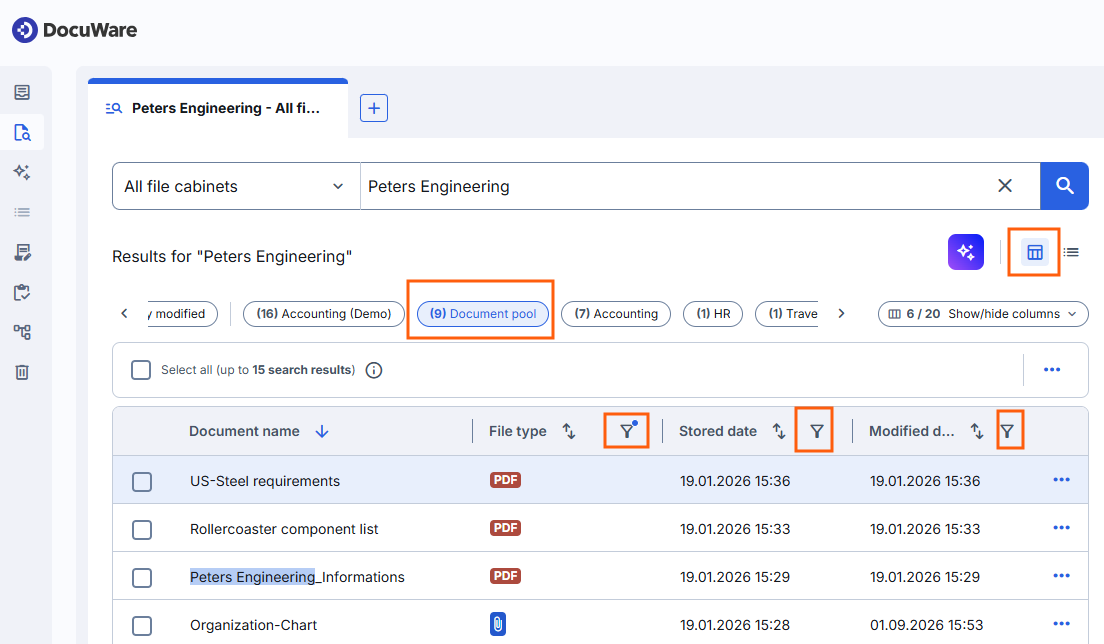
Seleccione el chip de un archivador para ordenar y filtrar la lista de resultados.
Puede filtrar varias columnas al mismo tiempo, y DocuWare aplica todos los filtros conjuntamente, de modo que en la lista solo permanecen los documentos que coinciden con todos ellos. Un pequeño punto azul junto al icono de filtro indica que hay un filtro activo en esa columna.
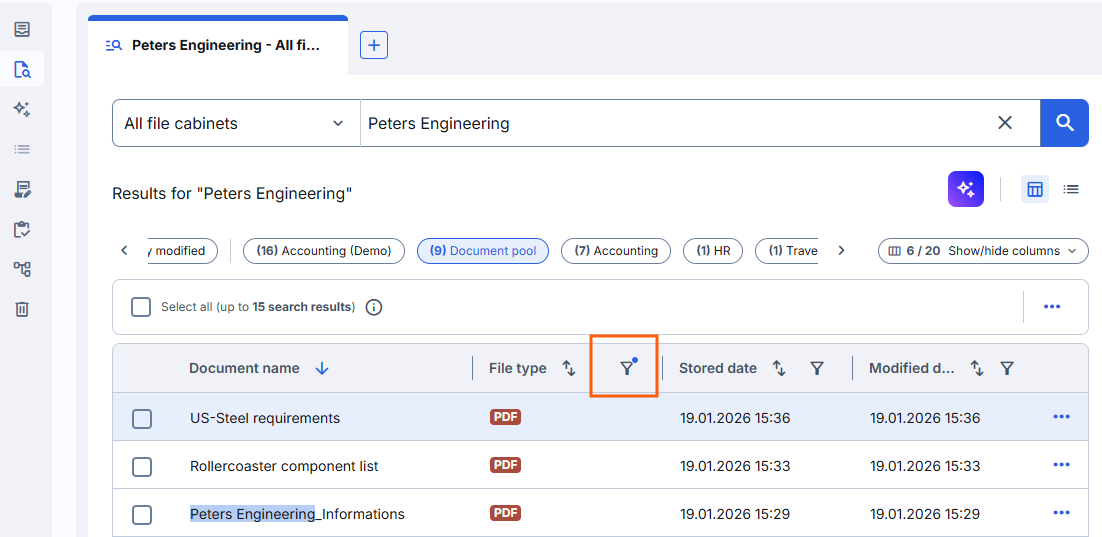
Fíjese en el punto azul: esta columna está filtrada.
Ver un documento junto a la lista de resultados
Seleccione un documento para abrirlo en el visor junto a la lista de resultados, con todas las funciones del visor disponibles. Esto funciona en ambos modos de búsqueda. Arrastre el divisor entre la lista y el visor para cambiar su ancho, o cierre el visor cuando necesite todo el ancho para la lista: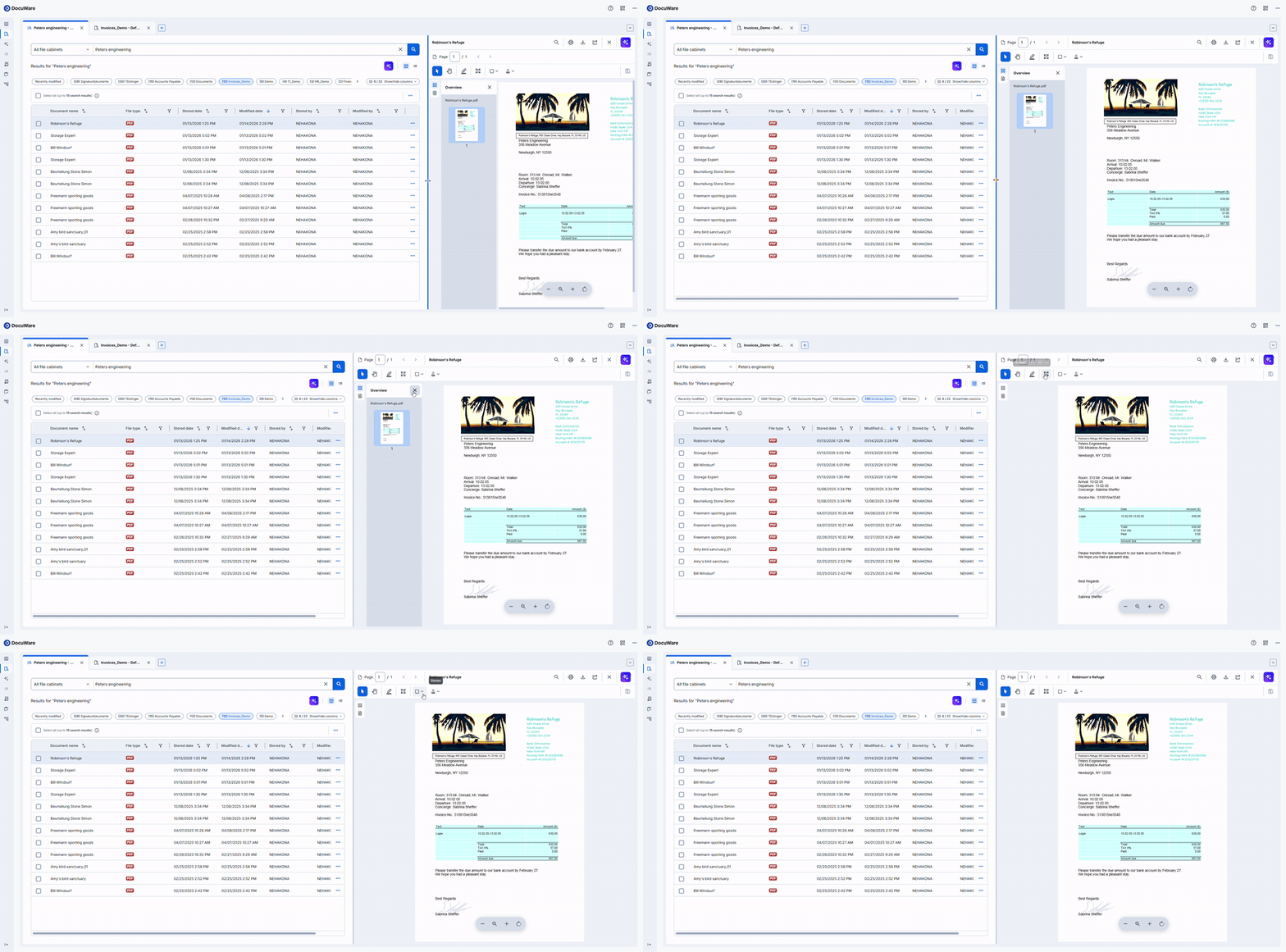
Acciones para toda la lista de resultados
Seleccione los tres puntos situados encima de la lista de resultados para actuar sobre la lista completa en lugar de sobre un solo documento. Los filtros y la ordenación activos forman parte de lo que exporta o comparte, así que acote primero la lista y transmita exactamente la vista que desea.
Exportar a archivo CSV: exporta la lista de resultados como archivo CSV. Exporta o bien la lista completa, o bien solo la vista filtrada y ordenada, y selecciona qué campos de índice contiene el archivo además de los campos estándar. También selecciona la codificación de caracteres, con UTF-8 como valor predeterminado.
Copiar enlace de la lista de resultados: copia en el portapapeles un enlace a la lista de resultados actual.
Compartir lista por correo electrónico: envía por correo electrónico el enlace a la lista de resultados actual.
Todas las personas que abran el enlace ven la misma vista de la lista, con sus filtros y su ordenación aplicados.
Estas acciones pertenecen a la lista de resultados de un solo archivador. Una búsqueda en varios archivadores no ofrece acciones para el resultado completo.
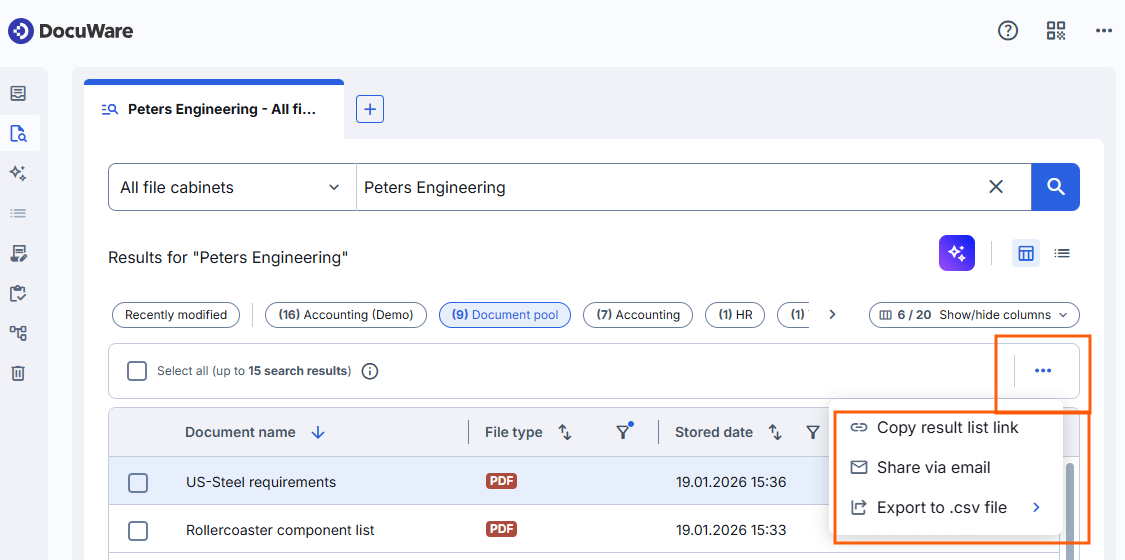
Haga clic en el icono de tres puntos para aplicar acciones a toda la lista de resultados.
Lo que puede hacer con un documento de la lista se describe en Acciones para un solo documento.
Notas para administradores
Como en el DocuWare Client clásico, una lista de resultados siempre está vinculada a un diálogo de búsqueda, y se configura igual que antes.
Una búsqueda en varios archivadores no está vinculada a un solo archivador y, por tanto, no tiene un único diálogo de búsqueda con una lista de resultados. Los resultados se muestran a partir de los campos de sistema de un documento. Los campos de índice no se pueden añadir. Los usuarios sí pueden, no obstante, ocultar las columnas que no necesitan.
Solo los permisos de archivador deciden qué documentos pueden ver los usuarios. Si oculta campos en un diálogo de búsqueda, los usuarios con acceso a un documento pueden seguir encontrándolo por sus valores de índice. La búsqueda actúa directamente sobre el archivador e ignora los ajustes de visibilidad de los diálogos. En concreto: la información confidencial se protege mediante los permisos de archivador y de documento, no ocultando campos de diálogo.
Más sobre permisos y diálogos en el nuevo DocuWare
Las Funciones de lista de resultados que podían mostrarse y ocultarse en las configuraciones ya no se evalúan. Las acciones para un documento en el menú contextual de la lista de resultados dependen únicamente de los permisos. Ocultar una acción de ese tipo nunca restringió lo que un usuario podía hacer, porque cada función tiene su propio permiso y puede utilizarse por otras vías.
Más sobre permisos y diálogos en el nuevo DocuWare.