Los documentos a menudo van juntos: una factura con su albarán de entrega, el acta de una reunión con su orden del día y su lista de participantes, o un contrato que se escaneó en cinco páginas separadas. El nuevo DocuWare Client ofrece dos funciones para esto: Adjuntar y Fusionar. Cuando adjunta documentos, siguen siendo documentos separados; cuando los fusiona, se convierten en un único documento.
Ambas sirven para preparar documentos antes de archivarlos, por lo que se utilizan sobre todo en una bandeja de documentos.
Versiones compatibles: DocuWare Cloud + solo nuevo cliente DocuWare
En esta página
¿Viene del DocuWare Client clásico?
En el Client clásico, abra el nuevo DocuWare Client con el enlace Abrir nuevo DocuWare. Si conoce estas funciones del Client clásico, estas son las diferencias.
Poner clip ahora se llama Adjuntar archivos.
Quitar clip se llama Quitar archivos adjuntos.
Grapar se llama Fusionar.
Desgrapar se llama Separar archivos.
En el Client clásico puede adjuntar un archivo a un registro de base de datos. El nuevo DocuWare Client lo admitirá más adelante.
Quitar archivos adjuntos requiere una bandeja de documentos: un conjunto que ya está almacenado en un archivador todavía no se puede deshacer, porque no hay forma de copiar un documento almacenado en una bandeja.
El nuevo DocuWare Client solo está disponible en DocuWare Cloud por ahora. Los sistemas on-premises siguen funcionando con el Client clásico.
Más sobre todas las limitaciones actuales del nuevo DocuWare Client
Adjuntar o fusionar
Que adjunte o fusione depende de su objetivo:
Adjuntar, cuando los documentos deben seguir siendo documentos separados:
La función Adjuntar archivos agrupa documentos y deja cada archivo sin cambios, de modo que un documento de Word, una lista de Excel y un PDF pueden estar en el mismo conjunto. El primer documento es el archivo de portada, y los demás documentos se adjuntan a él. La función Quitar archivos adjuntos vuelve a deshacer el conjunto de archivos adjuntos y restaura los archivos originales.
Fusionar, cuando deben convertirse en uno:
La función Fusionar convierte varios documentos PDF en un nuevo documento PDF. La utiliza, por ejemplo, para páginas que se escanearon por separado pero son un solo documento. La función Separar archivo es la contrapartida de Fusionar y divide un PDF en un documento por página. Tenga en cuenta, no obstante, que esto no restaura los documentos originales.
Ninguna de las dos funciones limita el número de documentos que puede adjuntar o fusionar a la vez.
Dónde encontrar estas funciones
A cada función se accede haciendo clic con el botón derecho en un documento, o abriendo su menú con los tres puntos al final de la fila. Dónde es posible hacerlo varía:
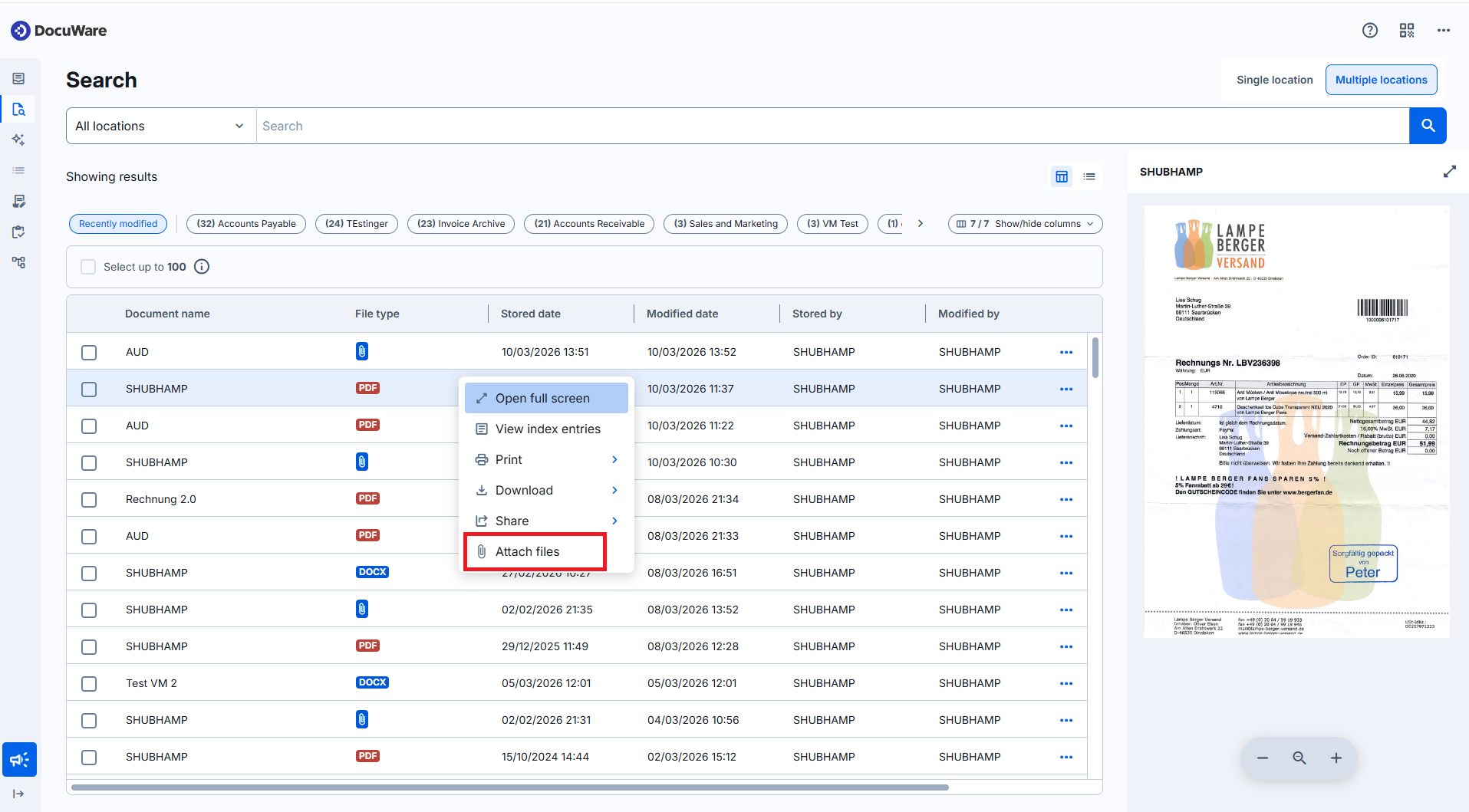
Adjuntar archivos: encuentra esta función en una bandeja de documentos, en sus resultados de búsqueda y en el visor de un documento abierto. El comando abre el documento en el visor completo con el panel Adjuntar archivos activo. Ahí elige los archivos que desea añadir.
Si los archivos que quiere reunir en un mismo conjunto ya están en una bandeja de documentos, selecciónelos todos y utilice el comando Adjuntar archivos conjuntamente.
Quitar archivos adjuntos: encuentra esta función en una bandeja de documentos. Un conjunto de archivos adjuntos solo se puede deshacer en una bandeja de documentos.
Fusionar: esta función solo está disponible en una bandeja de documentos, para documentos PDF. Para documentos en un formato distinto de PDF, la función aparece atenuada; para un simple registro de base de datos, no se muestra en absoluto.
Separar archivo: esta función solo está disponible en una bandeja de documentos, para documentos PDF. Para documentos en un formato distinto de PDF, la función aparece atenuada; para un simple registro de base de datos, no se muestra en absoluto.
Adjuntar documentos
En una bandeja de documentos o en sus resultados de búsqueda, abra el menú de un documento y seleccione Adjuntar archivos. Si los documentos ya están en la bandeja, selecciónelos todos y utilice Adjuntar archivos conjuntamente. El orden en que los selecciona determina el orden en el conjunto, y el primero se convierte en el archivo de portada.
Un conjunto se reconoce en la bandeja y en una lista de resultados por un icono de clip en el tipo de archivo.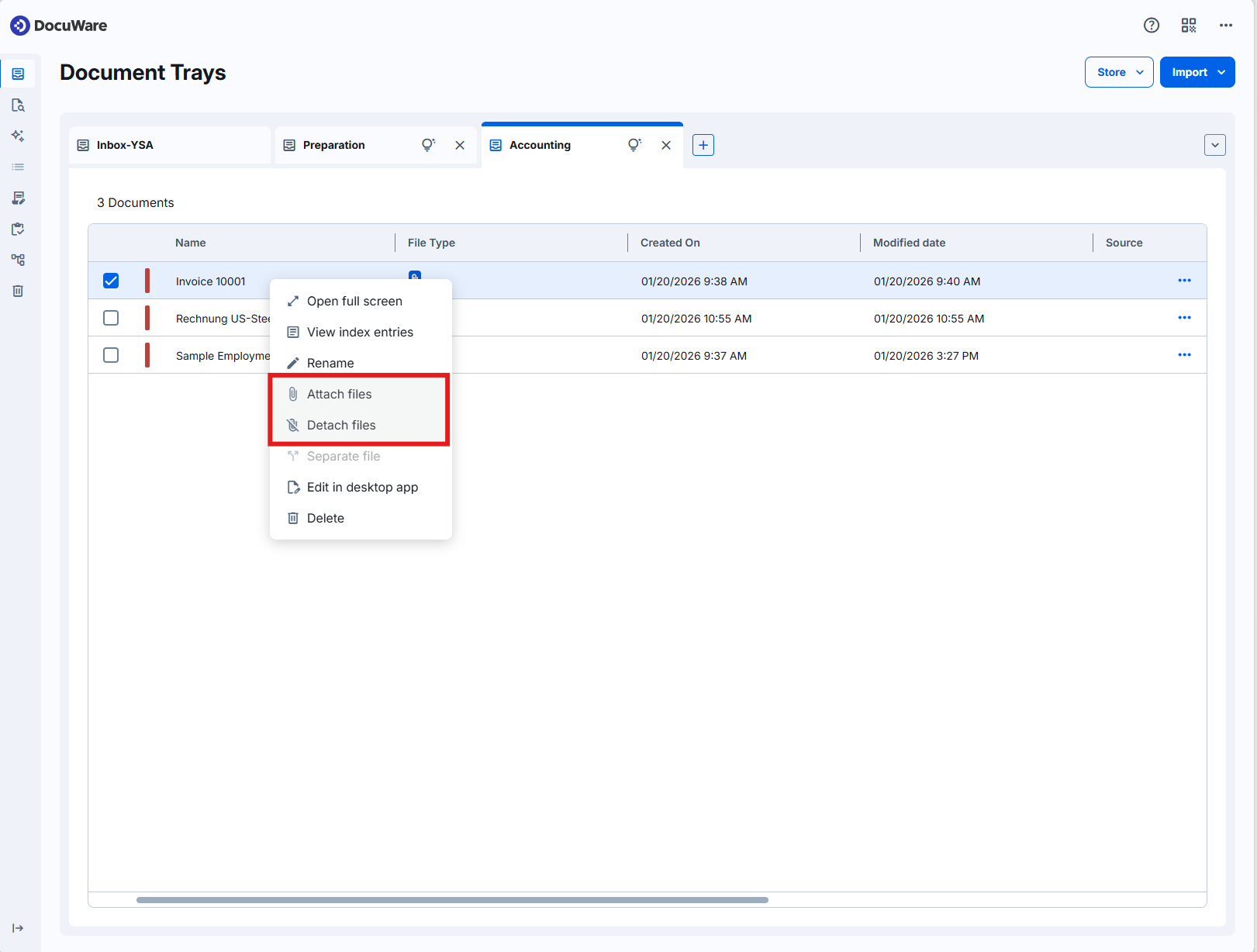
En el visor, seleccione Adjuntar y elija de dónde procede el documento:
Desde el sistema de archivos: un archivo de su equipo.
Desde DocuWare: un documento de una de sus bandejas de documentos.
Al menos uno de los documentos implicados tiene que estar en una bandeja de documentos. Dos documentos que ya están almacenados en un archivador no se pueden adjuntar entre sí. Para añadir algo a un documento archivado, empiece por ese documento y tome el otro de una bandeja.
El conjunto conserva las entradas de índice del documento del que ha partido. Las entradas de los demás documentos se conservan en la base de datos, de modo que cada documento vuelve a tener las suyas cuando se deshace el conjunto.
.png)
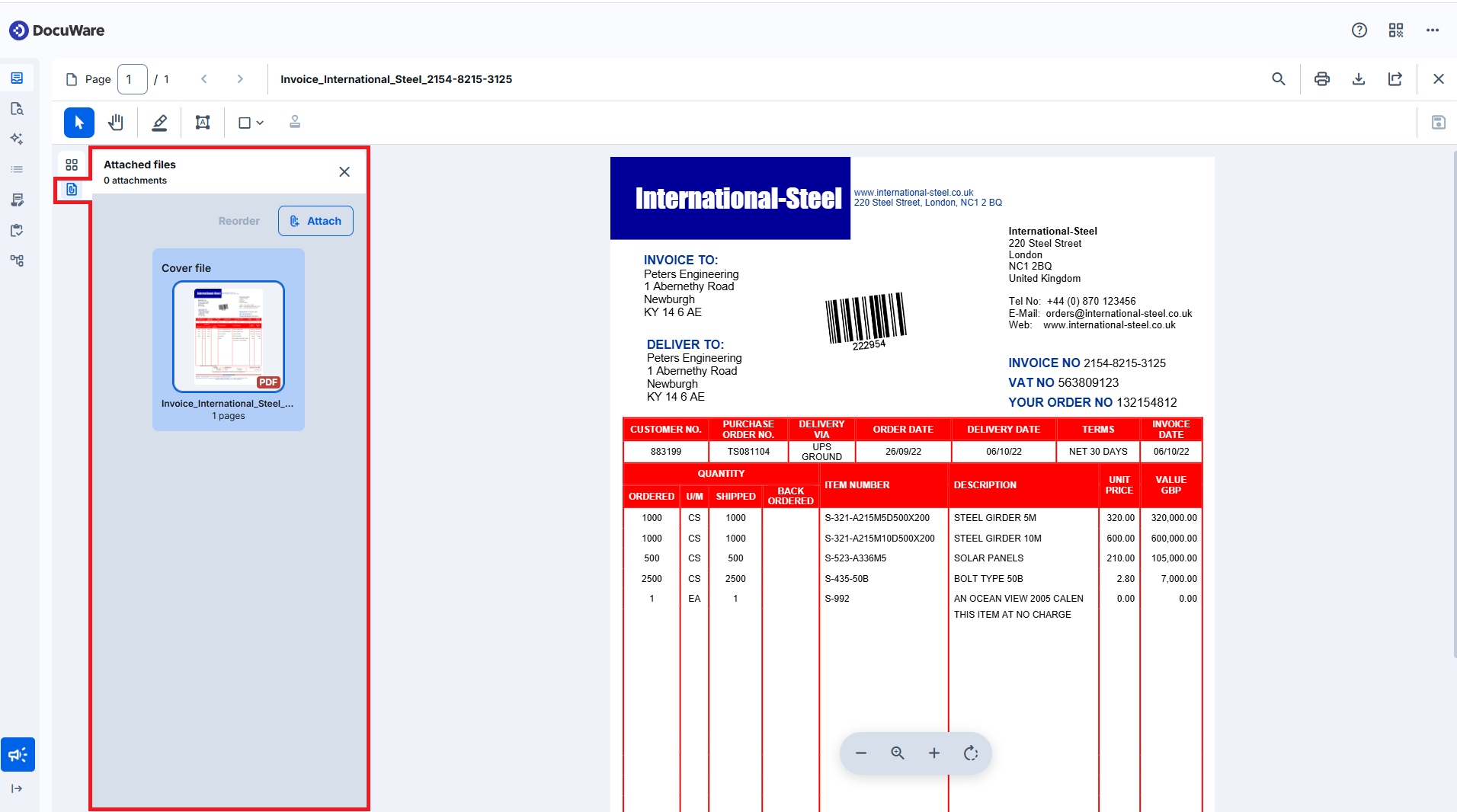
Cambiar el orden de los archivos adjuntos
Abra el conjunto en el visor y seleccione Reordenar. Arrastre los documentos al orden que desee, o muévalos con los botones de flecha.
Quitar un documento de un conjunto
Abra el conjunto en el visor, seleccione el documento que ya no necesita y quítelo. El último documento que queda en un conjunto no se puede quitar, porque un conjunto siempre necesita su archivo de portada.
Importante
Un documento que quita de un conjunto de archivos adjuntos se elimina de forma permanente. No va a la papelera, por lo que no se puede recuperar. Si solo quiere deshacer el conjunto y conservar todos los documentos, utilice en su lugar Quitar archivos adjuntos.
Deshacer un conjunto
En una bandeja de documentos, abra el menú del conjunto y seleccione Quitar archivos adjuntos. Cada documento del conjunto vuelve a ser un documento independiente, en su formato original, y lleva las entradas de índice que tenía antes, si tenía alguna.
Deshacer un conjunto solo funciona en una bandeja de documentos. Un conjunto que ya está almacenado en un archivador todavía no se puede deshacer, porque no hay forma de volver a copiar un documento almacenado en una bandeja.
Fusionar varios PDF en un solo documento
Abra la bandeja de documentos.
Seleccione los documentos PDF que quiere fusionar. El orden en que los selecciona es el orden que tendrán en el documento fusionado.
Haga clic con el botón derecho en la selección y seleccione Fusionar.
Los documentos seleccionados se convierten en un solo documento PDF. Este conserva las entradas de índice del primer documento de la selección. Las anotaciones y los sellos de las páginas fusionadas se mantienen tal cual.
Información
La función Fusionar combina varios documentos PDF que selecciona en una bandeja de documentos, sin abrirlos. La función Añadir páginas de la vista de páginas de un PDF abierto incorpora a ese documento las páginas de otro PDF, y también funciona para un documento que está en un archivador, cosa que Fusionar no hace. Ambas funciones producen al final un solo PDF.
Separar es una única función a la que se llega desde dos sitios: el menú de un documento en una bandeja y la vista de páginas. Consulte Gestionar las páginas de un PDF.
Separar un PDF en páginas individuales
Abra la bandeja de documentos.
Seleccione el documento PDF que quiere dividir.
Haga clic en él con el botón derecho y seleccione Separar.
Cada página se convierte en un documento propio. Un documento de cinco páginas se convierte en cinco documentos. Esta es la forma habitual de tratar una pila que se escaneó de una vez, o que se escaneó en el orden equivocado: sepárela, ordene las páginas y fusione las que van juntas.
Limitaciones actuales
No se pueden adjuntar archivos a registros de base de datos. Esto se admitirá más adelante.
Un conjunto que está almacenado en un archivador no se puede deshacer, porque todavía no se puede copiar un documento almacenado en una bandeja de documentos.
Fusionar y separar solo funcionan con documentos PDF, y solo en una bandeja de documentos.
Consulte todas las limitaciones actuales del nuevo DocuWare Client
Notas para administradores
Igual que en el Client clásico, adjuntar (poner clip) y fusionar (grapar) no requieren ninguna configuración específica.
Estas funciones requieren el permiso Editar. Quitar un archivo adjunto de un conjunto, o una página de un documento PDF, requiere además el permiso Eliminar.
En una bandeja de documentos no interviene ningún archivador, por lo que un usuario puede adjuntar, quitar adjuntos, fusionar y separar ahí sin un permiso de archivador. En cuanto participa un documento almacenado, se aplican los permisos de su archivador.