En un archivador con gestión automática de versiones, cada cambio en un documento se conserva como una versión. Usted abre el documento, lo modifica y lo cierra, y DocuWare guarda el resultado como la nueva versión actual. La anterior permanece en el archivador, marcada como obsoleta, de modo que siempre puede ver qué aspecto tenía antes un documento.
No hay que desproteger ni proteger nada. Si un archivador funciona así se decide en su configuración.
Versiones compatibles: DocuWare Cloud + solo nuevo cliente DocuWare
En esta página
¿Viene del DocuWare Client clásico?
En el Client clásico, abra el nuevo DocuWare Client con el enlace Abrir nuevo DocuWare. No hay que configurar nada de nuevo: su gestión automática de versiones funciona como antes. Estas son las diferencias.
Cuando vuelve a una versión anterior, elige si las entradas de índice de esa versión regresan con el documento o solo el documento.
Solo está disponible la gestión automática de versiones: la gestión de versiones con desprotección y protección todavía no es compatible.
El nuevo DocuWare Client solo está disponible en DocuWare Cloud por ahora. Los sistemas on-premises siguen funcionando con el Client clásico.
Consulte todas las limitaciones actuales del nuevo DocuWare Client
Crear una nueva versión
Haga clic con el botón derecho en el documento de una lista de resultados y seleccione Editar. El documento se abre en el programa que su equipo utiliza para ese tipo de archivo, por ejemplo un documento de Word en Microsoft Word. Realice sus cambios y cierre el documento: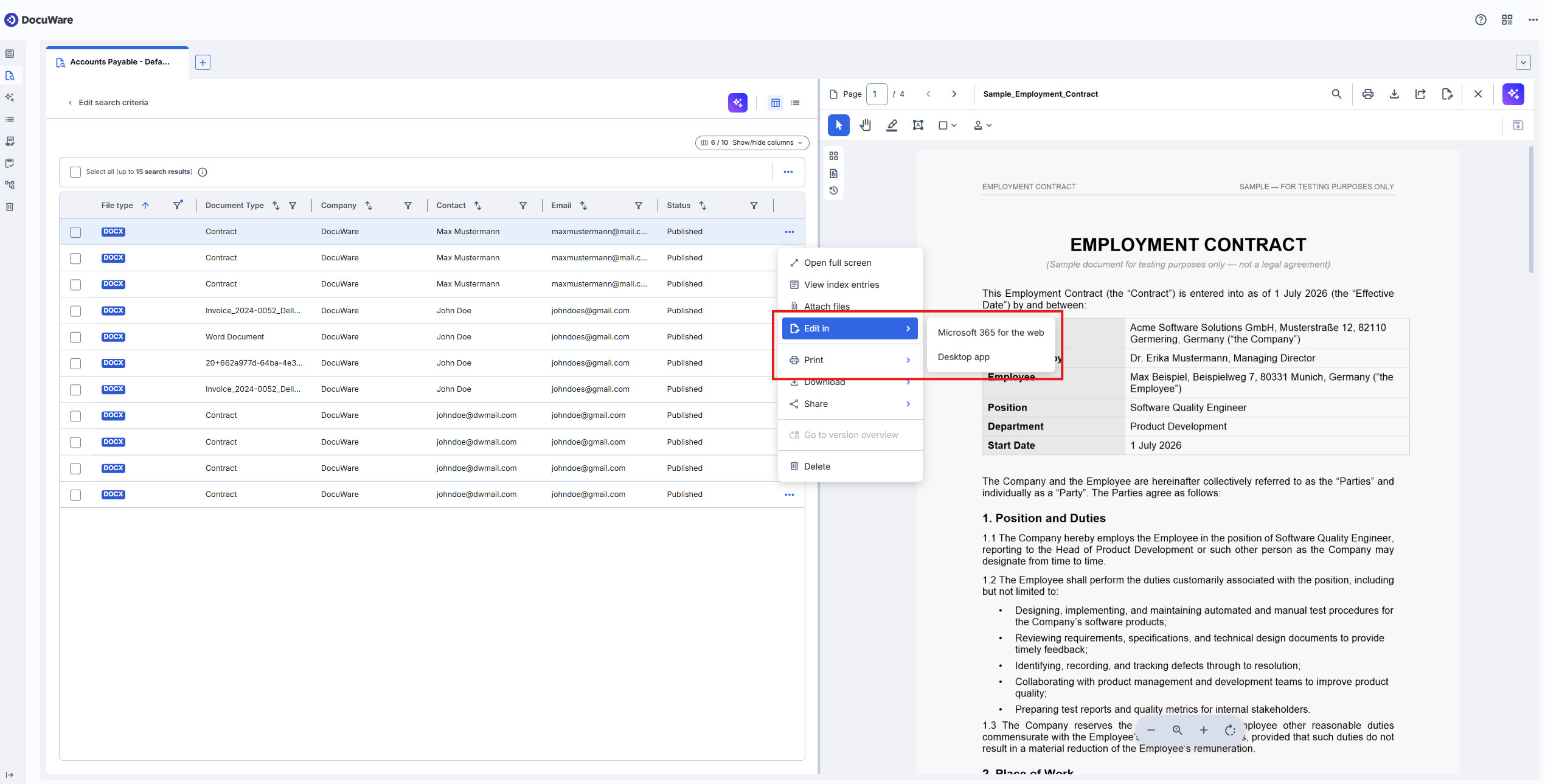
En una aplicación de escritorio, es el cierre del documento lo que crea la versión. Guardar mientras el documento sigue abierto no la crea, y un documento que cierra sin haberlo modificado tampoco se convierte en una nueva versión.
En Microsoft 365 for the web, DocuWare crea una versión aproximadamente cada 30 segundos mientras trabaja. No tiene que cerrar el documento para que sus cambios se conserven, y una sesión de edición larga puede dejar varias versiones en el historial.
La nueva versión pasa a ser la versión actual, y la anterior se marca como Obsoleta. Su comentario de cambio indica «Gestión automática de versiones», porque nadie escribió ninguno.
Importante: termine sus cambios en un plazo de 48 horas
Mientras edita, el documento se encuentra como copia en su equipo y está conectado con DocuWare mediante un enlace válido durante 48 horas. Los cambios que realice después no se vuelven a guardar. Para un documento en el que trabaje varios días, ciérrelo y vuelva a abrirlo desde DocuWare dentro de ese plazo.
Editar no se ofrece para registros de base de datos ni para documentos que llevan un sello de firma.
Consultar el historial de versiones
Haga clic con el botón derecho en el documento y seleccione Ir a la visión general de versiones. Todas las versiones del documento aparecen con:
el tipo de archivo y el número de versión,
el estado de la versión, Versión actual u Obsoleta,
quién modificó el documento y cuándo,
quién creó la versión y cuándo,
el comentario de cambio.
Esto responde a la pregunta de por qué un documento tiene otro aspecto que la semana pasada: ve quién trabajó en él y abre la versión anterior en el visor para compararla.
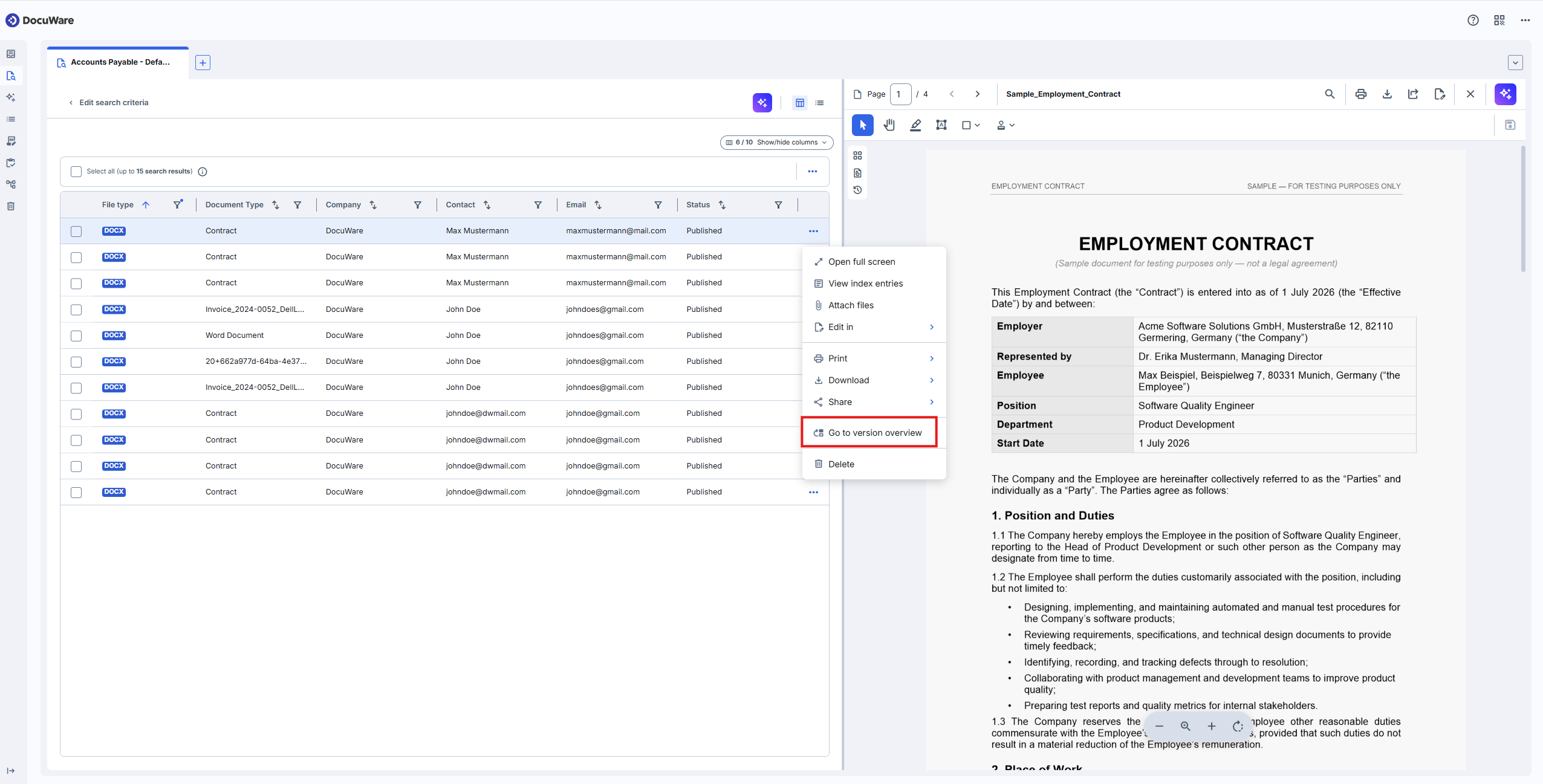
Acceder al historial de versiones de un documento desde el menú de la lista de resultados
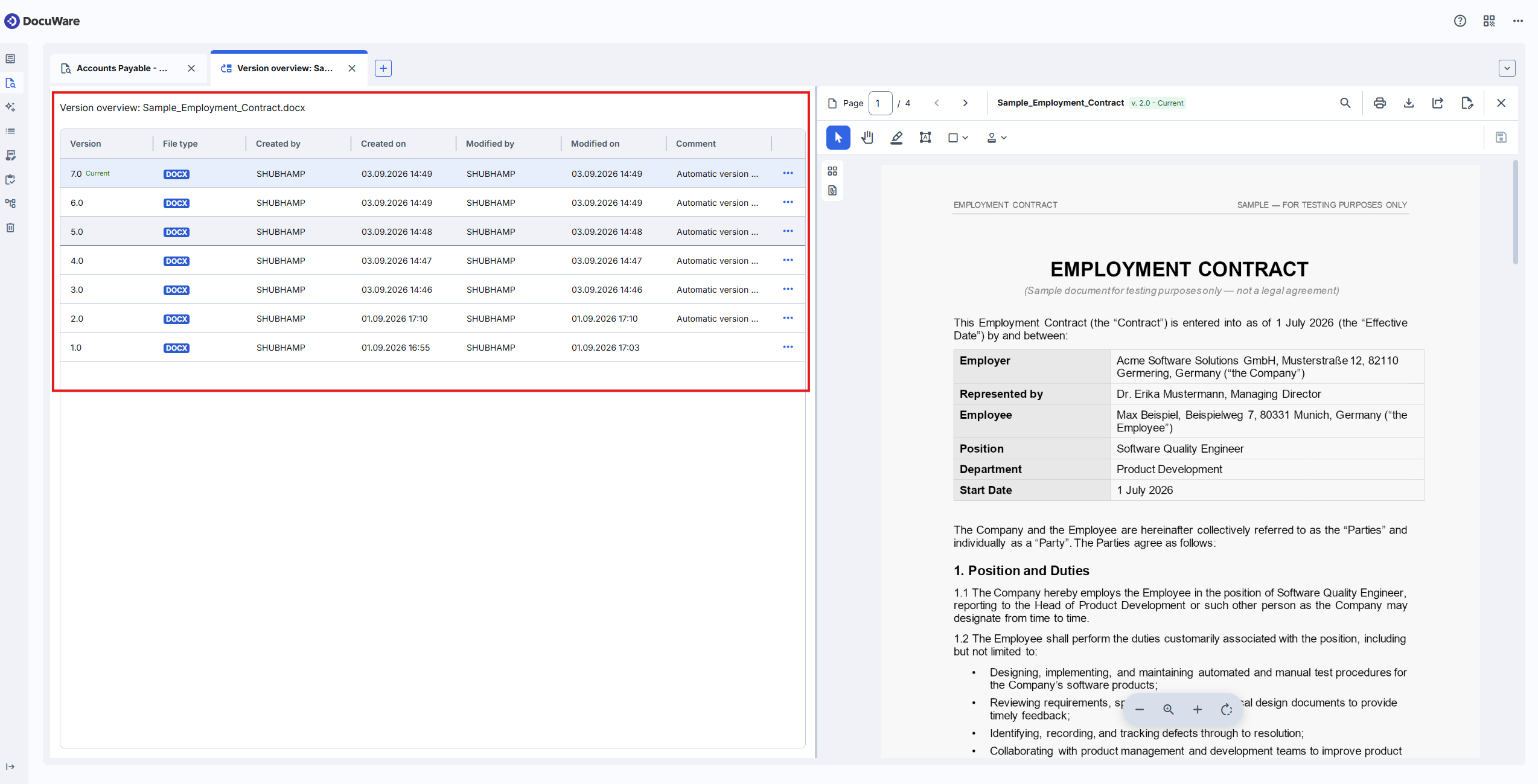
Por ahora, la visión general de versiones muestra todas las versiones de un documento creadas automáticamente
Volver a una versión anterior
En la visión general de versiones, haga clic con el botón derecho en la versión que quiere recuperar y seleccione Restaurar versión. Esa versión pasa a ser la versión actual, y las versiones intermedias permanecen en el historial.
Usted elige qué regresa con ella:
el documento junto con las entradas de índice que tenía entonces, o
Restaurar solo el documento, lo que conserva las entradas de índice que el documento tiene ahora.
La segunda opción es la que necesita cuando solo el archivo era erróneo, por ejemplo después de que un compañero sustituyera el contenido por error, mientras que las entradas de índice se han corregido desde entonces.
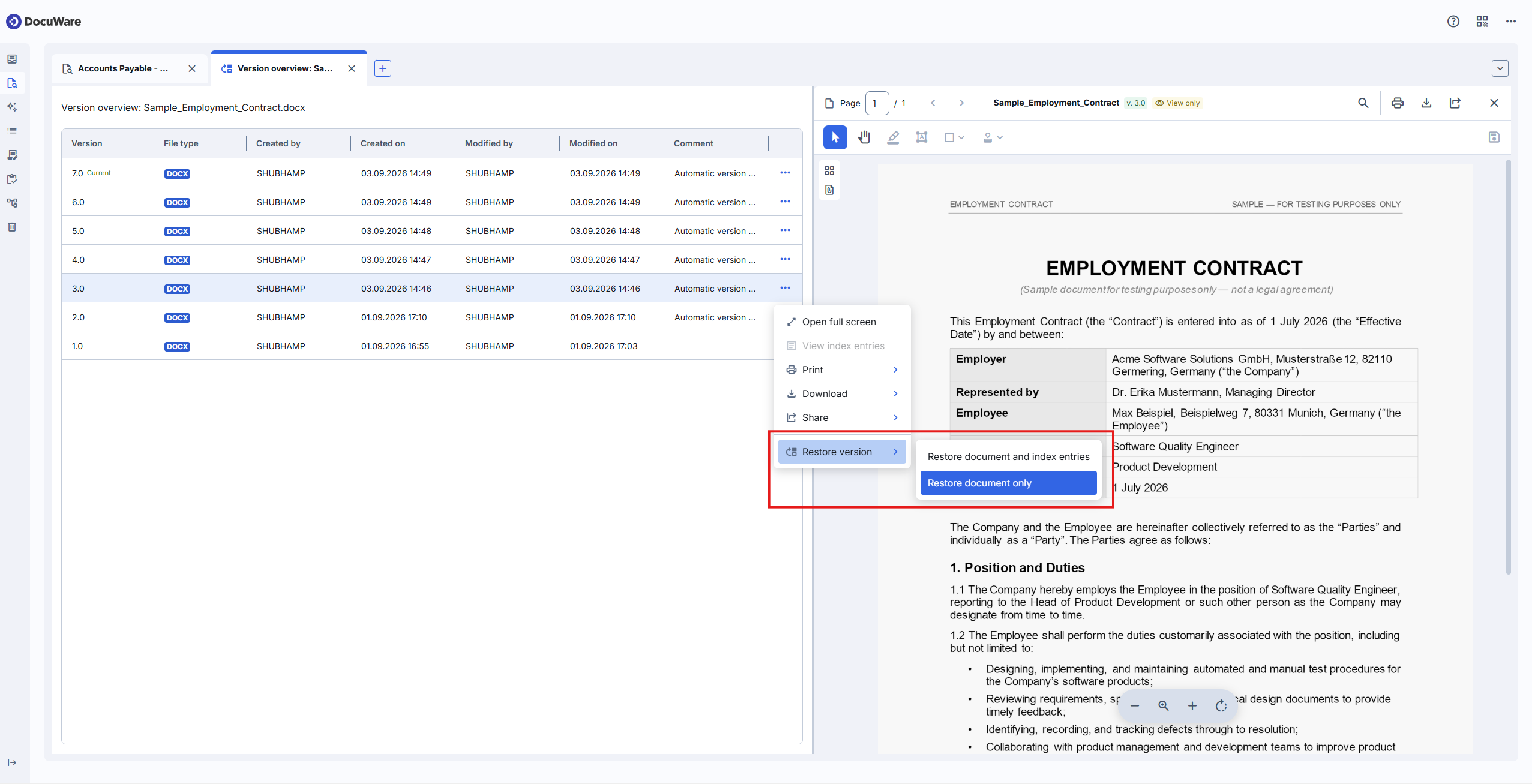
Utilice la opción «Restaurar solo el documento» si el contenido se sustituyó por error, mientras que las entradas de índice se han modificado desde entonces.
Notas para administradores
La gestión de versiones se configura igual que en el DocuWare clásico. Un archivador con la gestión automática de versiones activada funciona de la misma manera en el nuevo DocuWare Client, y no hay que configurar nada de nuevo.
Crear y restaurar versiones requiere el permiso Editar documentos para ese archivador. Más sobre los permisos de archivador.
Para editar un documento en el equipo del usuario, este se abre en el programa instalado allí. Para ello se necesita DocuWare Desktop.