En una tarea de flujo de trabajo se le pide que tome una decisión sobre un documento, por ejemplo aprobar una factura, revisar un contrato o liberar un pedido. Una vez que ha tomado su decisión e introducido lo necesario, el flujo de trabajo continúa por sí solo.
En el nuevo DocuWare Client, abre sus tareas con el icono Tareas de la barra lateral izquierda.
Versiones compatibles: DocuWare Cloud + solo nuevo cliente DocuWare
En esta página
¿Viene del DocuWare Client clásico?
En el Client clásico, abra el nuevo DocuWare Client con el enlace Abrir nuevo DocuWare. Sus bandejas de documentos son las mismas que en el DocuWare clásico. Si conoce las bandejas de documentos de allí, estas son las diferencias:
Varias bandejas de documentos permanecen abiertas a la vez, y cambiar entre ellas no recarga el contenido.
La función Carga es nueva: mientras se importan los documentos, puede seguir la carga, cancelarla y reiniciar las cargas que hayan fallado.
Crear registro de datos se llama ahora Archivar solo entradas de índice. La función es la misma: almacenar entradas de índice en un archivador sin documento.
Por ahora, su bandeja predeterminada se define en el Client clásico. Todavía no es posible hacerlo en el nuevo DocuWare Client, pero el ajuste se aplica también allí.
El nuevo DocuWare Client solo está disponible en DocuWare Cloud por ahora. Los sistemas on-premises siguen funcionando con el Client clásico.
Acciones como Mover a, Copiar a, Imprimir, Descargar y Compartir llegarán más adelante. Consulte todas las limitaciones actuales del nuevo DocuWare Client
Abrir bandejas de documentos y cambiar entre ellas
Cada bandeja de documentos que abre aparece en su propia pestaña, y las pestañas se estrechan a medida que añade más bandejas. Cambiar de pestaña no recarga el contenido, de modo que puede ir y venir mientras trabaja. Las pestañas abiertas se restauran cuando vuelve a iniciar sesión.
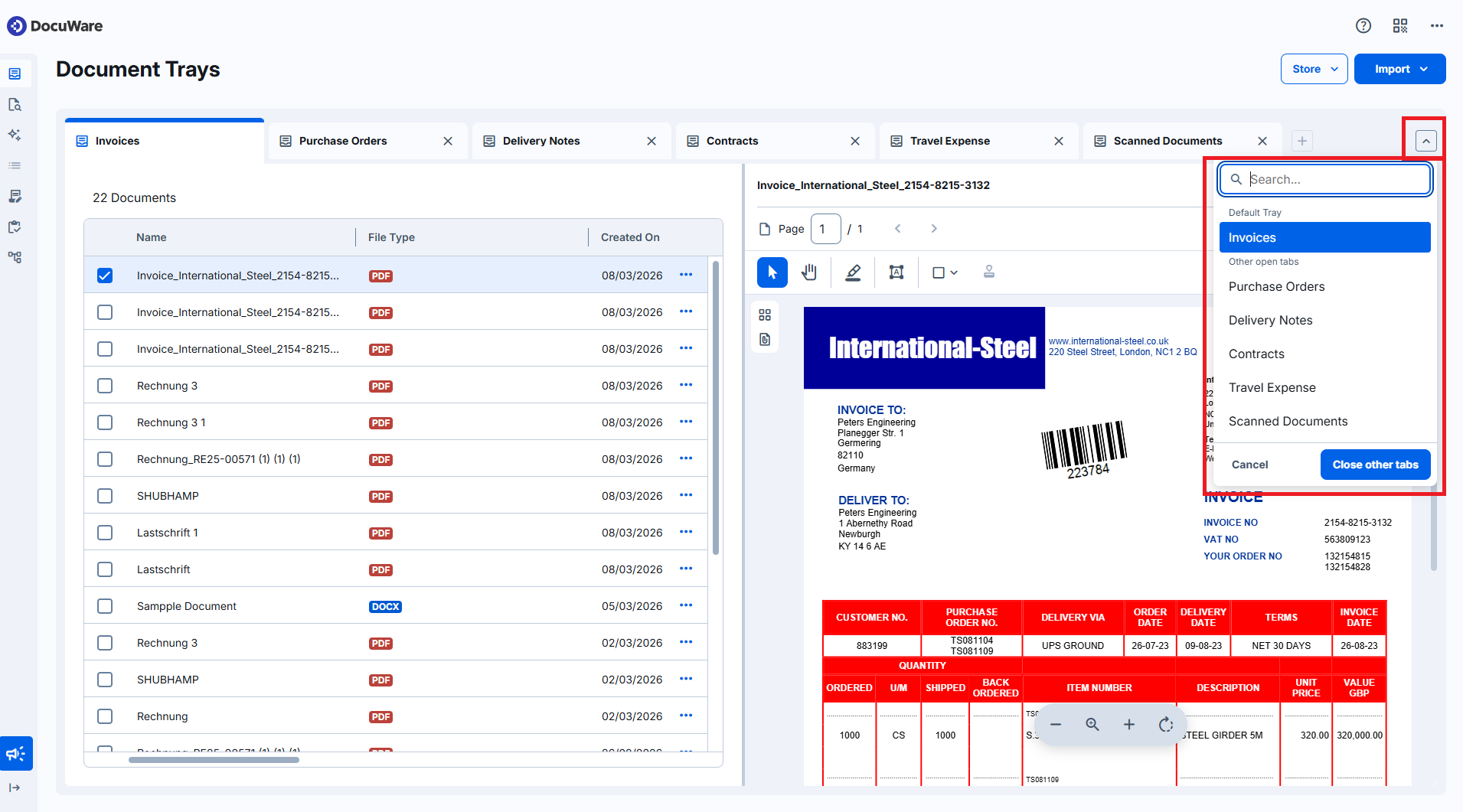
Seleccione el icono más junto a las pestañas para abrir otra bandeja de documentos. Si tiene muchas bandejas, busque una por su nombre en el campo de búsqueda. Seleccione el icono de lista de bandejas para ver todas las bandejas abiertas e ir a la que necesita.
Su bandeja predeterminada permanece siempre abierta. Para cerrar todas las demás bandejas a la vez, seleccione Cerrar las demás pestañas:
Añadir documentos a una bandeja
Hay tres maneras de llevar un documento a una bandeja:
Arrastre archivos desde su equipo y suéltelos sobre la bandeja.
Seleccione Importar para elegir archivos de su equipo en un diálogo:
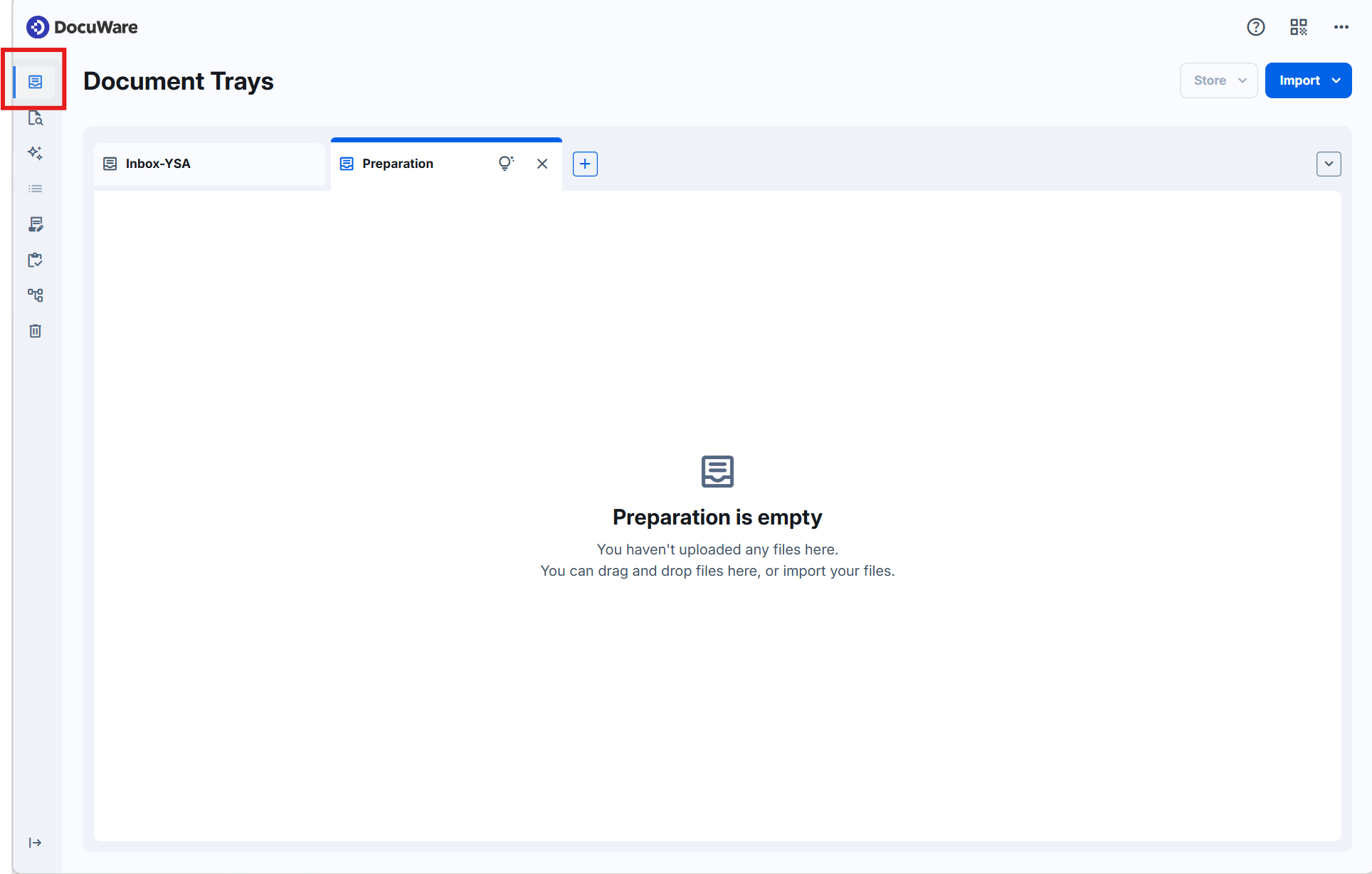
Seleccione Escanear aplicación para escanear papel con un escáner conectado a su equipo. Se abre un diálogo de la aplicación de escritorio, como en el DocuWare clásico. Seleccione su escáner y una configuración de procesamiento, y las páginas escaneadas llegan a la bandeja. Sus configuraciones de procesamiento existentes siguen aplicándose. Como en el Client clásico, se necesitan las DocuWare Desktop Apps para escanear e importar documentos a la bandeja de documentos.
.png)
Seguir una carga
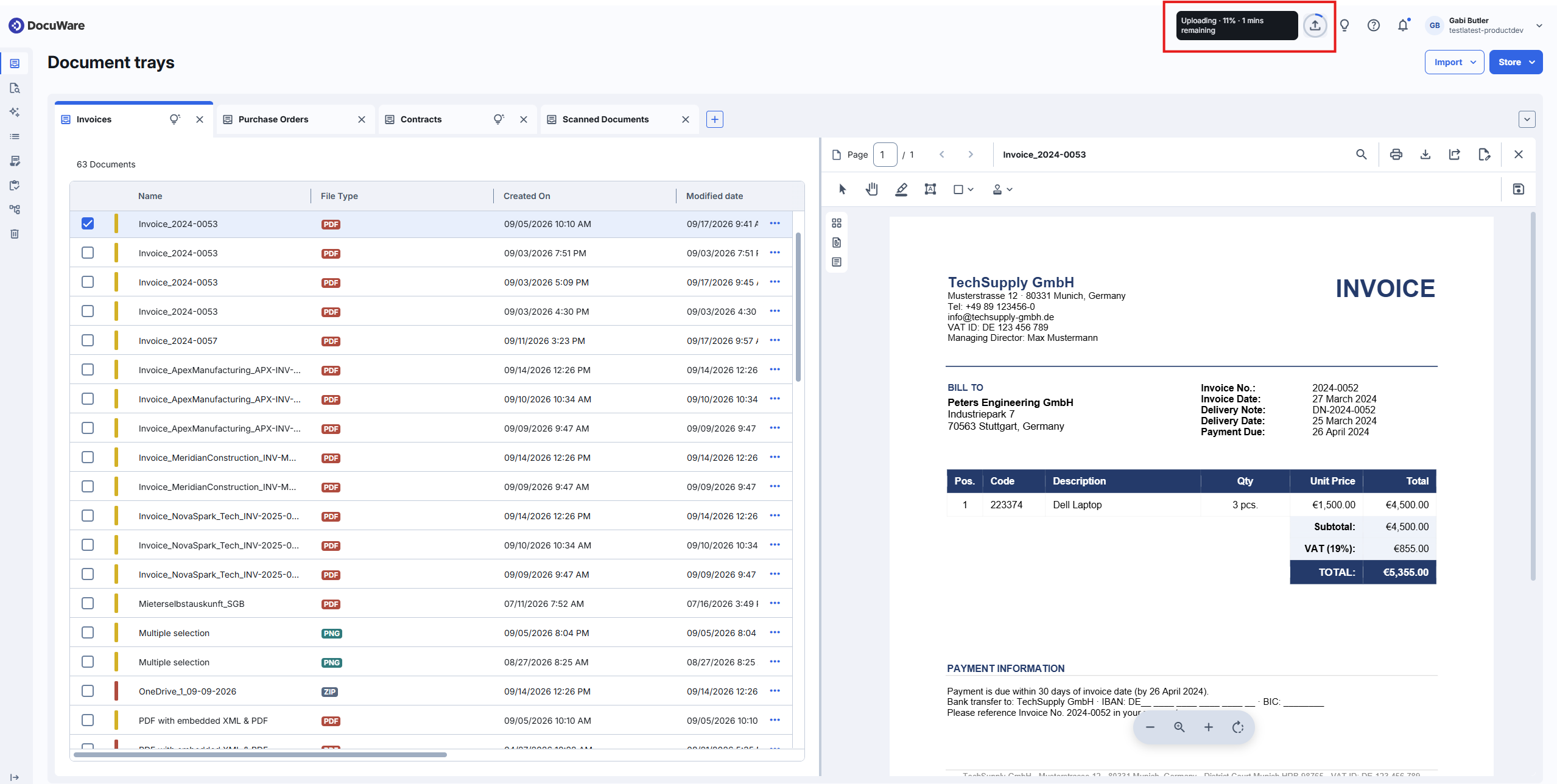
En cuanto se importan documentos, Actividad de carga aparece en la esquina superior derecha. Selecciónela para seguir la importación. Con muchos documentos, le muestra el progreso y si alguna carga ha fallado. El panel abarca todas sus bandejas y muestra:
el tiempo estimado hasta que finalice la carga,
la opción de cancelar una carga o todas las cargas en curso a la vez, por ejemplo cuando ha importado el conjunto equivocado de documentos,
las cargas que han fallado, con la opción de reintentarlas. Solo se vuelven a cargar los documentos fallidos, de modo que no repite toda la importación.
Los documentos escaneados no aparecen aquí. Puede salir de la bandeja y la carga continúa, pero cerrar el navegador cancela todo lo que aún no se haya cargado. Tras una carga correcta, el punto de entrada permanece disponible 15 minutos una vez que ha abierto el panel, de modo que aún puede comprobar después si todo se ha completado.
Los documentos escaneados no aparecen en la actividad de carga.
La carga continúa aunque salga de la bandeja. Sin embargo, si cierra el navegador, la carga se detiene y los documentos aún pendientes no se cargan. Tras una carga correcta, la entrada permanece disponible 15 minutos, siempre que haya abierto el panel una vez. Así puede comprobar más tarde si todo se ha cargado.
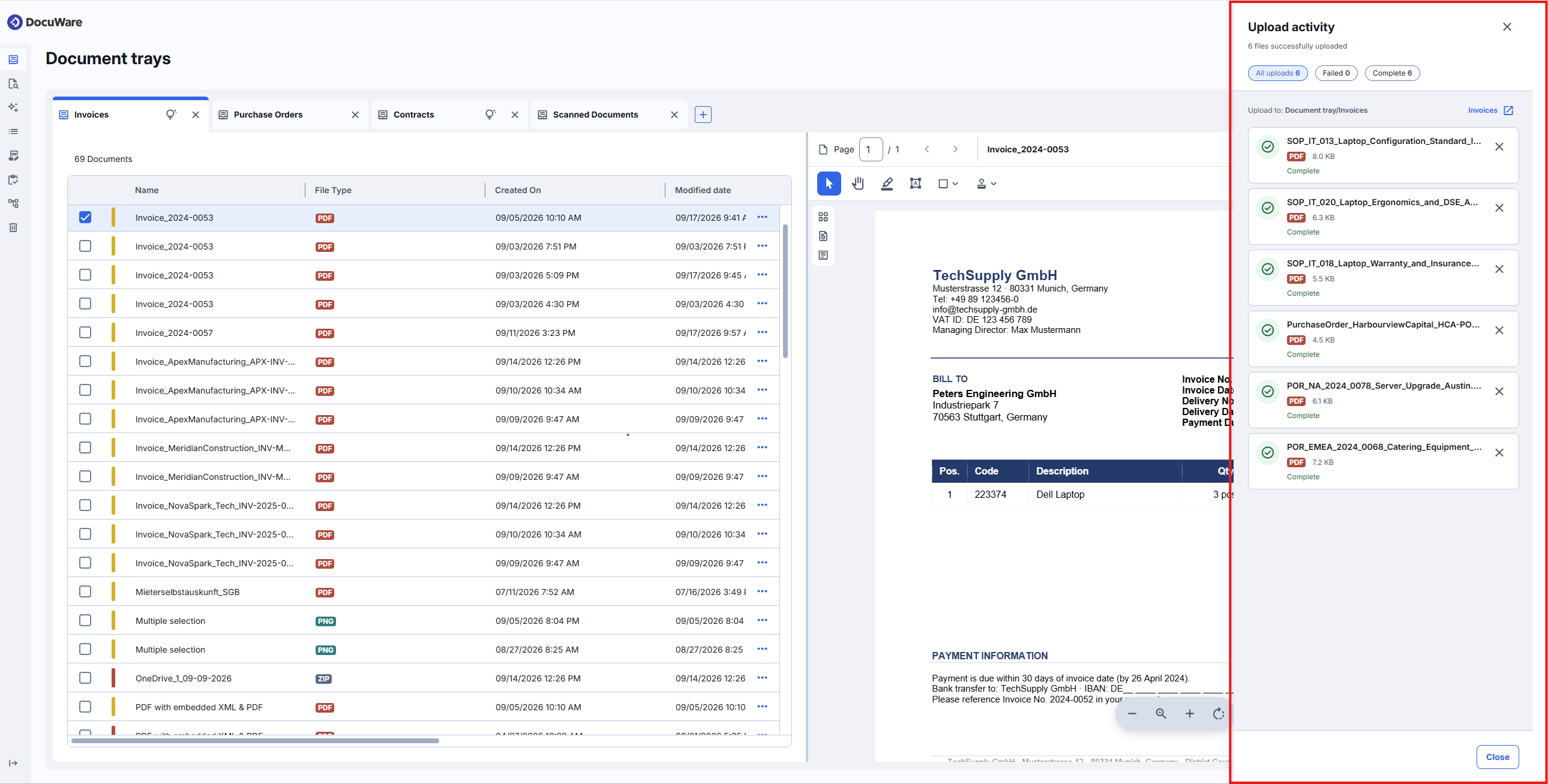
El panel de actividad de carga abarca todas las bandejas de documentos.
Consultar un documento en una bandeja
En una bandeja, los documentos se presentan como una tabla. Haga clic una vez en un documento para abrirlo en el visor junto a la lista. Haga doble clic para abrir el visor en toda la ventana cuando necesite más espacio.
Más sobre la visualización y anotación de documentos.
Acciones para un documento de una bandeja
Haga clic con el botón derecho en un documento, o seleccione los tres puntos al final de su fila, para acceder a las acciones de ese documento:
Abrir pantalla completa: abre el documento en el visor en toda la ventana.
Ver entradas de índice: muestra las entradas de índice ya asignadas al documento.
Cambiar nombre: cambia el nombre del documento en la bandeja.
Adjuntar archivos: agrupa este documento con otros en un conjunto. Cada archivo se conserva.
Más sobre Adjuntar y fusionar documentos
Fusionar: crea un único PDF a partir de varios documentos PDF seleccionados.
Más sobre Adjuntar y fusionar documentos
Separar: divide un documento PDF en un documento por página.
Gestionar páginas: añade, gira, reordena y elimina páginas dentro de un documento PDF. Esta opción no se muestra para archivos en formatos distintos de PDF.
Más sobre la gestión de las páginas de un documento
Editar en: abre el documento en otro programa para que pueda modificar su contenido. El nombre exacto de la opción depende del tipo de archivo:
un documento de Office puede abrirse con Editar en la aplicación de escritorio o Editar en Microsoft for web.
Cualquier otro, un PDF por ejemplo, se abre con Editar en la aplicación de escritorio.
La edición en su propio equipo requiere las DocuWare Desktop Apps.
Eliminar: mueve el documento de la bandeja a la papelera.
Archivar entradas de índice sin documento
A veces no hay ningún documento que archivar, solo datos: un cliente nuevo, un proveedor, un empleado. Con la casilla Archivar solo entradas de índice activada, crea una entrada de este tipo en un archivador sin un documento detrás. En el Client clásico esto se llama Crear registro de datos.
Las entradas de este tipo se usan como datos maestros y como fuente de datos para flujos de trabajo y otros procesos.
Abra una bandeja de documentos y seleccione Archivar. Si no hay ningún documento seleccionado, Archivar solo entradas de índice ya está activado.
Si hay un documento seleccionado, seleccione Archivar solo entradas de índice. La selección del documento se anula entonces, porque solo se almacenan las entradas.
Seleccione el diálogo de almacenamiento, rellene los valores y almacene.
Notas para administradores
Las bandejas de documentos se configuran igual que en el DocuWare clásico. Un usuario ve las bandejas que tiene asignadas, y no hay que configurar nada de nuevo para el nuevo DocuWare Client.
Cada usuario define su propia bandeja de documentos predeterminada, actualmente en el Client clásico. Permanece abierta en el nuevo DocuWare Client y no puede cerrarse con Cerrar las demás pestañas.
Se ofrecen todas las acciones que son técnicamente posibles sobre un documento de una bandeja de documentos, y no hay que configurar nada para ello.
Más sobre permisos y diálogos en el nuevo DocuWare
No hay que configurar nada para la actividad Carga. El diálogo aparece por sí solo cuando se importan documentos.
No hay que configurar nada para la casilla Archivar solo entradas de índice. Las entradas se almacenan a través del diálogo de almacenamiento, que define los campos y sus reglas.