Un documento que está en una bandeja todavía no está en el archivador. Llega allí cuando lo almacena, junto con las entradas de índice que necesita para volver a encontrarlo más adelante.
Los documentos también llegan a un archivador automáticamente, sin introducir datos manualmente en un diálogo. Este artículo describe cómo almacenar usted mismo un documento desde una bandeja de documentos, donde decide qué se introduce en los campos de índice.
Versiones compatibles: DocuWare Cloud + solo nuevo cliente DocuWare
En esta página
¿Viene del DocuWare Client clásico?
En el Client clásico, abra el nuevo DocuWare Client con el enlace Abrir nuevo DocuWare. Sus diálogos de almacenamiento, sus campos, sus listas de selección y sus configuraciones de Smart Index son los mismos que en el DocuWare clásico. Estas son las diferencias.
Si una entrada no cumple las reglas de un campo, el diálogo de almacenamiento enumera los problemas en la parte superior y le lleva al campo afectado. El Client clásico no ofrece un resumen de este tipo.
Una lista de selección con varias columnas todavía no se filtra, por lo que puede ofrecer valores que no coincidan con sus otras entradas.
Crear registro de datos se llama ahora Archivar solo entradas de índice: la función es la misma, almacenar entradas de índice en un archivador sin documento.
El nuevo DocuWare Client solo está disponible en DocuWare Cloud por ahora. Los sistemas on-premises siguen funcionando con el Client clásico.
Consulte todas las limitaciones actuales del nuevo DocuWare Client
Archivar un documento
Seleccione uno o varios documentos en la bandeja.
Seleccione Archivar. La lista muestra los diálogos de almacenamiento que tiene asignados. Cada diálogo de almacenamiento pertenece a un archivador, de modo que elegir un diálogo decide también dónde se almacena el documento.
Rellene los campos de índice y almacene el documento.
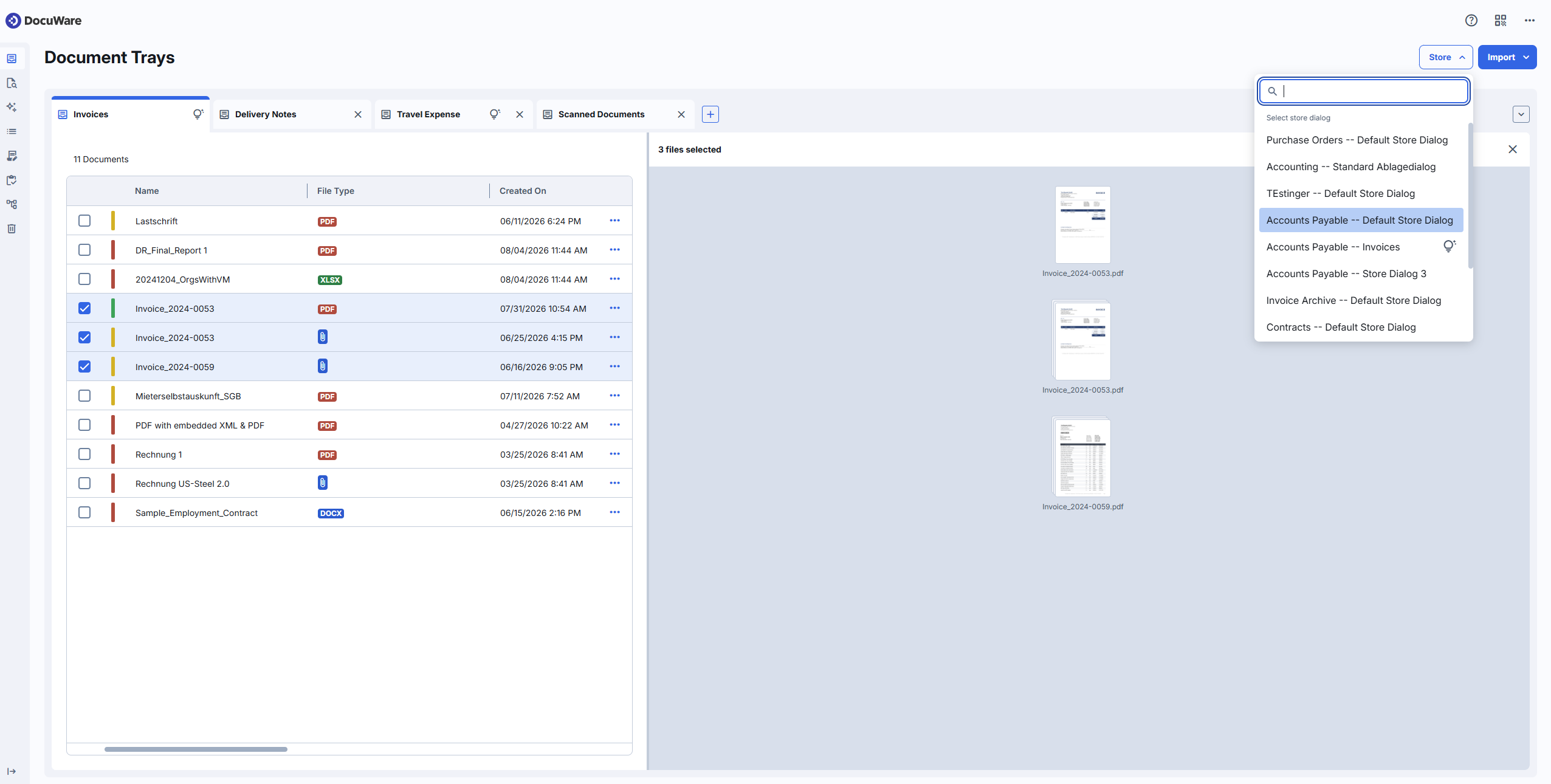
Seleccione el archivador arriba a la derecha mediante un diálogo de almacenamiento.
De forma predeterminada, el documento sale de la bandeja una vez que se ha almacenado. Las opciones para cambiarlo y para reutilizar entradas de índice en varios documentos se describen en Opciones del diálogo de almacenamiento.
Archivar entradas de índice sin documento
A veces no hay ningún documento que archivar, solo datos: un cliente nuevo, un proveedor, un empleado. Con Archivar solo entradas de índice crea una entrada de este tipo en un archivador sin un documento detrás. En el Client clásico esto se llama Crear registro de datos.
Las entradas de este tipo se usan como datos maestros y como fuente de datos para flujos de trabajo y otros procesos.
Abra una bandeja de documentos y seleccione Archivar. Si no hay ningún documento seleccionado, Archivar solo entradas de índice ya está activado.
Si hay un documento seleccionado, seleccione Archivar solo entradas de índice. La selección del documento se anula entonces, porque solo se almacenan las entradas.
Seleccione el diálogo de almacenamiento, rellene los valores y almacene.
Todo lo demás de esta página se aplica también aquí: el mismo diálogo de almacenamiento, las mismas listas de selección y las mismas comprobaciones de sus entradas.
Entradas de índice de Intelligent Indexing
En una bandeja de documentos con Intelligent Indexing, los campos de índice ya están rellenos antes de que usted los toque. Un documento importado a una bandeja de este tipo se indexa automáticamente, con las asignaciones de campos de Intelligent Indexing del diálogo de almacenamiento que pertenece a la bandeja. También puede iniciar usted mismo la indexación de un documento que ya está en la bandeja.
Un icono de bombilla junto al nombre de una bandeja de documentos, y junto a un diálogo de almacenamiento, indica que allí se aplica Intelligent Indexing.
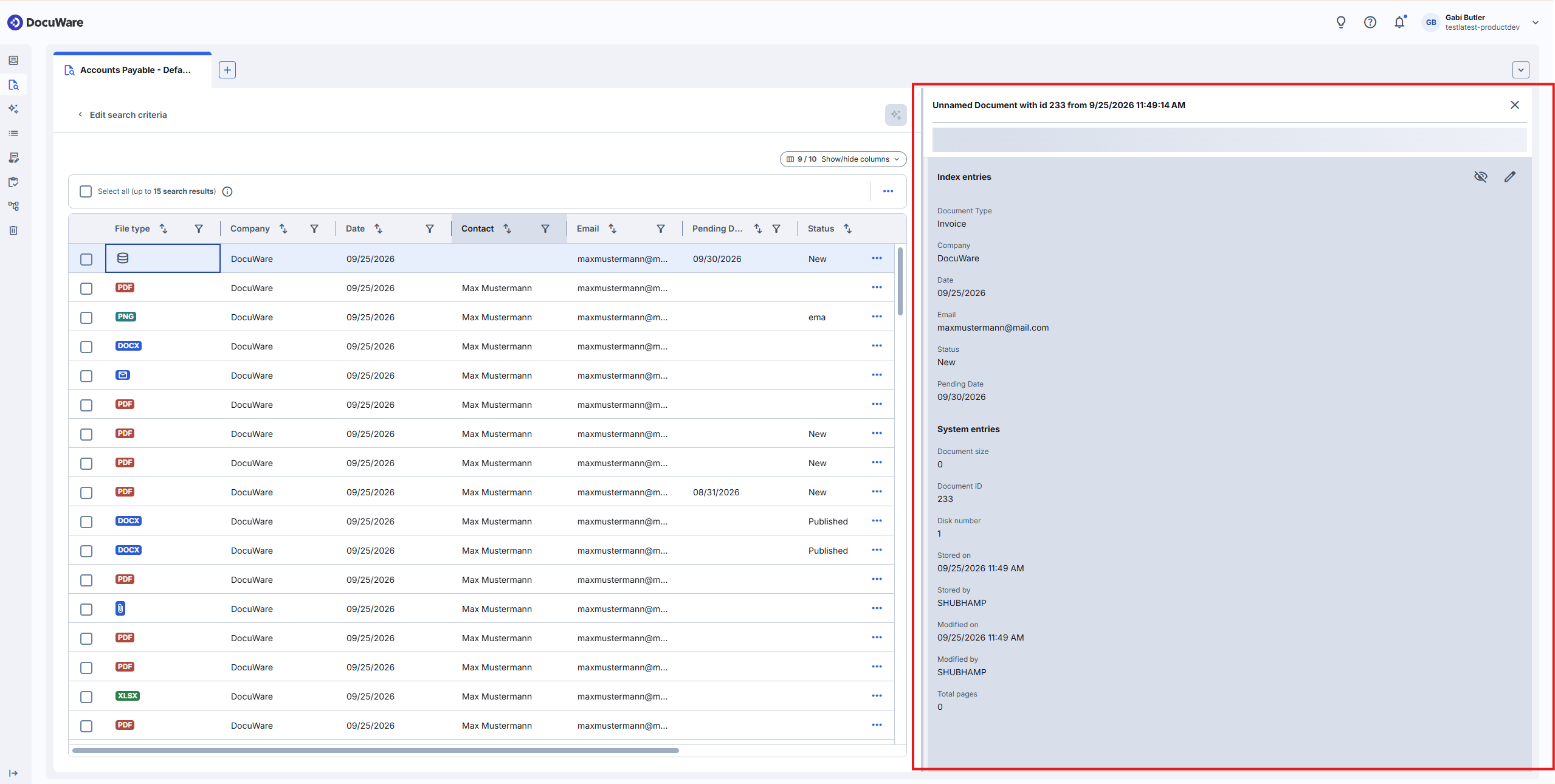
Cada campo rellenado automáticamente lleva un marcador de color que indica la fiabilidad de su valor: rojo para confianza baja, amarillo para media y verde para alta. Puede ver los marcadores en la bandeja y de nuevo en el diálogo de almacenamiento, de modo que sabe qué campos revisar antes de almacenar.
Para comprobar un valor, seleccione el campo de índice. El texto correspondiente se resalta en el documento en el visor, de modo que puede comparar la entrada con el original sin leer toda la página.
Rellenar un campo desde una lista de selección
No puede escribir texto libre en todos los campos de índice. Cuando hay una lista de selección configurada para un campo, el campo es un desplegable y usted elige uno de los valores predefinidos, por ejemplo el proveedor, el centro de coste o el tipo de documento.
Esto es más rápido que escribir y mantiene la coherencia de las entradas: cada documento se almacena con la misma grafía, de modo que una búsqueda posterior los encuentra todos.
Sus listas de selección proceden del DocuWare clásico. Cuando una lista de selección tiene varias columnas, se asigna una de sus columnas a cada campo de índice, y una lista de selección con condiciones de filtro todavía no se filtra, por lo que puede ofrecer valores que no coincidan con sus otras entradas.
Tomar las entradas de índice del documento
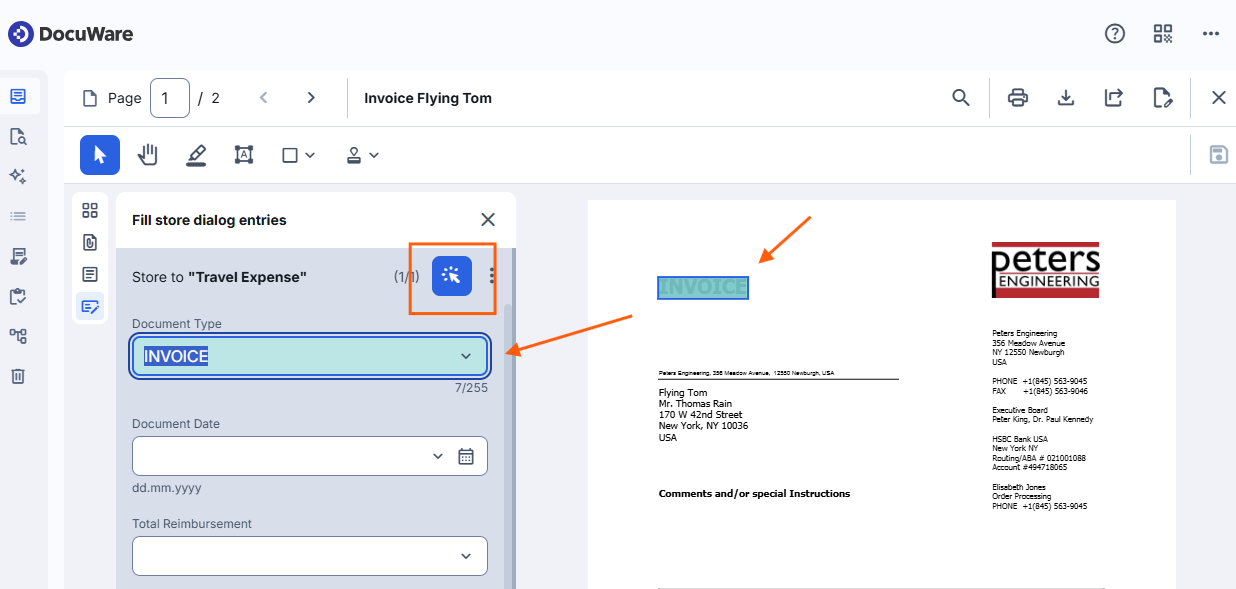
La mayor parte de lo que debe ir en los campos de índice ya está impreso en el documento. Con Indexación con un clic lo toma directamente de la página en lugar de volver a escribirlo.
Seleccione el icono Indexación con un clic del diálogo de almacenamiento para activarlo.
Seleccione el campo de índice que debe recibir el valor.
Seleccione el texto en el documento, o arrastre sobre él para tomar un pasaje más largo:
Qué comprueba el diálogo de almacenamiento
Los campos de índice pueden ser obligatorios y pueden esperar un formato determinado, por ejemplo una fecha o un número de cliente de longitud fija. El diálogo de almacenamiento comprueba sus entradas frente a estas reglas.
Si algo no encaja, aparece un resumen de los problemas en la parte superior del diálogo. Seleccione una entrada del resumen para saltar al campo al que pertenece, lo que le ahorra buscar en un diálogo largo.
Estas comprobaciones se refieren al formato de una entrada, no a su contenido. Un valor de Intelligent Indexing puede cumplir las reglas de un campo y aun así ser el equivocado, y para eso están los marcadores de fiabilidad.
Cuando la descripción de un campo es demasiado larga para mostrarse completa, señálela con el puntero para leer todo el texto.
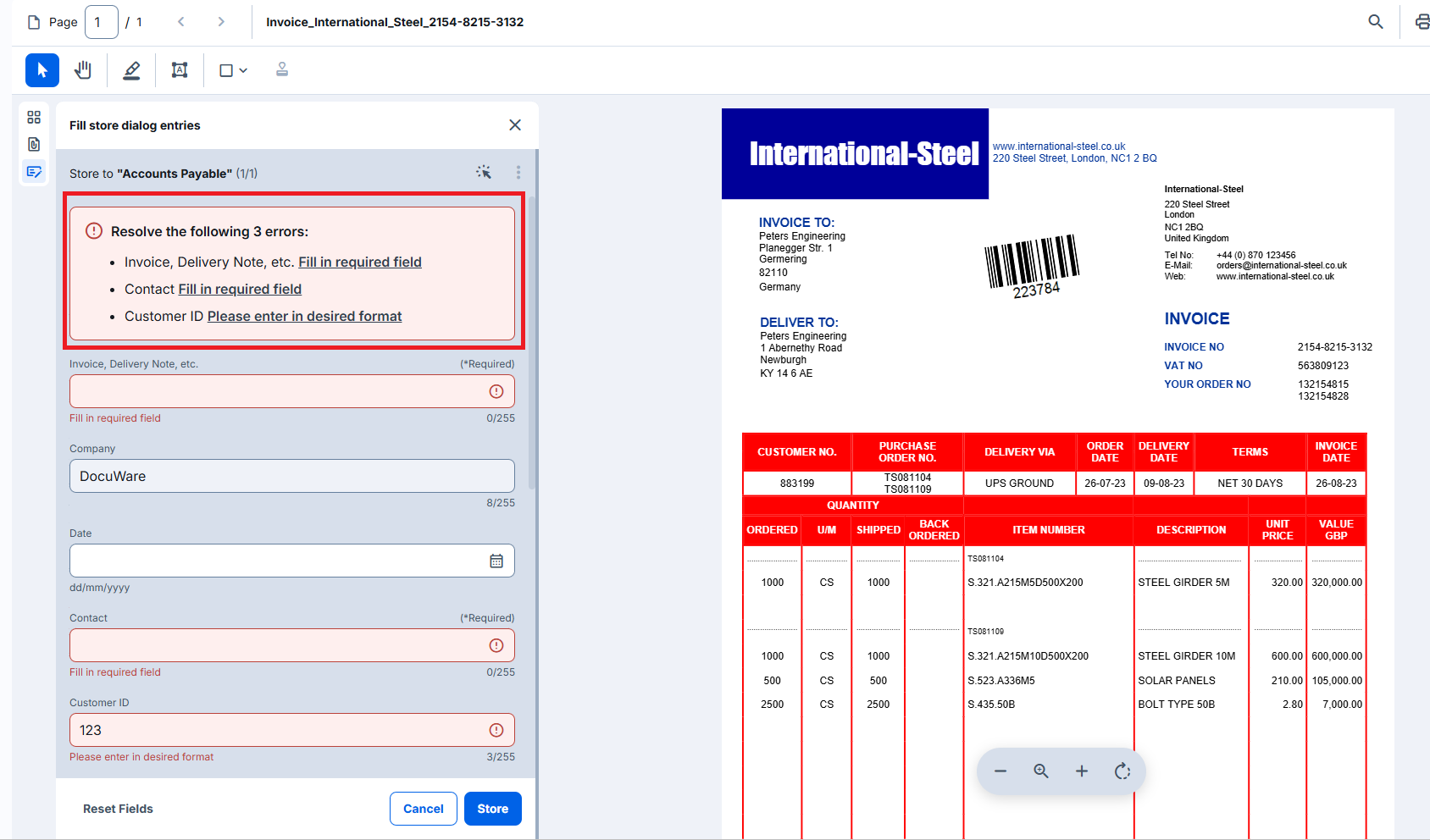
El diálogo de almacenamiento muestra qué falta para archivar el documento.
Opciones del diálogo de almacenamiento
Seleccione los tres puntos de la parte superior derecha del diálogo de almacenamiento. Tres opciones cambian lo que ocurre al almacenar y dos le ayudan a rellenar los campos.
Eliminar de la bandeja de documentos: seleccionado de forma predeterminada. El documento sale de la bandeja una vez que se ha almacenado. Desactive la opción para conservarlo en la bandeja, por ejemplo cuando quiera almacenar el mismo documento también en un segundo archivador.
Preindexar: guarda las entradas de índice sin almacenar el documento. El documento permanece en la bandeja con sus valores, listo para almacenarse más adelante. El botón principal cambia de Archivar a Preindexar, y Eliminar de la bandeja de documentos se desactiva mientras lo utiliza.
Un documento preindexado conserva sus valores aunque el diálogo de almacenamiento se modifique o se elimine entretanto. Puede verlos con Ver entradas de índice, y si almacena el documento con otro diálogo de almacenamiento, los valores permanecen en los campos que también existen allí.
Conservar entradas: para almacenar varios documentos juntos. Los valores que ha introducido para un documento permanecen en el diálogo para el siguiente documento del lote, de modo que solo cambia lo que difiere. Todas las entradas se trasladan, incluidas una fecha o un número de documento que tiene que ser distinto, así que revise esos campos antes de almacenar.
Indexación de rellenado automático: rellena los campos con los valores del último documento que ha almacenado. Resulta útil para una serie de documentos similares. El atajo es [Ctrl] + [Alt] + [J].
Iniciar Smart Index: toma datos de la aplicación en la que está trabajando y los escribe en los campos de índice correspondientes. Se aplican sus configuraciones de Smart Index existentes.
Notas para administradores
Los diálogos de almacenamiento se configuran igual que en el DocuWare clásico. Conservan sus ajustes, y no hay que configurar nada de nuevo para el nuevo DocuWare Client.
Las listas de selección existentes se aplican tal cual. Una lista de selección con varias columnas y condiciones de filtro todavía no se filtra, por lo que los usuarios ven todos sus valores.
Archivar solo entradas de índice: no hay que configurar nada. Las entradas se almacenan a través del diálogo de almacenamiento, de modo que los campos y sus reglas son los de ese diálogo.
Permiso de almacenamiento y otras funciones: archivar un documento en un archivador requiere el permiso de almacenamiento para ese archivador.