ワークフロータスクでは、請求書の承認、契約書の確認、注文のリリースなど、ドキュメントに関する判断を求められます。判断を下して必要事項を入力すると、ワークフローはそのまま先に進みます。
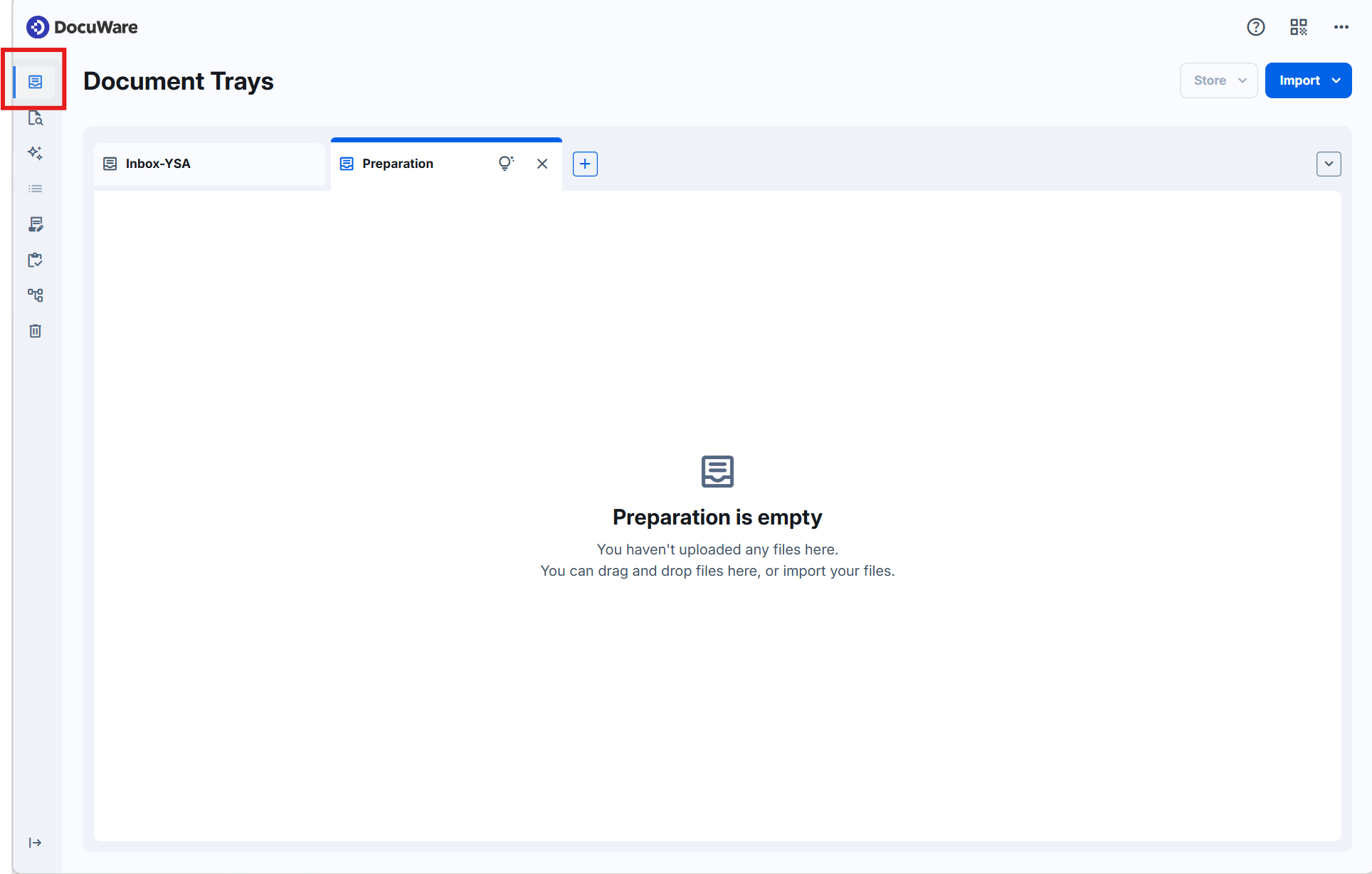
新しい DocuWare Client では、左サイドバーの タスク アイコンからタスクを開きます。
サポートされているバージョン: DocuWare Cloud + 新しいDocuWareクライアントのみ
このページの内容
従来の DocuWare Client をご存じの場合
従来の Client で、リンク 新しい DocuWare を開く から新しい DocuWare Client を開きます。文書トレイは従来の DocuWare と同じです。従来の文書トレイをご存じの場合、違いは次のとおりです。
複数の文書トレイを並べて開いたままにでき、切り替えても内容は再読み込みされません。
新しい アップロード 機能: ドキュメントのインポート中に、アップロードの状況を確認したり、中止したり、失敗したアップロードをやり直したりできます。
データレコードの作成は、インデックスエントリのみ保存 という名前になりました。機能は同じで、ドキュメントなしでインデックスエントリをファイルキャビネットに保存します。
現時点では、既定のトレイは従来の Client で設定します。新しい DocuWare Client ではまだ設定できませんが、設定内容は新しい Client にも適用されます。
新しい DocuWare Client は、現時点では DocuWare Cloud でのみ利用できます。オンプレミス環境では引き続き従来の Client をご利用ください。
移動、コピー、印刷、ダウンロード、共有などの操作は今後追加されます。詳細は 新しい DocuWare Client の現在の制限事項
文書トレイを開いて切り替える
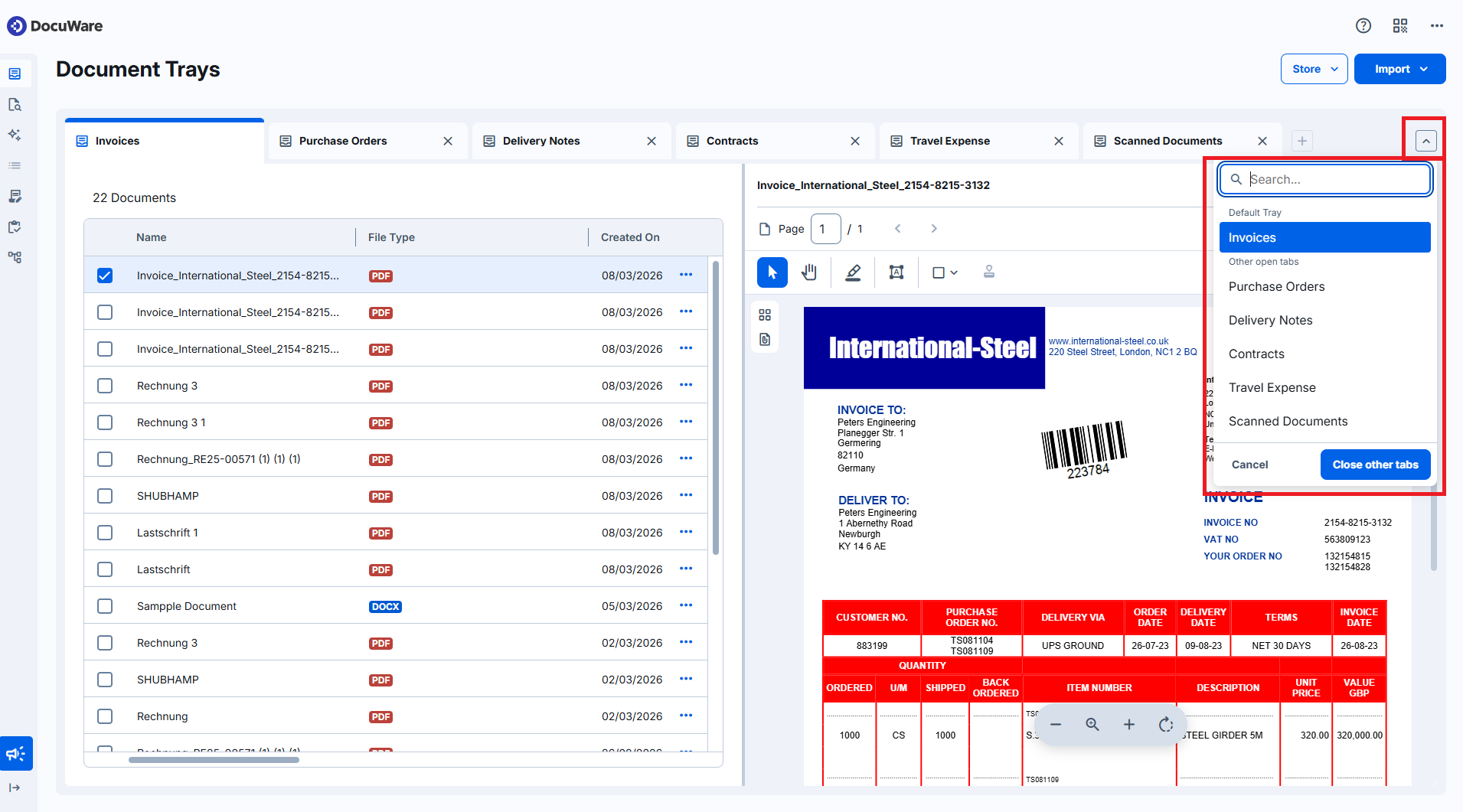
開いた文書トレイはそれぞれ独自のタブとして表示され、トレイを追加するほどタブは細くなります。タブを切り替えても内容は再読み込みされないため、作業中に行き来できます。開いていたタブは、次回ログインしたときに復元されます。
タブの横のプラスアイコンを選択すると、別の文書トレイを開けます。トレイが多い場合は、検索フィールドに名前を入力して探します。トレイ一覧アイコンを選択すると、開いているすべてのトレイが表示され、目的のトレイに移動できます。
既定のトレイは常に開いたままです。他のトレイをまとめて閉じるには、他のタブを閉じる を選択します。
トレイにドキュメントを追加する
ドキュメントをトレイに入れる方法は 3 つあります。
コンピューターからファイルをドラッグして、トレイにドロップします。
メニューから インポート を選択し、ダイアログでコンピューター上のファイルを選びます。
メニューから アプリをスキャン を選択すると、コンピューターに接続されたスキャナーで紙の文書をスキャンできます。従来の DocuWare と同じく、デスクトップアプリケーションのダイアログが開きます。スキャナーと処理構成を選択すると、スキャンしたページがトレイに届きます。既存の処理構成はそのまま適用されます。従来の Client と同様に、ドキュメントをスキャンして文書トレイにインポートするには DocuWare Desktop Apps が必要です。
.png)
アップロードの状況を確認する
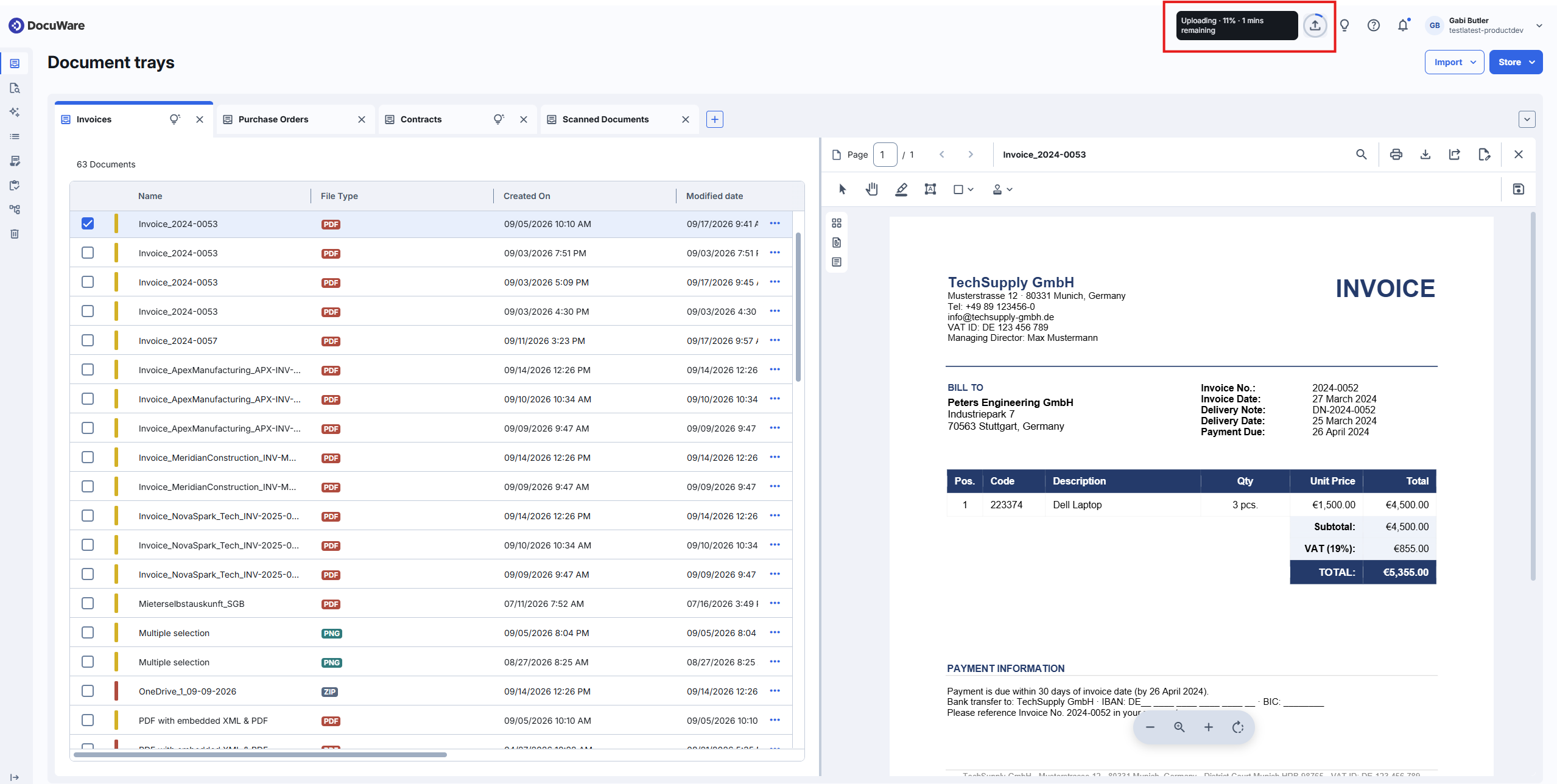
ドキュメントのインポートが始まると、右上に アップロードアクティビティ が表示されます。これを選択するとインポートの状況を追跡できます。ドキュメントが多い場合は、進捗とアップロードの失敗の有無を確認できます。このパネルはすべてのトレイを対象とし、次の情報を表示します。
アップロード完了までの推定時間
1 件のアップロード、または実行中のすべてのアップロードをまとめて中止するオプション (誤ったドキュメント群をインポートした場合などに使用します)
失敗したアップロードと、その再試行オプション。再アップロードされるのは失敗したドキュメントだけなので、インポート全体をやり直す必要はありません。
スキャンしたドキュメントはここには表示されません。トレイを離れてもアップロードは続きますが、ブラウザーを閉じると、まだアップロードされていない分は中止されます。アップロードが成功した後は、パネルを一度開いていれば入口が 15 分間残るため、後からすべて完了したかどうかを確認できます。
スキャンしたドキュメントは アップロードアクティビティには表示されません。
トレイを離れてもアップロードは続きます。ただしブラウザーを閉じるとアップロードは停止し、残っていたドキュメントはアップロードされません。アップロードが成功した後は、パネルを一度開いていれば、エントリが 15 分間残ります。これにより、後からすべてアップロードされたかどうかを確認できます。
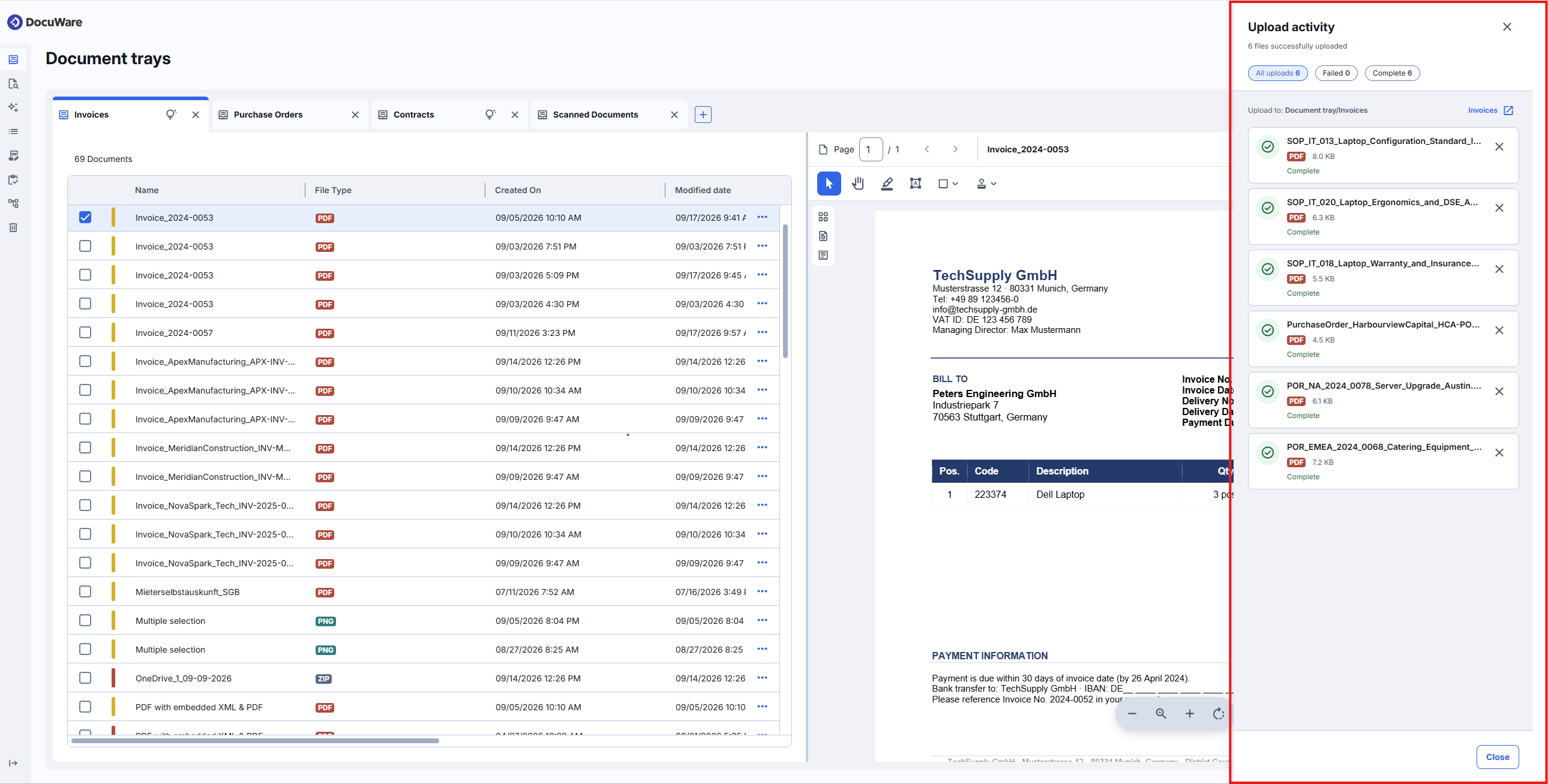
アップロードアクティビティのパネルは、すべての文書トレイを対象とします。
トレイ内のドキュメントを表示する
トレイ内のドキュメントは表形式で一覧表示されます。ドキュメントを 1 回クリックすると、リストの横のビューアーで開きます。ダブルクリックすると、より広い表示が必要なときにビューアーがウィンドウ全体に開きます。
詳細は ドキュメントの表示と注釈 を参照してください。
トレイ内のドキュメントに対する操作
ドキュメントを右クリックするか、行末の 3 点アイコンを選択すると、そのドキュメントに対する操作を表示できます。
全画面で開く: ドキュメントをビューアーでウィンドウ全体に開きます。
インデックスエントリを表示: ドキュメントにすでに割り当てられているインデックスエントリを表示します。
名前の変更: トレイ内のドキュメントの名前を変更します。
ファイルを添付する: このドキュメントを他のドキュメントとまとめて 1 つのセットにします。各ファイルはそのまま保持されます。
詳細は ドキュメントの添付と結合
結合: 選択した複数の PDF ドキュメントから 1 つの PDF を作成します。
詳細は ドキュメントの添付と結合
分割: PDF ドキュメントを 1 ページにつき 1 ドキュメントに分割します。
ページを管理: PDF ドキュメント内のページを追加、回転、並べ替え、削除します。このオプションは PDF 以外の形式のファイルには表示されません。
詳細は ドキュメントのページ管理
次で編集: ドキュメントを別のプログラムで開き、内容を変更できるようにします。オプションの正確な名称はファイルタイプによって異なります。
Office ドキュメントは デスクトップアプリで編集 または Microsoft for web で編集
で開けます。それ以外 (PDF など) は デスクトップアプリで編集 に移動します。
自分のコンピューターでの編集 には DocuWare Desktop Apps が必要です。
削除: ドキュメントをトレイから ゴミ箱を参照してください。
ドキュメントなしでインデックスエントリを保存する
アーカイブするドキュメントがなく、データだけの場合もあります。新規顧客、仕入先、従業員などです。インデックスエントリのみ保存 チェックボックスをオンにすると、ドキュメントを伴わないこうしたエントリをファイルキャビネットに作成できます。従来の Client では、これをデータレコードの作成と呼びます。
この種のエントリは、マスターデータとして、またワークフローやその他のプロセスのデータソースとして使用されます。
文書トレイを開いて 保存 を選択します。ドキュメントを選択していない場合、インデックスエントリのみ保存 はすでに設定されています。
ドキュメントを選択している場合は、インデックスエントリのみ保存 を選択します。エントリのみが保存されるため、ドキュメントの選択は解除されます。
保存ダイアログを選択し、値を入力して保存します。
管理者向けの注意事項
文書トレイは従来の DocuWare と同じ方法で構成します。ユーザーには割り当てられたトレイが表示され、新しい DocuWare Client のためにあらためて設定し直す必要はありません。
既定の文書トレイはユーザーごとに設定し、現時点では従来の Client で行います。このトレイは新しい DocuWare Client で開いたままになり、他のタブを閉じる では閉じられません。
文書トレイ内のドキュメントに対して技術的に可能な操作はすべて提供され、そのための構成は必要ありません。
詳細は 権限とダイアログ (新しい DocuWare)
この アップロード アクティビティの構成は必要ありません。ドキュメントがインポートされると、ダイアログが自動的に表示されます。
この インデックスエントリのみ保存 チェックボックスの構成は必要ありません。エントリは保存ダイアログを通じて保存され、そのダイアログがフィールドとそのルールを定義します。