請求書と納品書、議事録と議題・参加者リスト、5 ページに分けてスキャンされた契約書のように、ドキュメントはまとまって扱われることがよくあります。新しい DocuWare Client には、このための機能が 2 つあります。添付と結合です。ドキュメントを添付した場合、それぞれは別々のドキュメントのままですが、結合した場合は 1 つのドキュメントになります。
どちらもドキュメントを保存する前に準備するための機能なので、主に文書トレイで使用します。
サポートされているバージョン: DocuWare Cloud + 新しいDocuWareクライアントのみ
このページの内容
従来の DocuWare Client をご存じの場合
従来の Client で、リンク 新しい DocuWare を開く から新しい DocuWare Client を開きます。従来の Client でこれらの機能をご存じの場合、違いは次のとおりです。
クリップは、ファイルを添付するという名称になりました。
クリップを外すは、ファイルの添付を解除するという名称になりました。
ステープルは、結合という名称になりました。
ステープルを外すは、ファイルを分割するを参照してください。
従来の Client では、ファイルをデータベースレコードに添付できます。新しい DocuWare Client では後日対応予定です。
添付の解除には文書トレイが必要です。ファイルキャビネットにすでに保存されているセットは、保存済みのドキュメントを文書トレイにコピーする方法がまだないため、分解できません。
新しい DocuWare Client は、現時点では DocuWare Cloud でのみ利用できます。オンプレミス環境では引き続き従来の Client をご利用ください。
添付するか結合するか
添付するか結合するかは、目的によって決まります。
添付: ドキュメントを別々のドキュメントのままにしておきたい場合
「ファイルを添付する」機能はドキュメントをグループ化し、各ファイルはそのまま保ちます。そのため、Word 文書、Excel リスト、PDF を同じセットに含められます。最初のドキュメントがカバーファイルとなり、他のドキュメントがそれに添付されます。「ファイルの添付を解除する」機能は、添付ファイルのセットを再び分解し、元のファイルを復元します。
結合: 1 つにまとめたい場合
「結合」機能は、複数の PDF ドキュメントを 1 つの新しい PDF ドキュメントにします。たとえば、別々にスキャンされたものの 1 つのドキュメントであるページに使用します。「ファイルを分割する」機能は「結合」の対になる機能で、PDF を 1 ページにつき 1 ドキュメントに分割します。ただし、これによって元のドキュメントが復元されるわけではない点にご注意ください。
どちらの機能にも、一度に添付または結合できるドキュメント数の制限はありません。
これらの機能がある場所
各機能には、ドキュメントを右クリックするか、行末の 3 点アイコンでメニューを開いてアクセスします。それが可能な場所は機能によって異なります。
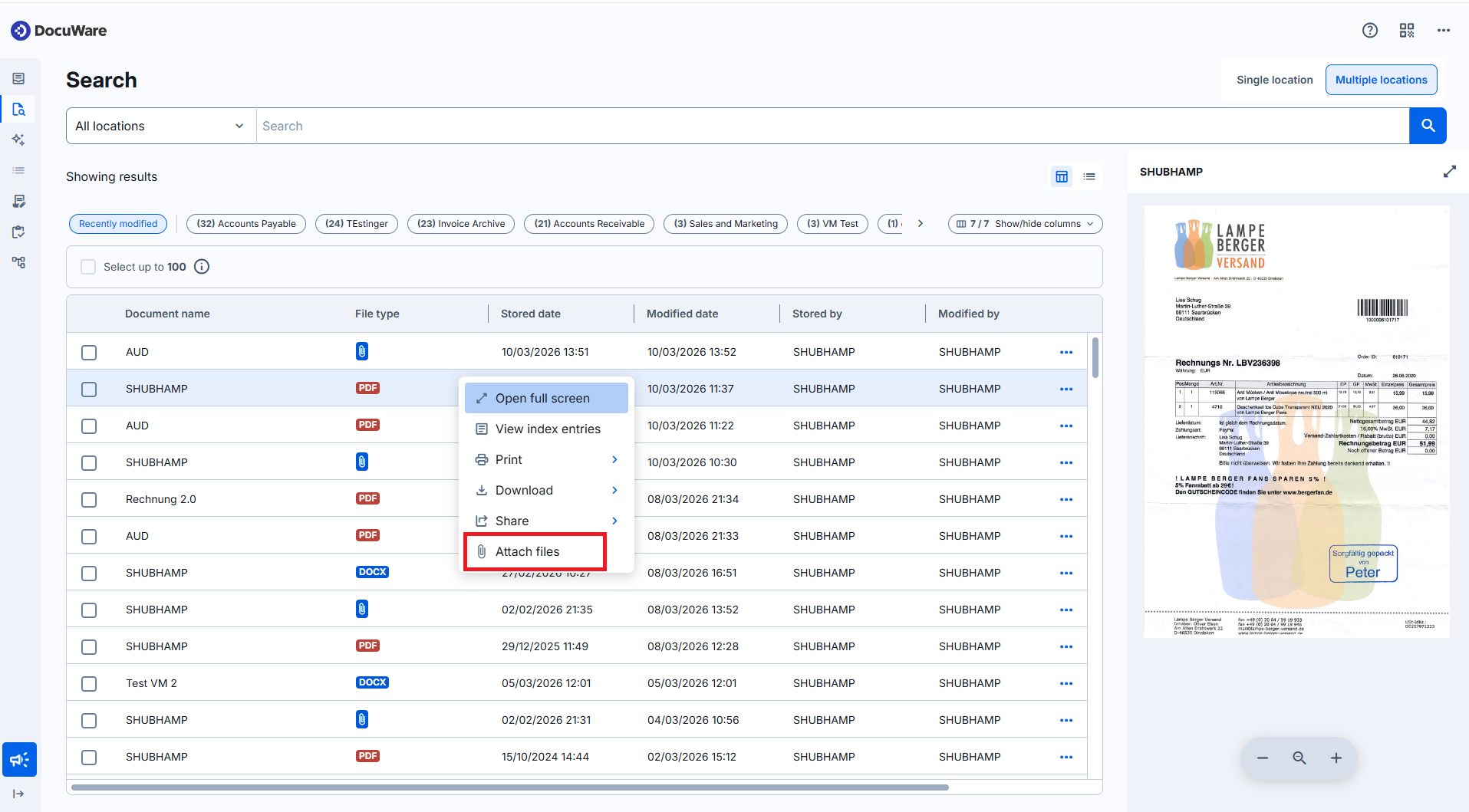
ファイルを添付する: 文書トレイ、検索結果、開いているドキュメントのビューアーにあります。このコマンドを実行すると、ドキュメントが全画面のビューアーで開き、「ファイルを添付する」パネルが表示されます。そこで追加するファイルを選択します。
同じセットにまとめたいファイルがすでに文書トレイにある場合は、それらをすべて選択して「ファイルをまとめて添付する」コマンドを使用します。
ファイルの添付を解除する: 文書トレイにあります。添付ファイルのセットを分解できるのは文書トレイだけです。
結合: この機能は文書トレイでのみ、PDF ドキュメントに対して使用できます。PDF 以外の形式のドキュメントでは、この機能はグレー表示になります。単なるデータベースレコードの場合は、そもそも表示されません。
ファイルを分割する: この機能は文書トレイでのみ、PDF ドキュメントに対して使用できます。PDF 以外の形式のドキュメントでは、この機能はグレー表示になります。単なるデータベースレコードの場合は、そもそも表示されません。
ドキュメントを添付する
文書トレイまたは検索結果で、ドキュメントのメニューを開き、「ファイルを添付する」を選択します。ドキュメントがすでにトレイにある場合は、それらをすべて選択して「ファイルをまとめて添付する」を使用します。選択した順序がセット内の順序になり、最初のドキュメントがカバーファイルになります。
セットは、トレイや結果リストでファイル種別に表示されるクリップアイコンで見分けられます。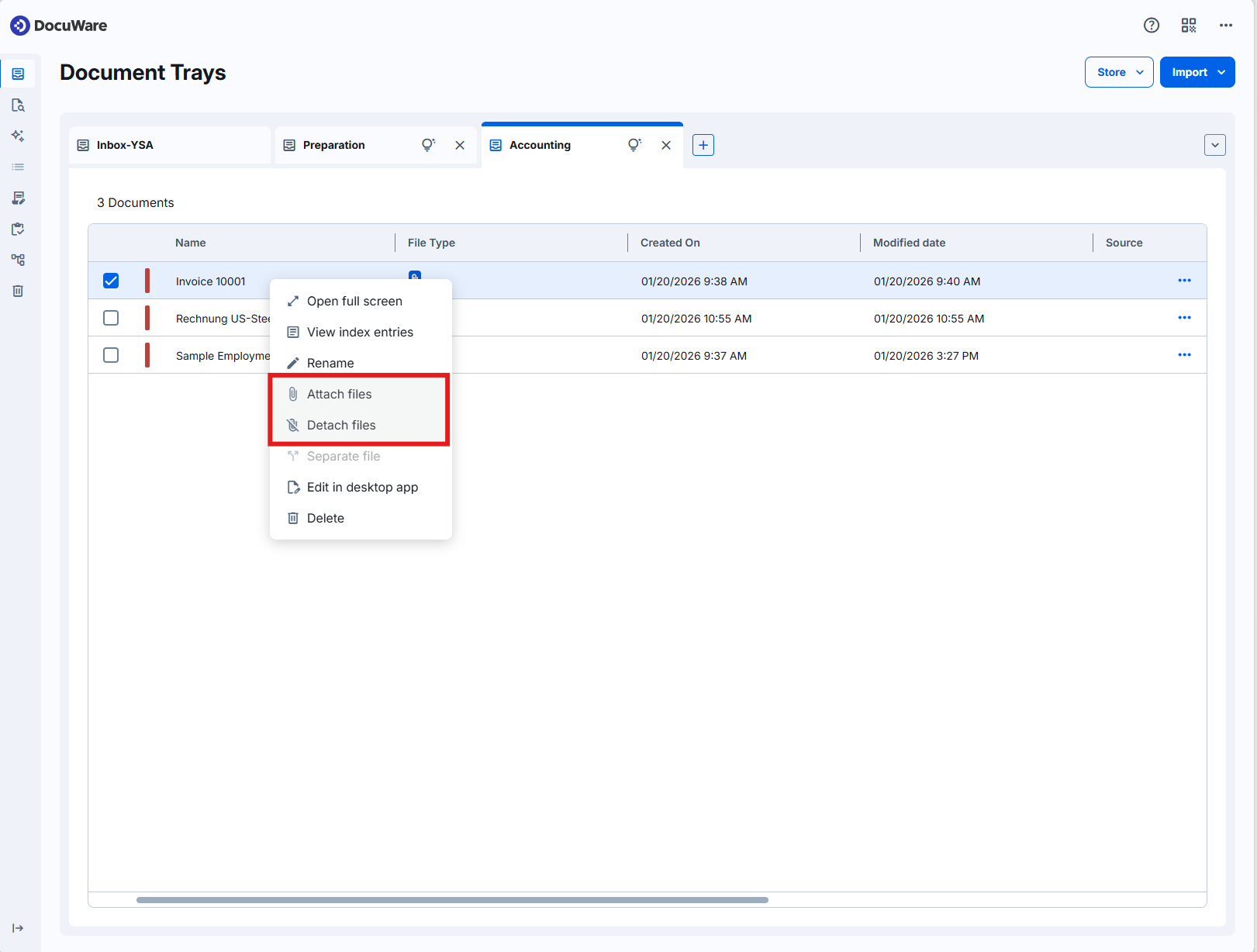
ビューアーで「添付」を選択し、ドキュメントの取得元を選びます。
ファイルシステムから: コンピューター上のファイル。
DocuWare から: いずれかの文書トレイにあるドキュメント。
関係するドキュメントのうち少なくとも 1 つは文書トレイにある必要があります。すでにファイルキャビネットに保存されている 2 つのドキュメントを互いに添付することはできません。保存済みのドキュメントに何かを追加するには、そのドキュメントから始めて、もう一方をトレイから取り込みます。
セットは、操作を開始したドキュメントのインデックスエントリを保持します。他のドキュメントのエントリはデータベースに保持されるため、セットの添付を解除すると各ドキュメントが再び自身のエントリを持ちます。
.png)
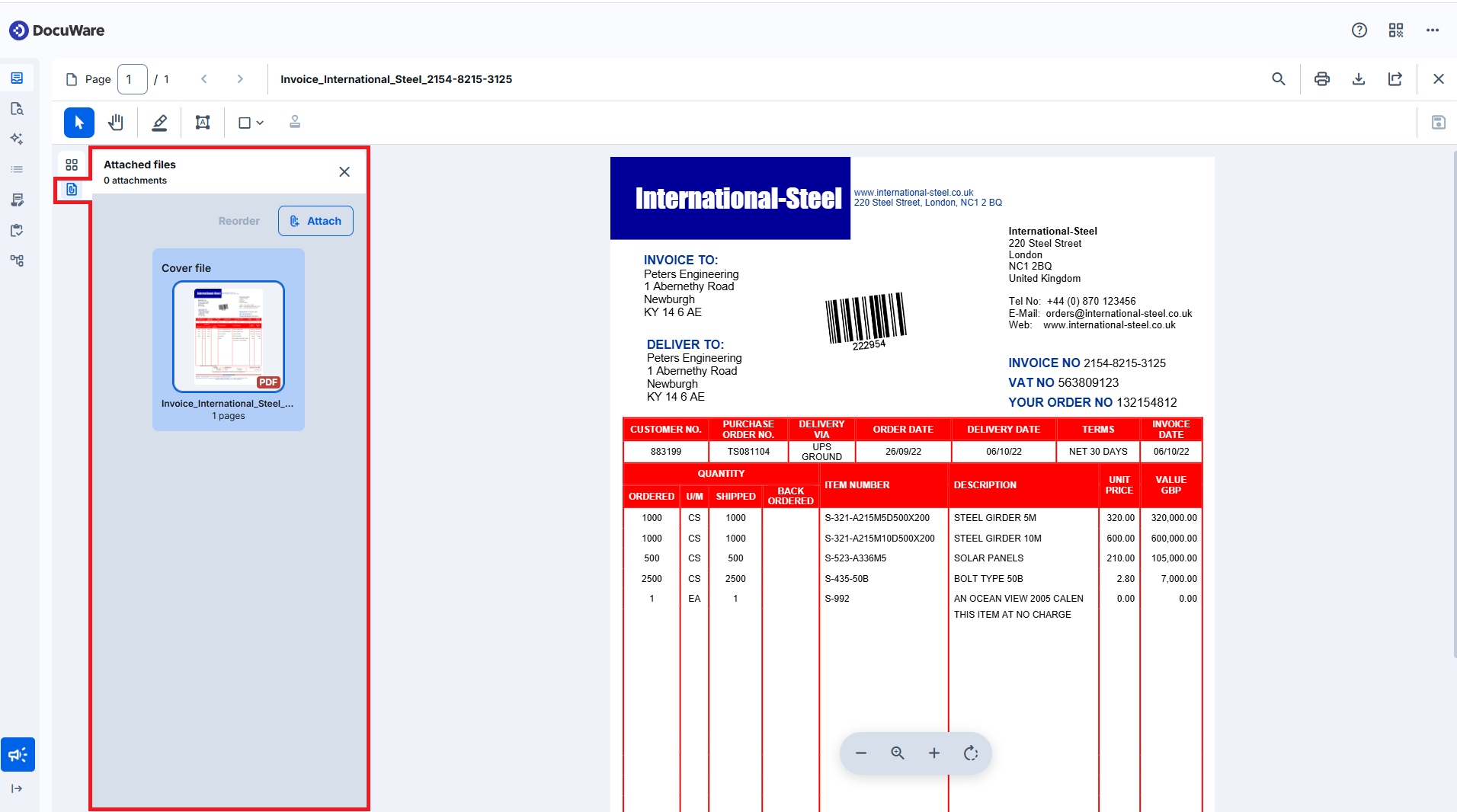
添付ファイルの順序を変更する
ビューアーでセットを開き、「並べ替える」を選択します。ドキュメントをドラッグして希望の順序にするか、矢印ボタンで移動します。
セットからドキュメントを削除する
ビューアーでセットを開き、不要になったドキュメントを選択して削除します。セットには必ずカバーファイルが必要なため、セットに最後に残った 1 つのドキュメントは削除できません。
重要
添付ファイルのセットから削除したドキュメントは完全に削除されます。ゴミ箱には移動しないため、元に戻すことはできません。セットを分解してすべてのドキュメントを残したいだけの場合は、代わりに「ファイルの添付を解除する」を使用してください。
セットの添付を解除する
文書トレイで、セットのメニューを開き、「ファイルの添付を解除する」を選択します。セット内の各ドキュメントは、元の形式の独立したドキュメントに戻り、以前に持っていたインデックスエントリがあればそれを保持します。
添付の解除は文書トレイでのみ機能します。ファイルキャビネットにすでに保存されているセットは、保存済みのドキュメントを文書トレイに戻す方法がまだないため、分解できません。
複数の PDF を 1 つのドキュメントに結合する
文書トレイを開きます。
まとめたい PDF ドキュメントを選択します。選択した順序が、結合後のドキュメントでの順序になります。
選択範囲を右クリックし、「結合」を選択します。
選択したドキュメントが 1 つの PDF ドキュメントになります。このドキュメントは、選択範囲の最初のドキュメントのインデックスエントリを保持します。結合されたページ上の注釈とスタンプはそのまま残ります。
情報
「結合」機能は、文書トレイで選択した複数の PDF ドキュメントを、開くことなく結合します。「ページを追加」機能は、開いている PDF のページ表示で別の PDF のページをそのドキュメントに取り込みます。この機能はファイルキャビネット内のドキュメントにも使用できますが、「結合」は使用できません。どちらの機能も最終的に 1 つの PDF を作成します。「
分割」は、トレイ内のドキュメントのメニューとページ表示という 2 か所から実行できる 1 つの機能です。詳しくは PDF のページ管理をご覧ください。
PDF を 1 ページずつに分割する
文書トレイを開きます。
分割したい PDF ドキュメントを選択します。
右クリックして「分割」を選択します。
各ページがそれぞれ独立したドキュメントになります。5 ページのドキュメントは 5 つのドキュメントになります。これは、一度にスキャンした束や、誤った順序でスキャンした束を扱う一般的な方法です。分割し、ページを並べ替え、まとまるべきものを結合します。
現在の制限事項
ファイルをデータベースレコードに添付することはできません。これは後日対応予定です。
ファイルキャビネットに保存されているセットは、添付を解除できません。保存済みのドキュメントを文書トレイにまだコピーできないためです。
結合と分割は PDF ドキュメントにのみ、また文書トレイでのみ機能します。
管理者向けの注意事項
従来の Client と同様に、添付 (クリップ) と結合 (ステープル) に特別な構成は必要ありません。
これらの機能には編集権限が必要です。セットから添付ファイルを削除する場合、または PDF ドキュメントからページを削除する場合は、さらに削除権限が必要です。
文書トレイではファイルキャビネットが関与しないため、ユーザーはファイルキャビネットの権限がなくても、そこで添付、添付の解除、結合、分割を行えます。保存済みのドキュメントが関わると、そのファイルキャビネットの権限が適用されます。