トレイにあるドキュメントは、まだファイルキャビネットには入っていません。後で再び見つけるために必要なインデックスエントリとともに保存すると、ファイルキャビネットに入ります。
ドキュメントは、ダイアログで手動入力しなくても自動的にファイルキャビネットに届きます。この記事では、インデックスフィールドに何を入れるかを自分で決めながら、文書トレイからドキュメントを手動で保存する方法を説明します。
サポートされているバージョン: DocuWare Cloud + 新しいDocuWareクライアントのみ
このページの内容
従来の DocuWare Client をご存じの場合
従来の Client で、リンク 新しい DocuWare を開く から新しい DocuWare Client を開きます。保存ダイアログ、そのフィールド、選択リスト、Smart Index の構成は、従来の DocuWare と同じです。違いは次のとおりです。
エントリがフィールドのルールに合わない場合、保存ダイアログは問題点を上部に一覧表示し、該当するフィールドに移動します。従来の Client にはこうした要約はありません。
複数の列を持つ選択リストはまだ絞り込まれないため、他の入力内容と一致しない値が表示されることがあります。
データレコードの作成は、インデックスエントリのみ保存 という名前になりました。機能は同じで、ドキュメントなしでインデックスエントリをファイルキャビネットに保存します。
新しい DocuWare Client は、現時点では DocuWare Cloud でのみ利用できます。オンプレミス環境では引き続き従来の Client をご利用ください。
ドキュメントを保存する
トレイで 1 つまたは複数のドキュメントを選択します。
メニューから 保存 を選択します。自分に割り当てられている保存ダイアログが一覧表示されます。各保存ダイアログは 1 つのファイルキャビネットに属しているため、ダイアログを選ぶことでドキュメントの保存先も決まります。
インデックスフィールドに入力し、ドキュメントを保存します。
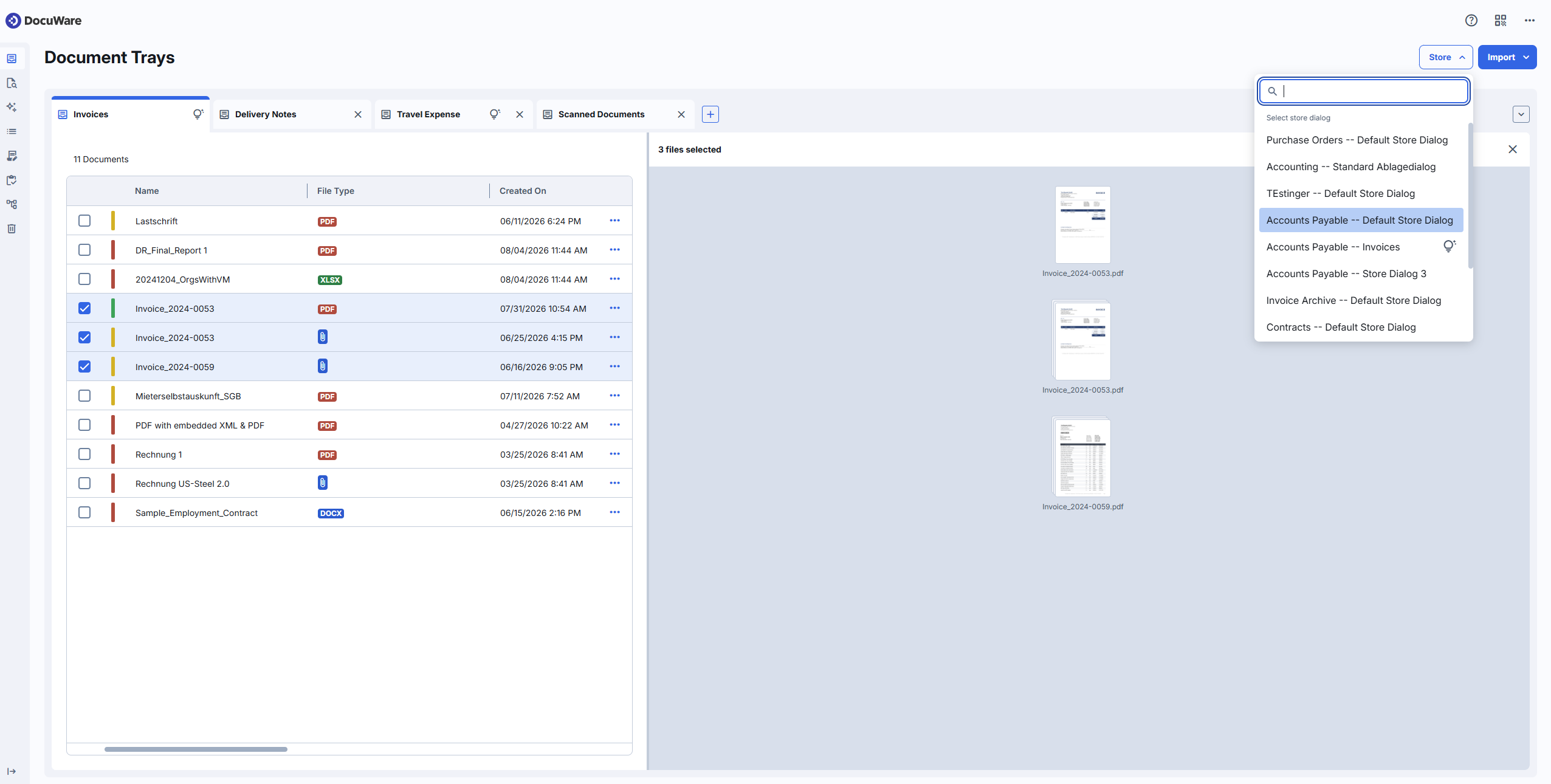
右上の保存ダイアログでファイルキャビネットを選択します。
既定では、保存するとドキュメントはトレイから削除されます。この動作を変更する方法や、複数のドキュメントでインデックスエントリを再利用する方法は、保存ダイアログのオプション で説明しています。
ドキュメントなしでインデックスエントリを保存する
アーカイブするドキュメントがなく、データだけの場合もあります。新規顧客、仕入先、従業員などです。インデックスエントリのみ保存 を使用すると、ドキュメントを伴わないこうしたエントリをファイルキャビネットに作成できます。従来の Client では、これをデータレコードの作成と呼びます。
この種のエントリは、マスターデータとして、またワークフローやその他のプロセスのデータソースとして使用されます。
文書トレイを開いて 保存 を選択します。ドキュメントを選択していない場合、インデックスエントリのみ保存 はすでに設定されています。
ドキュメントを選択している場合は、インデックスエントリのみ保存 を選択します。エントリのみが保存されるため、ドキュメントの選択は解除されます。
保存ダイアログを選択し、値を入力して保存します。
このページの他の内容もここに当てはまります。保存ダイアログ、選択リスト、入力内容のチェックはいずれも同じです。
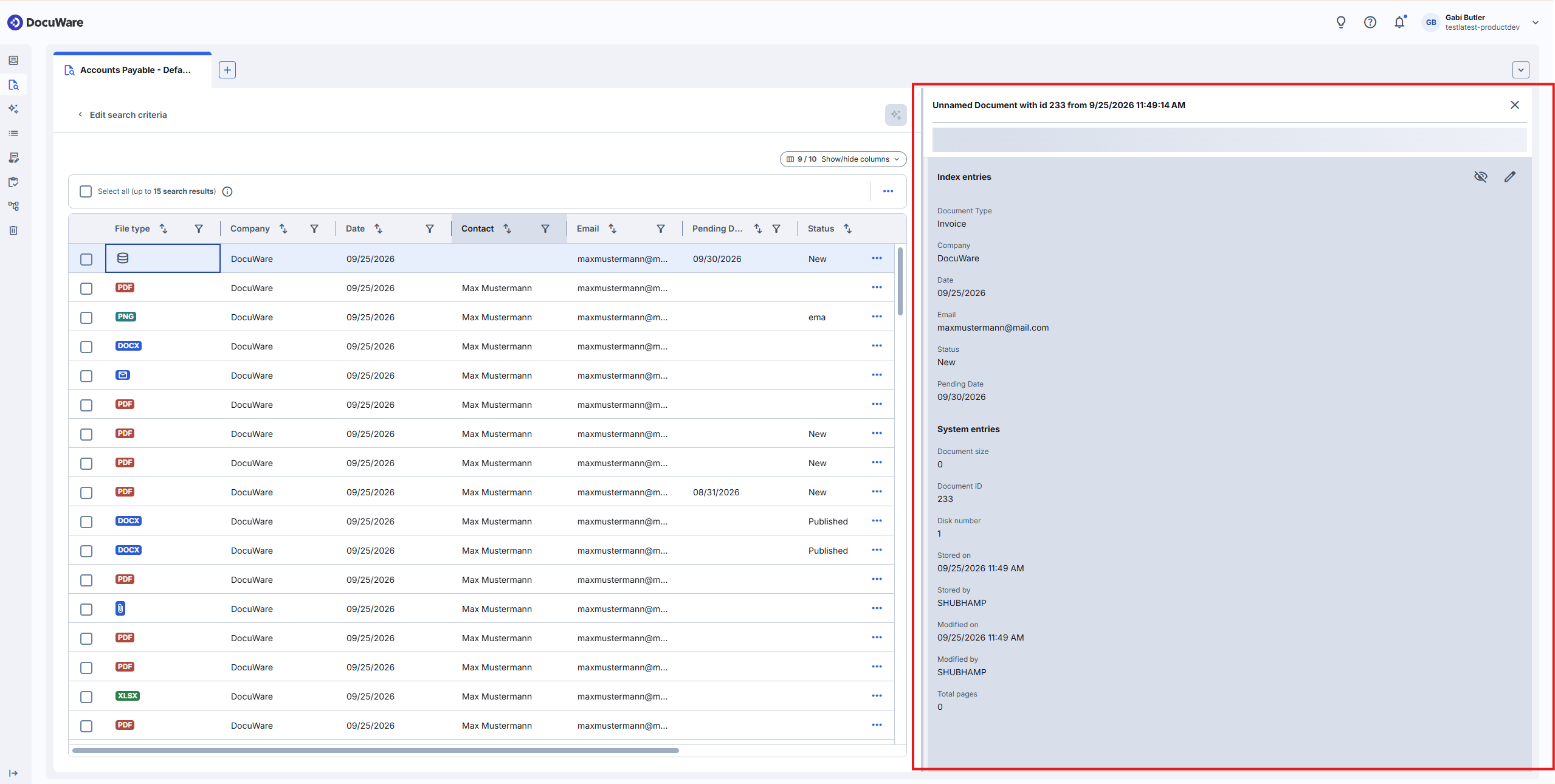
Intelligent Indexing によるインデックスエントリ
Intelligent Indexing が有効な文書トレイでは、インデックスフィールドは操作する前から入力されています。そうしたトレイにインポートされたドキュメントは、そのトレイに属する保存ダイアログの Intelligent Indexing フィールドマッピングを使用して自動的にインデックス付けされます。すでにトレイにあるドキュメントについては、自分でインデックス付けを開始することもできます。
文書トレイの名前の横や保存ダイアログの横に電球アイコンが表示されている場合は、そこで Intelligent Indexing が適用されます。
自動入力された各フィールドには、値の信頼度を示す色マーカーが付きます。赤は低、黄は中、緑は高を表します。マーカーはトレイと保存ダイアログの両方に表示されるため、保存する前に確認すべきフィールドがわかります。
値を確認するには、インデックスフィールドを選択します。ビューアーに表示されたドキュメント内で該当するテキストがハイライトされるため、ページ全体を読まなくても入力内容と元の記載を照合できます。
選択リストからフィールドを入力する
すべてのインデックスフィールドに自由なテキストを入力できるわけではありません。フィールドに選択リストが構成されている場合、そのフィールドはドロップダウンになり、仕入先、コストセンター、ドキュメントタイプなど、あらかじめ定義された値から 1 つを選びます。
入力するより速く、エントリの一貫性も保たれます。すべてのドキュメントが同じ表記で保存されるため、後から検索したときにすべて見つかります。
選択リストは従来の DocuWare から引き継がれます。選択リストに複数の列がある場合は、そのうちの 1 つの列が各インデックスフィールドに割り当てられます。フィルター条件付きの選択リストはまだ絞り込まれないため、他の入力内容と一致しない値が表示されることがあります。
ドキュメントからインデックスエントリを取り込む
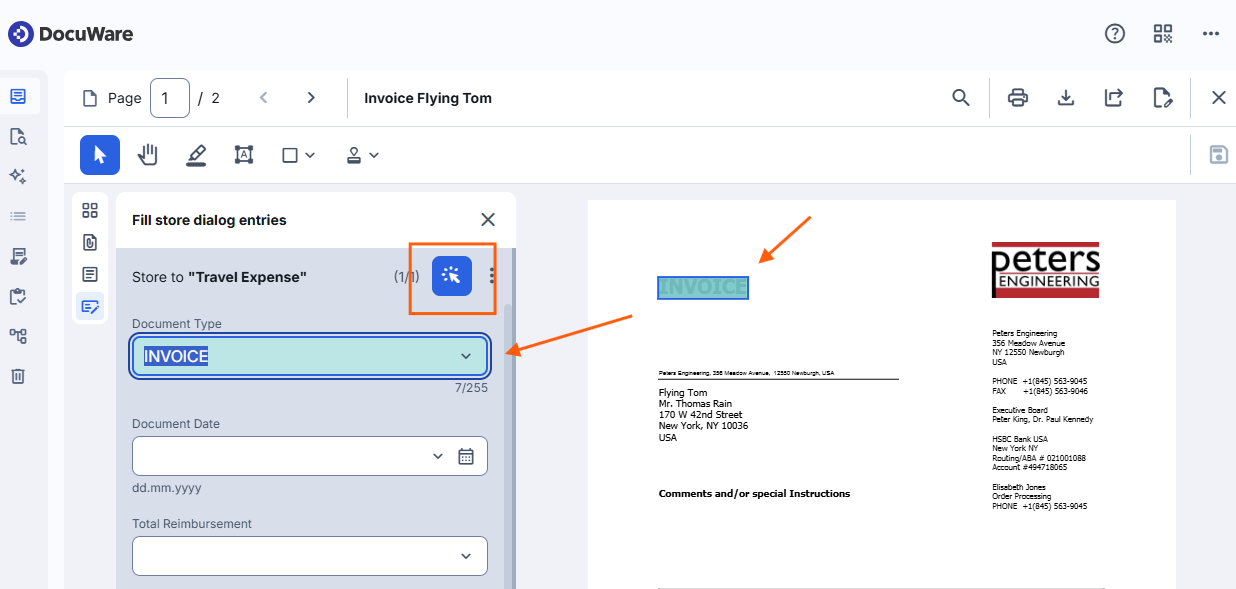
インデックスフィールドに入力すべき内容の多くは、すでにドキュメントに印字されています。One Click Indexing を使用すると、入力し直さずにページから直接取り込めます。
保存ダイアログで One Click Indexing アイコンを選択してオンにします。
値を入れるインデックスフィールドを選択します。
ドキュメント内のテキストを選択するか、ドラッグして長い箇所を取り込みます。
保存ダイアログが確認する内容
インデックスフィールドは必須にでき、日付や桁数の決まった顧客番号など、特定の形式を求めることもできます。保存ダイアログは、これらのルールに照らして入力内容を確認します。
合わない箇所があると、問題点の要約がダイアログ上部に表示されます。要約の項目を選択すると該当するフィールドに移動できるため、長いダイアログ内を探す手間が省けます。
このチェックの対象はエントリの形式であり、内容ではありません。値が Intelligent Indexing によるもので、フィールドのルールに合っていても誤っていることがあります。信頼度マーカーはそのためにあります。
フィールドの説明が長くて全文が表示されない場合は、ポインターを合わせると全文を読めます。
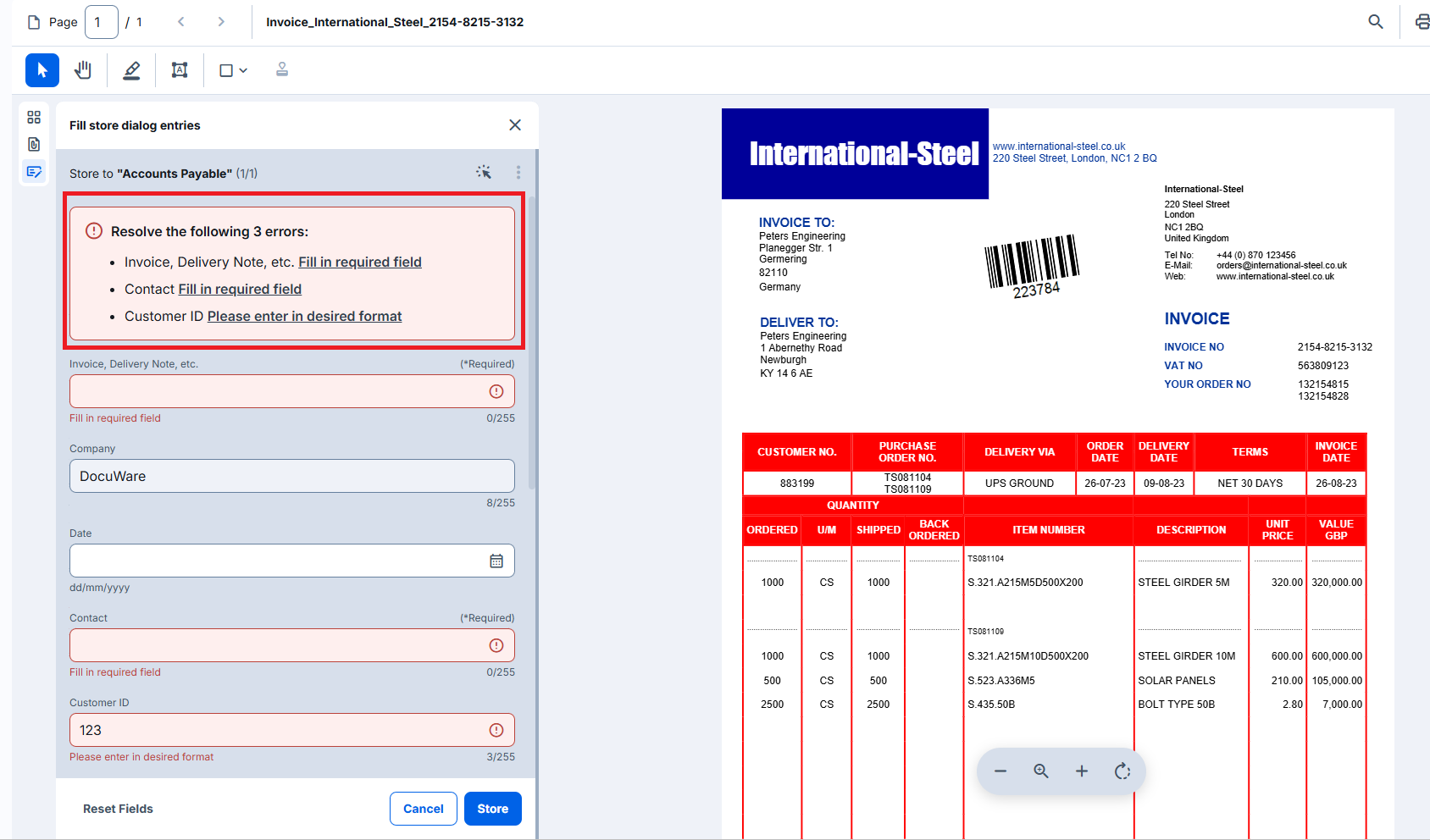
保存ダイアログには、ドキュメントをアーカイブするために不足している項目が表示されます。
保存ダイアログのオプション
保存ダイアログの右上にある 3 点アイコンを選択します。保存時の動作を変えるオプションが 3 つ、フィールドの入力を助けるオプションが 2 つあります。
文書トレイから削除する: 既定で選択されています。保存するとドキュメントはトレイから削除されます。同じドキュメントを 2 つ目のファイルキャビネットにも保存したい場合など、トレイに残しておきたいときはこのオプションをオフにします。
インデックスの事前作成: ドキュメントを保存せずにインデックスエントリだけを保存します。ドキュメントは値を保持したままトレイに残り、後から保存できます。メインボタンは 保存 から インデックスの事前作成 に変わり、文書トレイから削除する は、このオプションを使用している間オフになります。
インデックスを事前作成したドキュメントは、その間に保存ダイアログが変更または削除された場合でも値を保持します。値は インデックスエントリを表示 で確認でき、別の保存ダイアログでドキュメントを保存した場合も、そのダイアログに存在するフィールドには値が残ります。
エントリを保持する: 複数のドキュメントをまとめて保存するためのオプションです。1 つのドキュメントに入力した値が次のドキュメントでもダイアログに残るため、異なる箇所だけを変更すれば済みます。異なる値にすべき日付やドキュメント番号も含めてすべてのエントリが引き継がれるため、保存する前にそれらのフィールドを確認してください。
自動入力によるインデックス作成: 最後に保存したドキュメントの値でフィールドを入力します。類似したドキュメントを続けて処理する場合に便利です。ショートカットは [Ctrl] + [Alt] + [J] です。
Smart Index を開始する: 作業中のアプリケーションからデータを取り込み、対応するインデックスフィールドに書き込みます。既存の Smart Index 構成が適用されます。
管理者向けの注意事項
保存ダイアログは従来の DocuWare と同じ方法で構成します。設定はそのまま保持され、新しい DocuWare Client のためにあらためて設定し直す必要はありません。
既存の選択リストはそのまま適用されます。複数の列とフィルター条件を持つ選択リストはまだ絞り込まれないため、ユーザーにはすべての値が表示されます。
インデックスエントリのみ保存: 構成は必要ありません。エントリは保存ダイアログを通じて保存されるため、フィールドとそのルールはそのダイアログのものになります。
保存権限とその他の機能: ドキュメントをファイルキャビネットに保存するには、対象のファイルキャビネットに対する 保存権限 が必要です。