ビューアーは、DocuWare Client でドキュメントを表示します。検索結果のすぐ横、文書トレイ、ワークフロータスクの中で開きます。そのため、作業中の画面を離れることなくドキュメントを読めます。
ビューアーは読むためだけの場所ではなく、ドキュメント自体に対する作業を行う場所でもあります。テキストの検索、テキストのコピー、注釈の追加、印刷、同僚との共有などが行えます。
サポートされているバージョン: DocuWare Cloud + 新しいDocuWareクライアントのみ
このページの内容
従来の DocuWare Client をご存じの場合
従来の Client で、リンク 新しい DocuWare を開く から新しい DocuWare Client を開きます。ビューアーでドキュメントを開くには、検索を実行して結果リストを表示し、結果リストからドキュメントを選択します。従来の Client のビューアーをご存じの場合、違いは次のとおりです。
テキストの上をドラッグして、通常どおりコピーできます。選択する前にキーを押したままにする必要はなくなりました。
作成した注釈のそばに小さなツールバーが表示され、そこでフォント、サイズ、色、透明度を設定します。ダイアログを次々に開くことなく、同じ画面のまま作業を続けられます。
すばやい確認作業のために、十字とチェックマークが追加されました。
ドキュメントは、ビューアーから直接ほかの DocuWare ユーザーと共有できます。組織外の相手と共有する場合は、引き続き DocuWare Desktop Apps が必要です。
新しい DocuWare Client は、現時点では DocuWare Cloud でのみ利用できます。オンプレミス環境では引き続き従来の Client をご利用ください。
ドキュメントを読む
ヘッダーのページフィールドと矢印を使うか、そのままスクロールしてドキュメント内を移動します。長いドキュメントはスクロールに合わせてページ単位で読み込まれるため、全体が届く前に読み始められます。
PDF ドキュメントはブラウザー上でレンダリングされます。どの拡大率でもテキストと画像は鮮明なままなので、小さな文字を拡大してもぼやけません。
左側の概要パネルには、ドキュメントのページがサムネイルで表示されます。長いドキュメント内を移動するには、これが最も速い方法です。ドキュメントの詳細パネルには、ドキュメントのインデックスエントリが表示されます。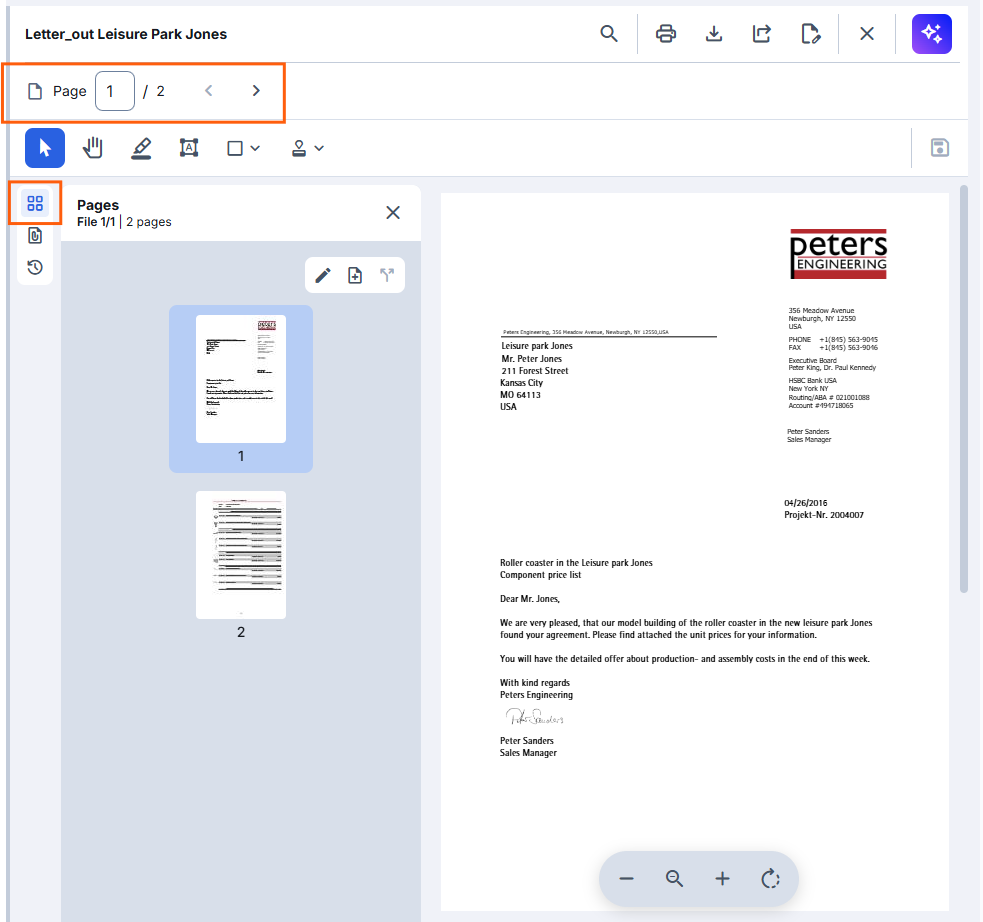
ビューアーを画面に合わせて調整する
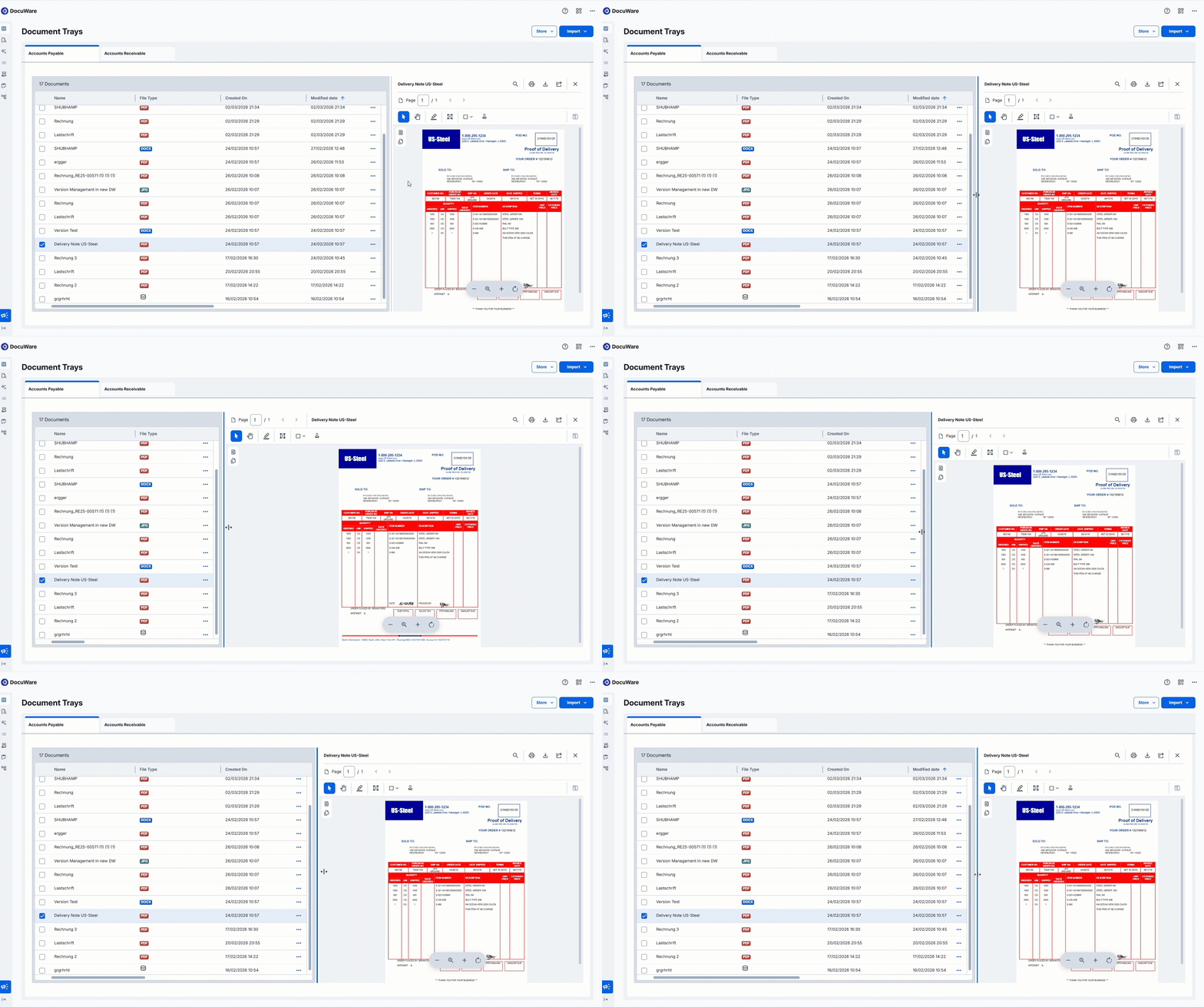
ビューアーの左端にある区切り線をドラッグして、幅を広げたり狭めたりします。ドラッグ中もレイアウトが追従するため、隣のリストやタスクとのバランスを取りながら調整できます。
ドキュメント内を検索する
開いているドキュメント内を検索するには、ビューアーのヘッダーで虫眼鏡を選択します。結果が表示されるとすぐに、入力した語句のヒット件数がビューアーに示されるため、探しているドキュメントかどうかをその場で判断できます。
ドキュメントのテキストを利用する
テキストをコピーするには、その上をドラッグして選択し、通常どおりコピーします。 [Shift] キーを押しながらテキストの上をドラッグすると、より速くテキストを選択してコピーできます。
ドキュメント内のリンクは有効です。リンクのテキストを選択し、[Ctrl] キーを押しながらクリックすると開きます。
ドキュメントに注釈を付ける
注釈とは、ハイライト、メモ、確認済みであることを示すマークなど、ドキュメントに対するご自身の書き込みです。注釈はドキュメントとともに保存されるため同僚にも表示され、ドキュメントの印刷時やダウンロード時には除外することもできます。注釈はどのドキュメント形式にも適用できます。
ドキュメントの上にあるツールバーで注釈ツールを選択し、ページ上に描画または入力します。注釈のそばにツールバーが表示され、フォント、サイズ、色、透明度など、作成したものの属性をそこで設定します。注釈は手動で保存してください。
.png)
誰がいつ注釈を付けたかを確認するには、注釈にポインターを合わせます。ビューアーに作成者とタイムスタンプが表示されます。
.png)
「承認済み」などの定義済みのマークは注釈ではなくスタンプであり、ページに印を付けるだけでなく、それ以上のことも行えます。
ドキュメントを印刷・共有する
ドキュメントはビューアーのヘッダーから印刷します。注釈を一緒に印刷するかどうかは自分で決められます。また、ビューアーから直接、ほかの DocuWare ユーザーとドキュメントを共有することもできます。そのためにデスクトップアプリケーションを用意する必要はなくなりました。
管理者向けの注意事項
従来の Client と同様に、ビューアーは既定で利用でき、独自の構成はありません。
ユーザーがビューアーで行える操作は、ファイルキャビネットの権限と、ダイアログの機能権限によって決まります。どちらもファイルキャビネットの権限で付与します。
注釈、スタンプ、ページの管理、ファイルを添付する操作、およびデスクトップアプリや Microsoft for the web でドキュメントを編集する操作には、ファイルキャビネットの編集権限が前提となります。