La visionneuse affiche un document dans le Client DocuWare. Elle s'ouvre juste à côté de vos résultats de recherche, dans un bac à documents et dans une tâche de processus de travail. Vous pouvez ainsi lire un document sans quitter ce sur quoi vous travaillez.
Au-delà de la lecture, la visionneuse est aussi l'endroit où vous travaillez sur le document lui-même : vous recherchez dans son texte, vous en copiez des extraits, vous ajoutez des annotations, vous l'imprimez et vous le partagez avec vos collègues.
Versions prises en charge : DocuWare Cloud + nouveau client DocuWare uniquement
Sur cette page
Vous connaissez le Client DocuWare classique ?
Dans le Client classique, ouvrez le nouveau Client DocuWare avec le lien Ouvrir le nouveau DocuWare. Pour ouvrir un document dans la visionneuse, lancez une recherche afin d'obtenir une liste de résultats. Sélectionnez un document dans la liste de résultats pour l'ouvrir dans la visionneuse. Si vous connaissez la visionneuse du Client classique, voici les différences.
Faites glisser le curseur sur le texte et copiez-le comme d'habitude. Vous n'avez plus besoin de maintenir une touche enfoncée avant de sélectionner.
Une petite barre d'outils apparaît au niveau de l'annotation que vous venez de créer, et vous y définissez la police, la taille, la couleur et la transparence. Vous restez sur la même vue au lieu de passer d'une boîte de dialogue à l'autre.
Une croix et une coche ont été ajoutées pour les vérifications rapides.
Les documents sont partagés avec d'autres utilisateurs DocuWare directement depuis la visionneuse. Le partage avec une personne extérieure à votre organisation nécessite toujours les DocuWare Desktop Apps.
Le nouveau Client DocuWare n'est disponible que dans DocuWare Cloud pour l'instant. Les systèmes sur site (on-premises) continuent de fonctionner avec le Client classique.
En savoir plus sur toutes les limites actuelles du nouveau Client DocuWare
Lire un document
Parcourez un document avec le champ de page et les flèches de l'en-tête, ou continuez simplement à faire défiler. Les longs documents sont chargés page par page pendant que vous faites défiler, si bien que vous pouvez commencer à lire avant que le document entier ne soit arrivé.
Les documents PDF sont rendus dans votre navigateur. Le texte et les images restent nets à tous les niveaux de zoom, ce qui vous permet d'agrandir les petits caractères sans qu'ils deviennent flous.
Le panneau Aperçu à gauche affiche les pages du document sous forme de vignettes, ce qui est le moyen le plus rapide de parcourir un long document. Le panneau Détails du document affiche les entrées d'index du document.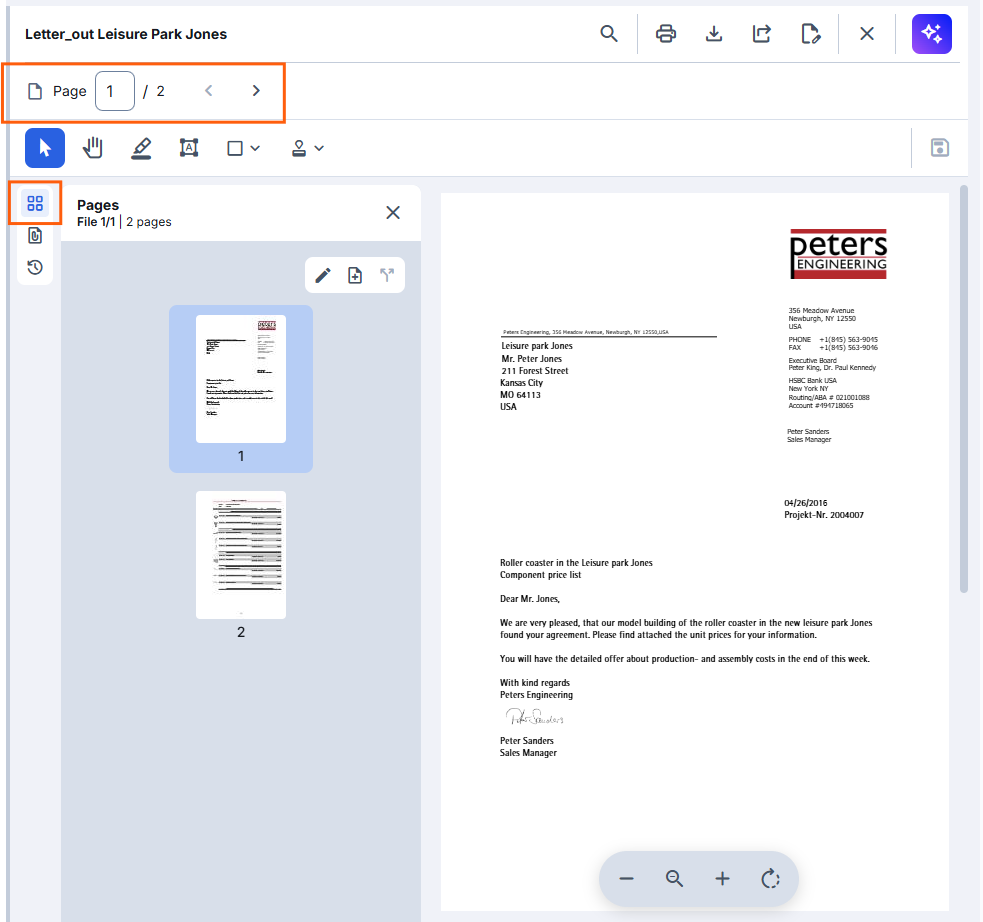
Adapter la visionneuse à votre écran
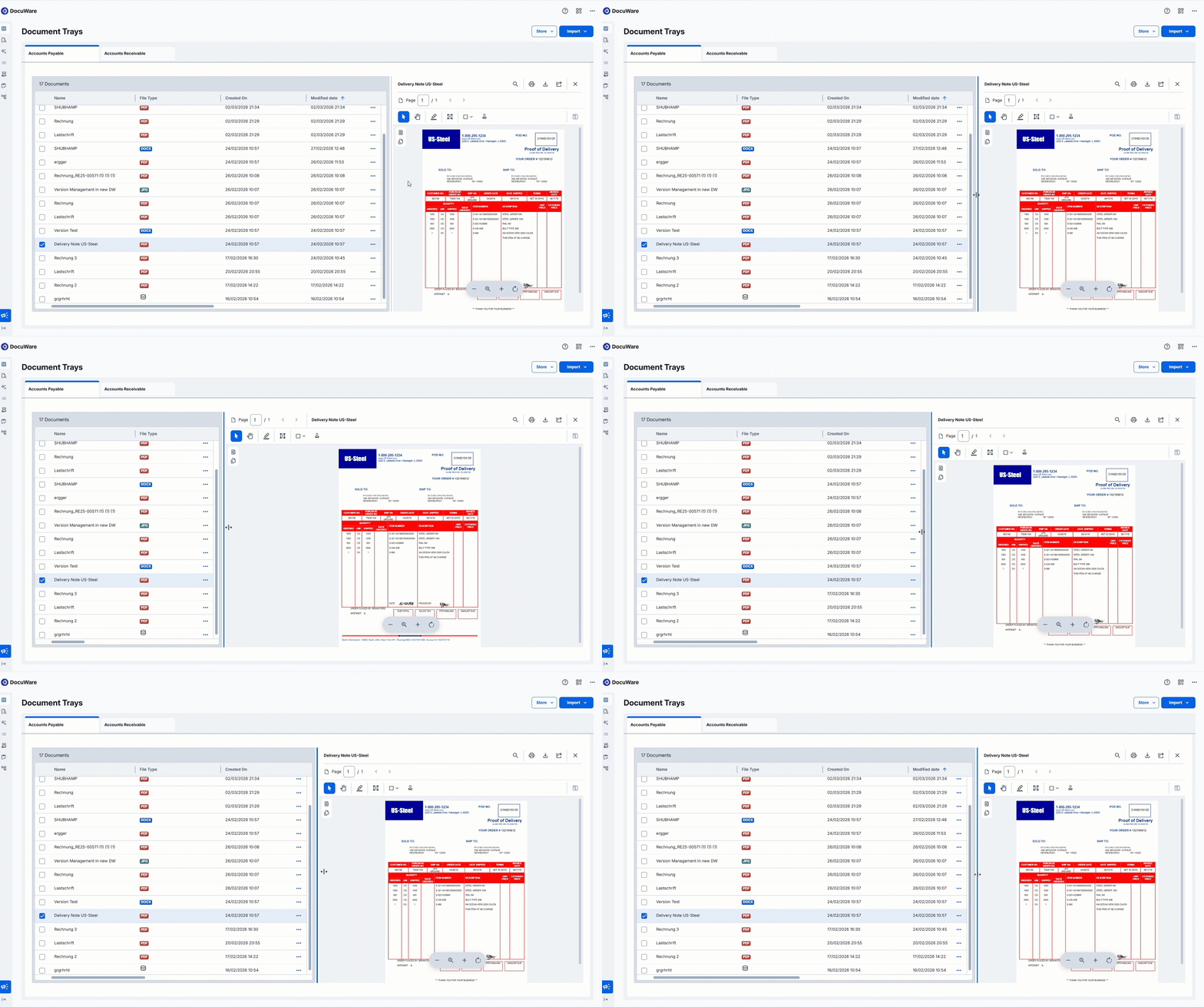
Faites glisser le séparateur situé au bord gauche de la visionneuse pour l'élargir ou la rétrécir. La mise en page s'adapte pendant que vous faites glisser, ce qui vous permet d'équilibrer le document par rapport à la liste ou à la tâche qui se trouve à côté.
Rechercher dans un document
Sélectionnez la loupe dans l'en-tête de la visionneuse pour effectuer une recherche dans le document ouvert. La visionneuse indique le nombre de correspondances de votre terme dès l'apparition des résultats, si bien que vous savez immédiatement si le document est celui dont vous avez besoin.
Utiliser le texte d'un document
Pour copier du texte, faites glisser le curseur dessus pour le sélectionner, puis copiez-le comme d'habitude. Vous pouvez également copier du texte en maintenant la touche [Shift] enfoncée et en faisant glisser le curseur sur le texte, ce qui accélère la sélection.
Les liens à l'intérieur d'un document sont actifs. Sélectionnez le texte du lien, puis appuyez sur [Ctrl] et cliquez pour l'ouvrir.
Annoter un document
Les annotations sont vos remarques sur un document : un surlignage, une note, une marque indiquant que quelque chose a été vérifié. Elles sont enregistrées avec le document, si bien que vos collègues les voient également, et elles peuvent être omises lorsque le document est imprimé ou téléchargé. Les annotations peuvent être appliquées à tout format de document.
Sélectionnez un outil d'annotation dans la barre d'outils située au-dessus du document, puis dessinez ou écrivez sur la page. Une barre d'outils apparaît au niveau de l'annotation elle-même, et vous y définissez les propriétés de ce que vous venez de créer, par exemple la police, la taille, la couleur et la transparence. Enregistrez l'annotation manuellement.
.png)
Pour savoir qui a laissé une annotation et à quel moment, pointez dessus. La visionneuse affiche l'auteur et l'horodatage.
.png)
Les marques prédéfinies telles que « Approuvé » ne sont pas des annotations mais des tampons, et elles peuvent faire plus que marquer la page.
Imprimer et partager un document
Imprimez le document depuis l'en-tête de la visionneuse. Vous décidez si les annotations sont imprimées avec le document. Vous pouvez également partager le document avec d'autres utilisateurs DocuWare directement depuis la visionneuse. Une application de bureau n'est plus nécessaire pour cela.
Remarques pour les administrateurs
Comme dans le Client classique, la visionneuse est disponible par défaut et n'a pas de configuration propre.
Ce qu'un utilisateur peut faire dans la visionneuse découle des autorisations d'armoire et des droits de fonction des boîtes de dialogue. Vous accordez les deux dans les autorisations de l'armoire.
L'autorisation Modifier est la condition préalable aux fonctions Annotations, Tampons, Gestion des pages et Joindre des fichiers, ainsi qu'à la modification d'un document dans l'application de bureau ou dans Microsoft pour le web.