Dans le Client DocuWare, vous retrouvez un document archivé en cherchant ce dont vous vous souvenez à son sujet : une entrée d'index, ou un mot du document lui-même. Ouvrez Rechercher dans la barre latérale gauche pour commencer.
Les documents sont archivés dans des armoires, chacun accompagné de ses entrées d'index, par exemple la société, le type de document ou la date de facture. Si le Fulltext est activé, le texte du document est indexé lui aussi, ce qui vous permet de chercher n'importe quel mot qui y figure, et pas seulement ses entrées d'index.
Il existe deux façons de chercher, et vous choisissez celle que vous voulez à chaque nouvelle recherche : la recherche sur plusieurs armoires et la recherche Armoire unique.
Versions prises en charge : DocuWare Cloud + nouveau client DocuWare uniquement
Sur cette page
Vous connaissez le Client DocuWare classique ?
Dans le Client classique, ouvrez le nouveau Client DocuWare avec le lien Ouvrir le nouveau DocuWare. Vos recherches sont les mêmes que dans le DocuWare classique. Si vous savez comment la recherche y fonctionne, voici les différences.
Dans le Client classique, chaque recherche partait d'une boîte de dialogue de recherche pour une seule armoire. Vous pouvez toujours travailler ainsi. Mais vous pouvez désormais aussi, par défaut, saisir un seul terme et chercher dans toutes les armoires auxquelles vous avez accès.
Lancer plusieurs recherches en même temps : les recherches s'ouvrent dans des onglets, si bien que les résultats précédents restent disponibles et que vous les comparez au lieu de relancer une recherche.
Une recherche sur plusieurs armoires affiche un chip par armoire, ainsi que la liste combinée Récemment modifiés.
Les opérateurs dans la recherche Fulltext ne sont pas encore pris en charge, ils arriveront bientôt.
Le nouveau Client DocuWare n'est disponible que dans DocuWare Cloud pour l'instant. Les systèmes sur site (on-premises) continuent de fonctionner avec le Client classique.
Voir toutes les limites actuelles du nouveau Client DocuWare
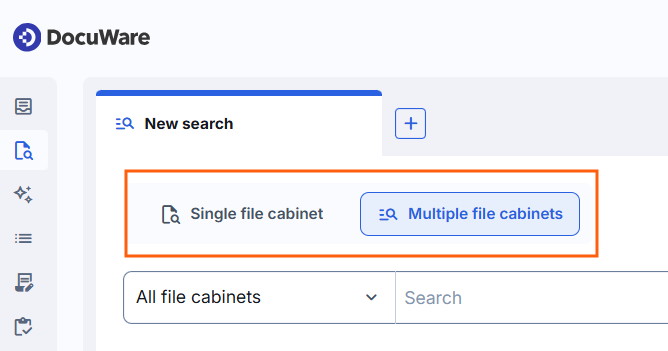
Cherchez sur plusieurs armoires si vous n'êtes pas sûr de l'endroit où un document est archivé.
Rechercher sur plusieurs armoires
Utilisez la recherche sur plusieurs armoires lorsque vous ne savez pas où un document est archivé. Vous saisissez un terme de recherche une seule fois et DocuWare cherche dans toutes les armoires auxquelles vous avez accès, affiche d'abord les documents les plus pertinents, puis vous permet de restreindre le résultat à une seule armoire. Aucun champ d'index n'est à remplir.
Dans les armoires où le Fulltext est activé, la recherche s'exécute sous forme de requête Fulltext. Dans toutes les autres armoires, elle porte sur le nom du document.
Les résultats sont regroupés par chips. Un chip est une petite étiquette cliquable au-dessus de la liste de résultats, qui regroupe les occurrences :
Récemment modifiés : le résultat agrégé sur toutes les armoires, avec jusqu'à 50 des documents les plus pertinents par armoire. Cette limite ne s'applique qu'à ce chip.
Un chip par armoire : toutes les occurrences dans cette armoire, avec leur nombre entre parenthèses. Sélectionnez un chip pour disposer du filtrage et du tri.
En savoir plus sur le travail avec les listes de résultats.
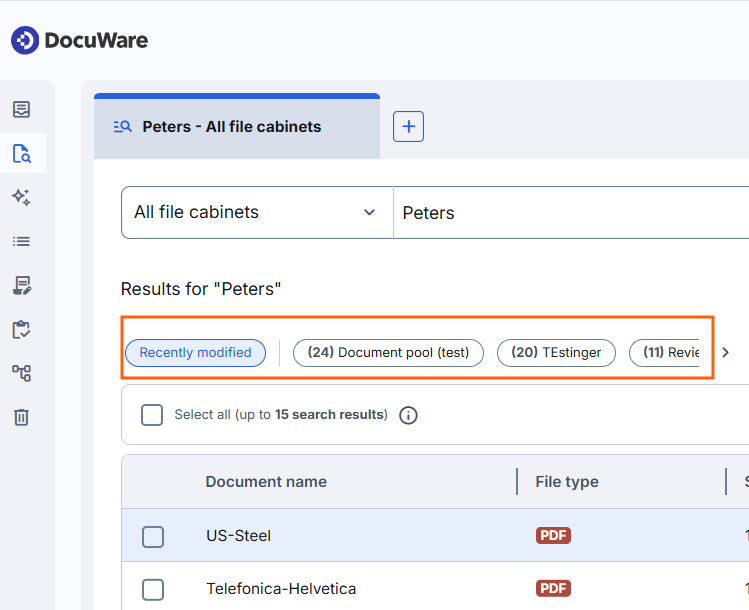
Les occurrences de recherche sont regroupées dans des boutons appelés chips. Cliquez dessus pour afficher les résultats.
Les documents sont triés d'abord par pertinence du texte, puis par date de modification.
Le texte de l'interface (jusqu'à 15 résultats de recherche) ne concerne que DocuWare Aura, pas la recherche.
Vous pouvez utiliser l'astérisque comme caractère générique au début ou à la fin d'un terme de recherche. « Peter* » trouve les entrées qui commencent par « Peter », et « *Peter » celles qui se terminent par ce mot.
Pour restreindre la recherche à certaines armoires dès le départ, ouvrez la liste Toutes les armoires à côté du champ de recherche et sélectionnez celles dont vous avez besoin. La sélection ne vaut que pour une session et un onglet de recherche. Lors de la session suivante, ou dans une nouvelle recherche sur plusieurs armoires, toutes les armoires sont à nouveau sélectionnées.
Rechercher dans une seule armoire
Utilisez la recherche dans une seule armoire lorsque vous savez où un document est archivé. Elle fonctionne comme la recherche par boîte de dialogue du DocuWare classique, avec une nouvelle interface. Les champs que vous voyez proviennent de la boîte de dialogue de recherche : des boîtes de dialogue différentes peuvent donc proposer des champs différents pour une même armoire.
Sélectionnez Armoire unique dans un nouvel onglet de recherche.
Sélectionnez l'armoire dans laquelle vous voulez chercher.
Sélectionnez une boîte de dialogue de recherche.
Renseignez les champs d'index sur lesquels vous voulez chercher, et lancez la recherche.
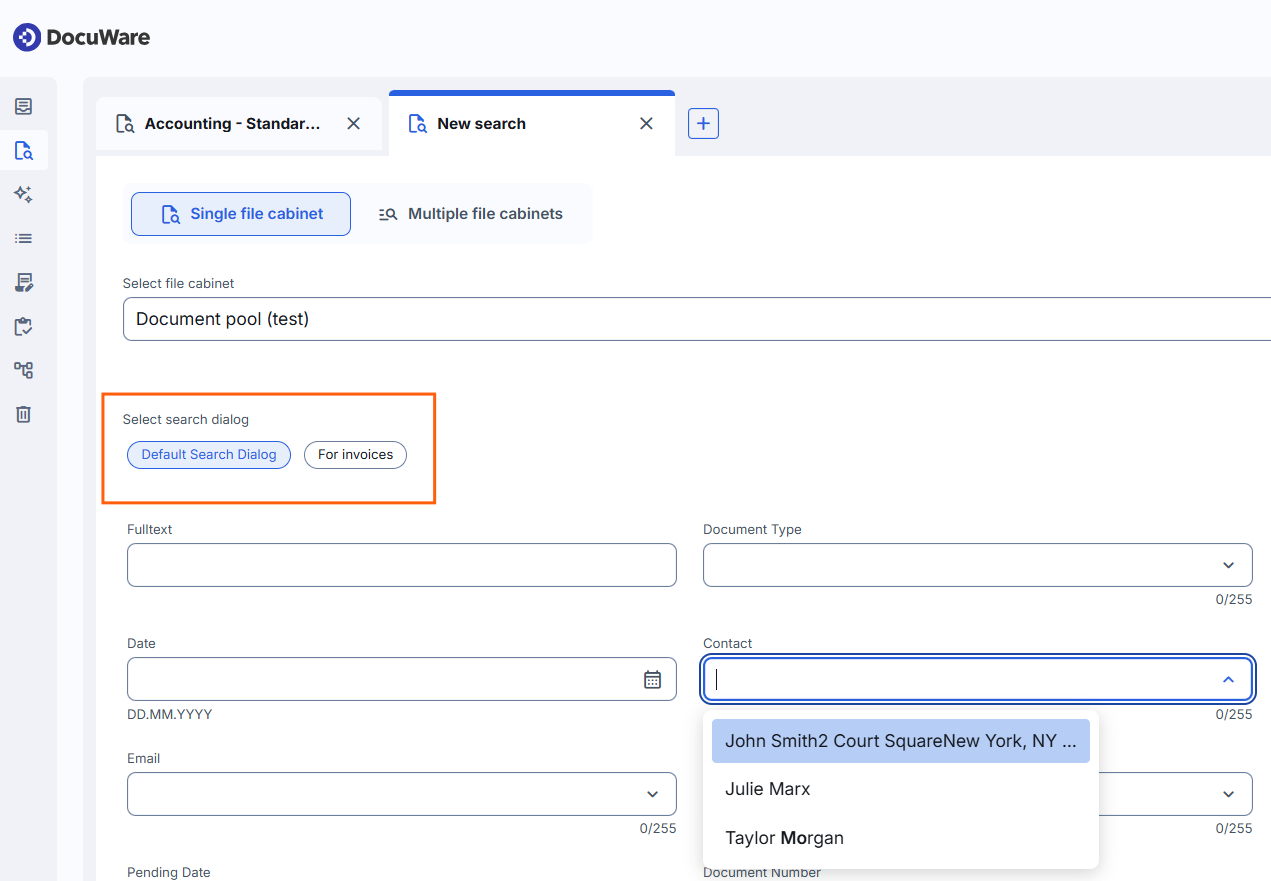
Si le Fulltext est activé pour l'armoire sélectionnée, la boîte de dialogue de recherche comporte un champ Fulltext. Saisissez-y un terme pour inclure le contenu des documents dans la recherche.
Cette liste de résultats commence par les champs système que chaque armoire possède par défaut. Vous pouvez ajouter comme colonnes les champs d'index de la liste de résultats sous-jacente. Vous pouvez également trier, filtrer sur plusieurs valeurs à la fois et revenir à vos termes de recherche avec Modifier les critères de recherche au-dessus de la liste.
En savoir plus sur le travail avec les listes de résultats
Information
Un champ système est créé automatiquement par DocuWare et renseigné par le système lui-même, par exemple le nom du document, la date d'archivage ou le type de fichier, tandis qu'un champ d'index peut être créé par l'utilisateur et se remplit d'informations liées au contenu lors de l'archivage du document, par exemple la société, le type de document ou la date de facture.
Le texte de l'interface (jusqu'à 15 résultats de recherche) ne concerne que DocuWare Aura, pas la recherche.
Comparer des résultats avec les onglets de recherche
Les recherches s'ouvrent dans des onglets, comme ceux d'un navigateur, ce qui vous permet de garder plusieurs recherches côte à côte et de comparer leurs résultats sans les relancer. Jusqu'à 50 onglets peuvent être ouverts en même temps.
Chaque onglet contient exactement une recherche d'un seul type. Le type est fixé à la création de l'onglet et ne peut plus être modifié ensuite : lancez donc l'autre type dans un nouvel onglet. Un nouvel onglet reprend le type que vous avez sélectionné en dernier, et le premier onglet d'une session est une recherche dans une seule armoire.
Vous distinguez les onglets à leurs icônes et à leurs libellés :
Un onglet Armoire unique affiche l'armoire et la boîte de dialogue de recherche sélectionnée.
Un onglet Plusieurs armoires affiche le terme de recherche et les armoires incluses.

Lorsque de nombreux onglets sont ouverts, utilisez la flèche à l'extrémité droite de la barre d'onglets. Elle répertorie tous les onglets ouverts, permet de les rechercher par nom et de les fermer :
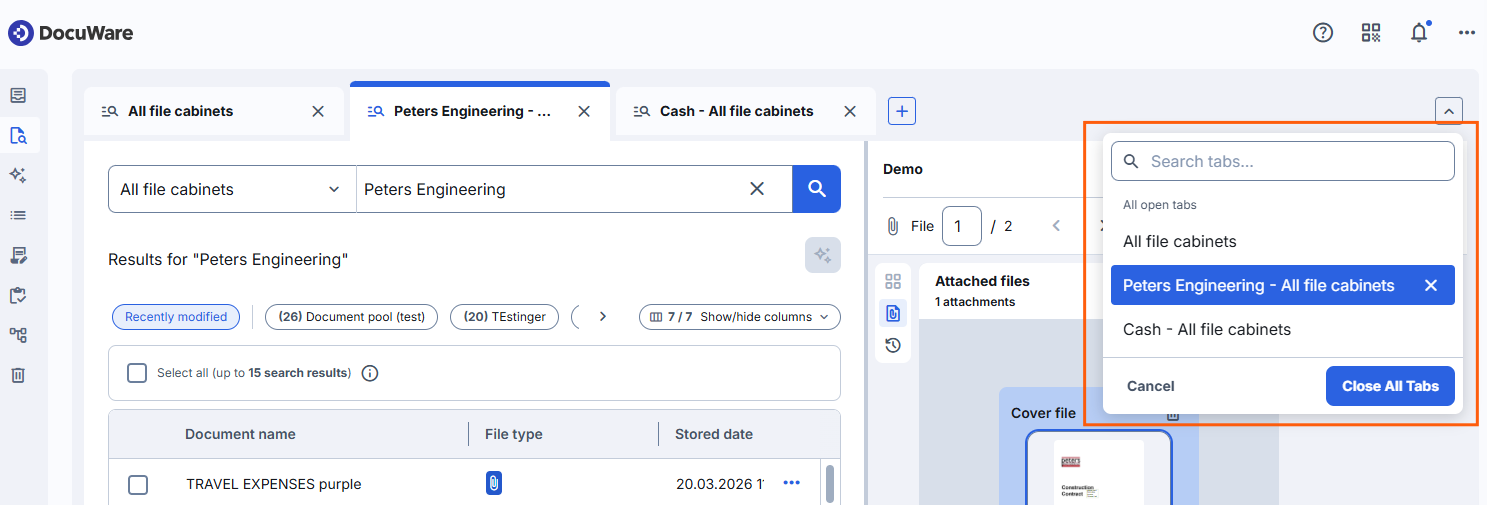
Si vous fermez le dernier onglet, un onglet vide reste ouvert, ce qui vous permet de toujours lancer une nouvelle recherche.
Les onglets sont conservés pour la session suivante, après la fermeture du navigateur ou la déconnexion.
Remarques pour les administrateurs
La recherche se configure de la même manière que dans le DocuWare classique, voir l'aide de l'armoire.
Lisez l'article Autorisations d'armoire et boîtes de dialogue pour savoir comment configurer le périmètre d'un utilisateur.
Seules les autorisations d'armoire déterminent quels documents les utilisateurs peuvent voir. Si vous masquez des champs dans une boîte de dialogue de recherche, les utilisateurs ayant accès à un document peuvent toujours le trouver par ses valeurs d'index. La recherche porte directement sur l'armoire et ignore les paramètres de visibilité des boîtes de dialogue. Concrètement : les informations confidentielles sont protégées par les autorisations d'armoire et de document, pas en masquant des champs de boîte de dialogue.
En savoir plus sur les autorisations et boîtes de dialogue dans le nouveau DocuWare
La liste de résultats d'une recherche sur plusieurs armoires se compose des champs système, par exemple le nom du document, la date d'archivage et le type de fichier. Les champs d'index d'une armoire ne peuvent pas être ajoutés à cette liste, car aucune boîte de dialogue de liste de résultats spécifique ne se trouve derrière cette recherche pour définir les colonnes. Tout utilisateur peut cependant masquer les colonnes dont il n'a pas besoin, afin de raccourcir la liste.
Les Fonctions de liste de résultats qui pouvaient être affichées et masquées dans les configurations ne sont plus évaluées. Les actions proposées pour un document dans le menu contextuel de la liste de résultats dépendent uniquement des autorisations. Masquer une telle action n'a jamais restreint ce qu'un utilisateur pouvait faire, car chaque fonction possède sa propre autorisation et peut être utilisée par d'autres voies.
En savoir plus sur les autorisations et boîtes de dialogue dans le nouveau DocuWare
Les utilisateurs ont besoin d'une boîte de dialogue de recherche pour chercher dans une seule armoire. Sans boîte de dialogue de recherche attribuée, ils peuvent utiliser à la place la recherche sur plusieurs armoires. Ils ne trouvent bien entendu que les documents qui leur sont accessibles via une autorisation d'armoire.