Dans une liste de résultats du nouveau Client DocuWare, vous pouvez non seulement consulter un document, mais aussi le traiter directement. Vous l'ouvrez dans la visionneuse, vérifiez ses entrées d'index, l'imprimez, le partagez ou le supprimez, sans quitter vos résultats de recherche. Ces actions sont disponibles de la même manière pour chaque document, que vous ayez effectué une recherche dans une seule armoire ou dans plusieurs.
Versions prises en charge : DocuWare Cloud + nouveau client DocuWare uniquement
Sur cette page
Vous connaissez le Client DocuWare classique ?
Dans le Client classique, ouvrez le nouveau Client DocuWare avec le lien Ouvrir le nouveau DocuWare. Vous accédez aux actions dans le menu contextuel d'un document d'une liste de résultats. Si vous connaissez le menu du document dans le Client classique, voici les différences.
Obtenir le lien du document est désormais Copier le lien du document : vous le trouvez regroupé sous l'option Partager.
Attacher est désormais Joindre.
Retirer les trombones devient Détacher.
Gérer les pages est nouveau : vous ajoutez, faites pivoter, réorganisez et supprimez les pages d'un document PDF.
Partage sans les Desktop Apps : vous partagez un document avec vos collègues directement depuis le Client. Pour une personne extérieure à votre organisation, les DocuWare Desktop Apps restent nécessaires.
La suppression de plusieurs documents à la fois n'est pas encore possible. Les documents sont supprimés un par un.
Les autorisations s'appliquent également au nouveau Client DocuWare. Notez qu'une boîte de dialogue ne peut pas restreindre l'accès. Une configuration qui met des documents hors de portée en omettant un champ dans une boîte de dialogue, ou en n'attribuant aucune boîte de dialogue de recherche, ne fonctionnera pas dans le nouveau DocuWare, car le document lui-même reste accessible à toute personne qui en détient l'autorisation. Un tel document reste accessible via la recherche sur plusieurs armoires ou via DocuWare Aura. En savoir plus sur les autorisations et boîtes de dialogue.
Le nouveau Client DocuWare n'est disponible que dans DocuWare Cloud pour l'instant. Les systèmes sur site (on-premises) continuent de fonctionner avec le Client classique.
Voir toutes les limites actuelles du nouveau Client DocuWare
Ouvrir un document
Sélectionnez un document dans la liste de résultats pour l'ouvrir dans la visionneuse à côté de la liste. Toutes les fonctions de la visionneuse y sont disponibles : vous pouvez lire le document, ajouter des annotations, et vérifier ses entrées d'index sans quitter vos résultats.
Le menu du document
Cliquez avec le bouton droit sur le document dans la liste de résultats, ou sélectionnez les trois points à la fin de sa ligne, et le menu du document s'ouvre :
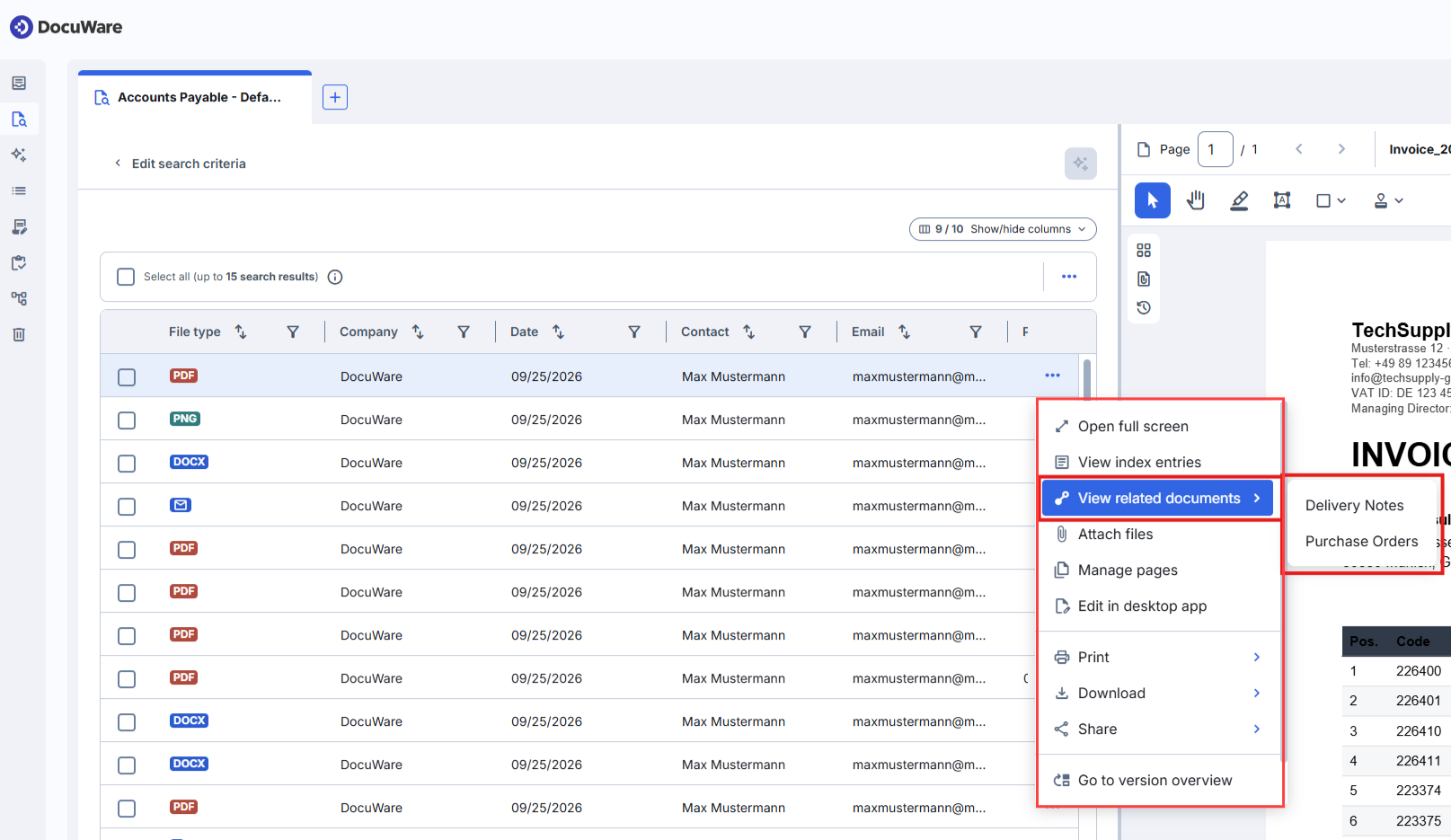
Ouvrir en plein écran : ouvre le document dans la visionneuse sur toute la fenêtre.
Afficher les entrées d'index : ouvre la boîte de dialogue d'index. Elle démarre en lecture seule et propose un bouton Modifier si vous êtes autorisé à modifier les entrées d'index. Voir la consultation et la modification des entrées d'index.
Afficher les documents liés : répertorie les documents reliés à celui-ci par une relation de document, par exemple les bons de livraison et la commande qui se rapportent à une facture. Les documents liés s'ouvrent dans leur propre liste de résultats. Si le document n'a aucun document lié, le menu affiche Aucune relation de document. Votre administrateur définit les relations, voir ci-dessous.
Imprimer : imprime le document avec ou sans ses annotations.
Télécharger : télécharge le document dans son format d'origine ou en PDF, avec ou sans ses annotations.
Partager : partage le document par e-mail avec des utilisateurs DocuWare ou d'autres destinataires, via Microsoft Teams, ou sous forme de lien avec Copier le lien du document.
Joindre des fichiers : regroupe ce document avec d'autres en un ensemble. Chaque fichier est conservé.
En savoir plus sur Regrouper et fusionner des documents
Gérer les pages : ajoute, fait pivoter, réorganise et supprime des pages à l'intérieur d'un document PDF. Cette option n'apparaît pas pour les fichiers dans d'autres formats que PDF.
En savoir plus sur la gestion des pages d'un document
Modifier dans l'application de bureau : ouvre le document dans le programme installé sur votre ordinateur, ce qui vous permet de modifier le document lui-même. Dans une armoire avec gestion automatique des versions, la fermeture du document crée une nouvelle version.
Accéder à la vue d'ensemble des versions : répertorie toutes les versions du document avec leur auteur et leur date, et permet d'en restaurer une plus ancienne. L'entrée apparaît pour les documents d'une armoire avec gestion des versions.
Supprimer : déplace le document du bac vers la corbeille.
Pour exporter ou partager la liste complète plutôt qu'un seul document, voir Filtrer, trier et partager les résultats de recherche.
Si vous ne voyez pas une fonction, contactez votre administrateur pour obtenir les autorisations correspondantes.
Remarques pour les administrateurs
Comme dans le Client DocuWare classique, une liste de résultats est toujours liée à une boîte de dialogue de recherche, et elle se configure de la même manière qu'auparavant dans DocuWare Configurations > Armoires > Boîtes de dialogue > Résultat.
Les relations de document se configurent comme auparavant dans DocuWare Configurations > Relations de document, et les relations existantes fonctionnent dans le nouveau Client DocuWare sans modification. L'utilisateur a besoin d'un accès à la liste de résultats configurée pour la relation. L'entrée est disponible dans les résultats d'une recherche dans une seule armoire comme d'une recherche portant sur plusieurs armoires, de sorte que les documents liés restent accessibles même lorsqu'aucune boîte de dialogue de recherche n'est attribuée. En savoir plus sur la configuration des relations de document.
Une recherche sur plusieurs armoires n'est pas liée à une seule armoire et ne dispose donc pas d'une boîte de dialogue de recherche unique avec une liste de résultats. Les résultats sont affichés à l'aide des champs système d'un document. Les champs d'index ne peuvent pas être ajoutés. Les utilisateurs peuvent cependant masquer les colonnes dont ils n'ont pas besoin.
Seules les autorisations d'armoire déterminent les documents que les utilisateurs peuvent voir. Si vous masquez des champs dans une boîte de dialogue de recherche, les utilisateurs ayant accès à un document peuvent toujours le trouver par ses valeurs d'index. La recherche s'effectue directement sur l'armoire et ignore les paramètres de visibilité des boîtes de dialogue. Concrètement : les informations confidentielles sont protégées par les autorisations d'armoire et de document, et non en masquant des champs de boîte de dialogue.
En savoir plus sur les autorisations et boîtes de dialogue dans le nouveau DocuWare
Les Fonctions de liste de résultats qui pouvaient être affichées et masquées dans les configurations ne sont plus évaluées. Les actions proposées pour un document dans le menu contextuel de la liste de résultats dépendent uniquement des autorisations. Masquer une telle action n'a jamais restreint ce qu'un utilisateur pouvait faire, car chaque fonction possède sa propre autorisation et peut être utilisée par d'autres voies.
En savoir plus sur les autorisations et boîtes de dialogue dans le nouveau DocuWare