Una tarea de flujo de trabajo es una decisión que un flujo le pide tomar sobre un documento: aprobar una factura, revisar un contrato, liberar un pedido. Abra Tareas en la barra lateral izquierda del DocuWare Client para ver sus tareas. Una vez que ha tomado su decisión e introducido lo que la tarea pide, el flujo de trabajo continúa por sí solo.
Versiones compatibles: DocuWare Cloud + solo nuevo cliente DocuWare
En esta página
¿Viene del DocuWare Client clásico?
En el Client clásico, abra el nuevo DocuWare Client con el enlace Abrir nuevo DocuWare. No hay que configurar nada de nuevo: sus tareas son las mismas que en el DocuWare clásico. Si conoce las tareas de flujo de trabajo de allí, estas son las diferencias.
El historial de decisiones es ahora el historial de tareas.
Las decisiones son ahora las opciones de proceso.
Enviar solicitud es ahora Solicitar información.
Usted cede una tarea propia a un compañero en la lista de tareas, como antes. Las tareas de otros usuarios las reasigna un controlador en una visión general de flujos de trabajo.
El nuevo DocuWare Client solo está disponible en DocuWare Cloud por ahora. Los sistemas on-premises siguen funcionando con el Client clásico.
Más sobre todas las limitaciones actuales del nuevo DocuWare Client
Trabajar con listas de tareas
Una lista de tareas agrupa tareas similares de un mismo flujo de trabajo, por ejemplo todas las facturas que debe aprobar. Cada lista de tareas tiene su propia pestaña.
El número de una pestaña indica cuántas tareas hay en la lista. Se vuelve rojo en cuanto la lista contiene tareas sin leer. Si tiene más listas de tareas de las que caben en pantalla, seleccione la lista desplegable del extremo de la barra de pestañas y elija una lista por su nombre.
Tres acciones se aplican a toda la lista de tareas: Copiar enlace de la lista de tareas, Compartir lista de tareas por correo electrónico y Exportar lista de tareas como archivo CSV.
Al hacer clic en una pestaña, las tareas se muestran en una tabla. Cada columna tiene un filtro en su cabecera, y puede ordenar por columna: así encuentra una factura entre muchas tareas o empieza por la más antigua. Su ordenación y sus filtros se recuerdan para la siguiente sesión: 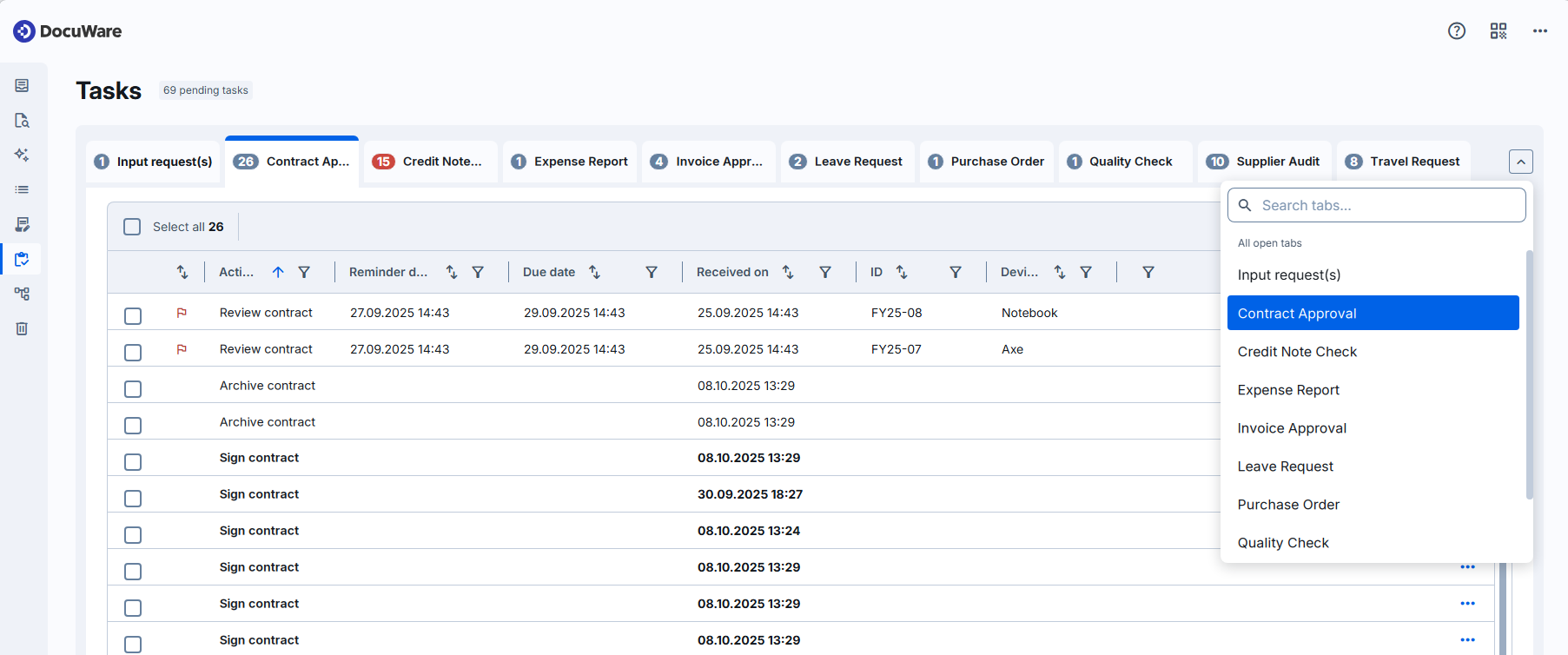
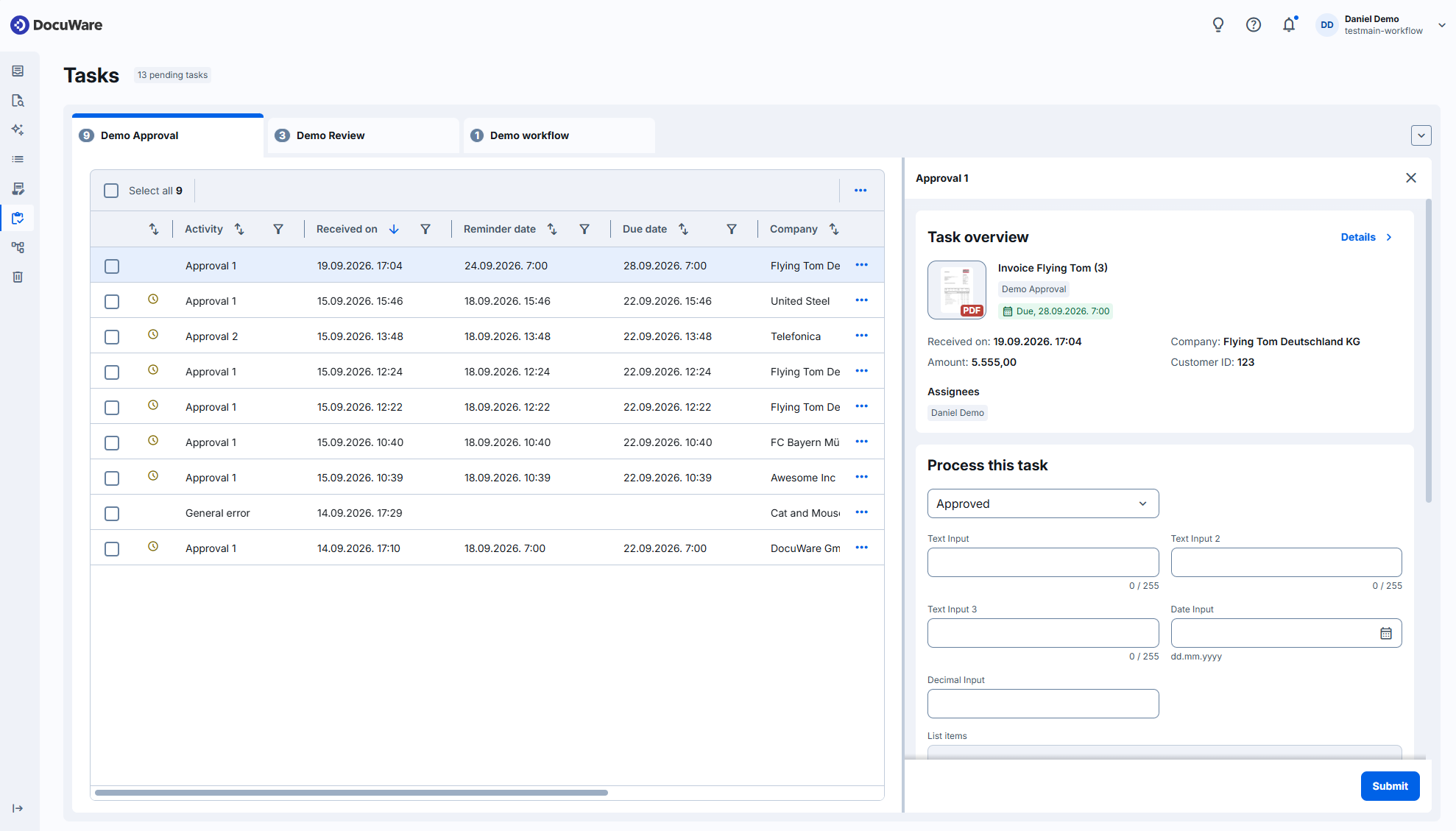
Una tarea se abre en uno de dos lugares. Ambos ofrecen las mismas opciones de proceso; se diferencian en el espacio que recibe el documento.
Panel lateral: la tarea se procesa en un panel junto a la lista de tareas. Si tiene tareas que no requieren el documento, esta vista le permite avanzar rápido.
Página de detalles: la tarea se muestra a pantalla completa, junto al visor. Es el modo adecuado para una tarea que exige mirar el documento de cerca.
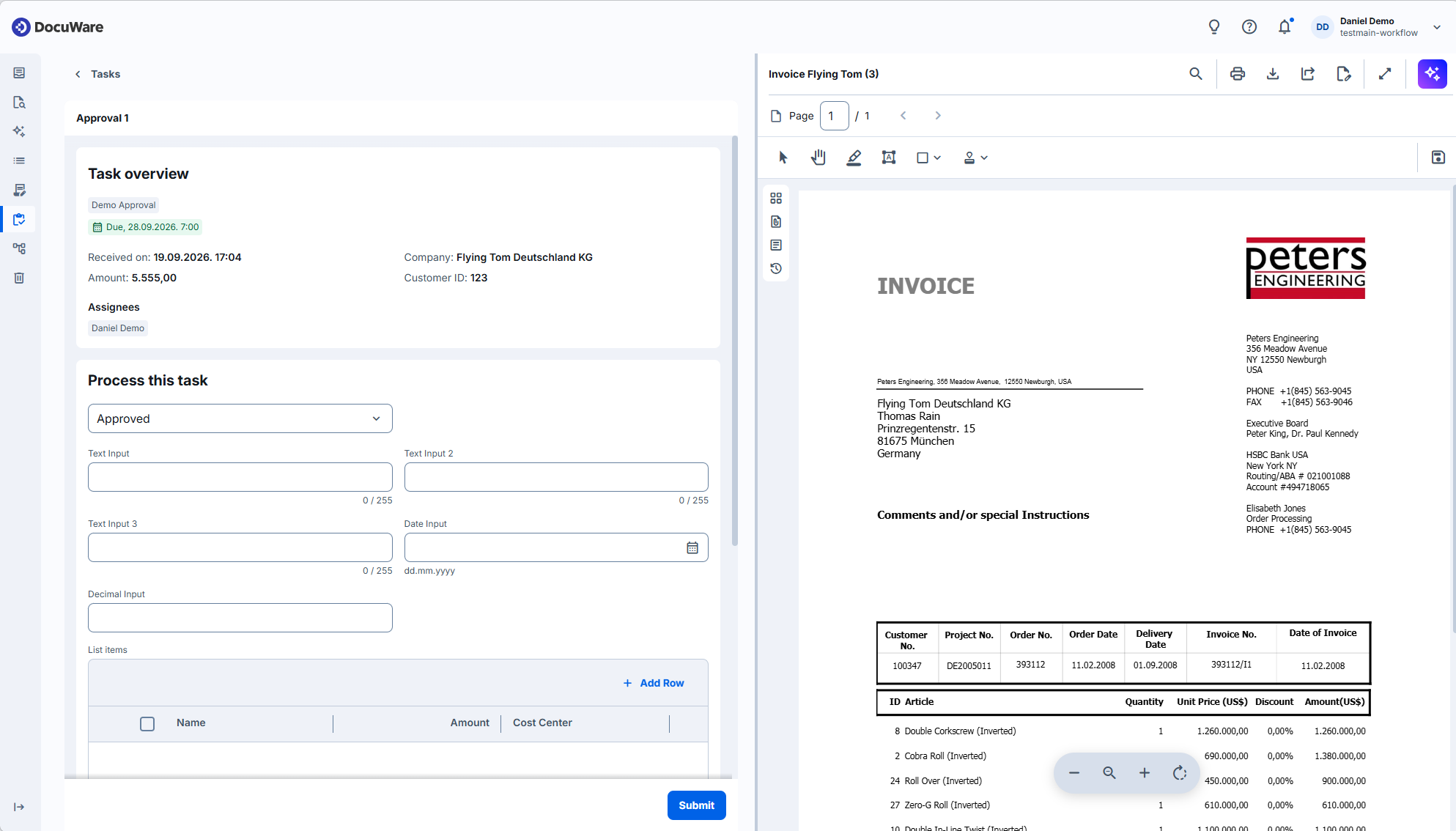
La tarea muestra los datos clave del flujo de trabajo:
nombre del flujo de trabajo
fecha de vencimiento
personas asignadas
Procesar esta tarea con las opciones de proceso que la tarea ofrece
Cuando el flujo de trabajo proporciona instrucciones, aparecen en un recuadro amarillo más abajo. Léalas primero, porque normalmente determinan qué opción es la correcta.
En la página de detalles puede cambiar el ancho del visor arrastrando su separador. El ancho y el nivel de zoom se recuerdan, así que los ajusta una vez y no en cada tarea:
El bloqueo de tareas compartidas llegará pronto
Una tarea asignada a varias personas no se bloquea mientras alguien trabaja en ella. Dos compañeros pueden por tanto procesar la misma tarea al mismo tiempo sin que ninguno lo advierta. La segunda opción de proceso falla entonces con un mensaje. Para las tareas compartidas, acuerden quién hace qué antes de empezar.
Completar una tarea con un sello
En lugar de elegir una opción de proceso en el formulario de la tarea, puede aplicarla al documento como un sello. El flujo de trabajo proporciona un sello por opción de proceso, por ejemplo Aprobado y Rechazado. La decisión queda así visible en el documento para todo aquel que lo abra más tarde.
Abra el documento desde la tarea, ya sea en la vista de detalles de la tarea o a pantalla completa, y abra el menú de sellos en el visor. Los sellos del flujo de trabajo aparecen primero, sobre sus demás sellos y separados por una línea.
Seleccione el sello correspondiente a su opción de proceso y aplíquelo en la página. Si el sello pide información, se abre primero un diálogo y sus entradas se comprueban antes de que pueda aplicar el sello.
El documento se guarda entonces y la tarea se cierra. Si tiene anotaciones que aún no están guardadas, se le pedirá que las guarde primero.
Estos sellos solo existen mientras el documento está abierto desde una tarea. Abierto desde una lista de resultados, el mismo documento no los ofrece.
Sellar requiere tener el documento delante, así que funciona en la página de detalles y a pantalla completa, pero no en el panel lateral.
Consultar el historial de tareas
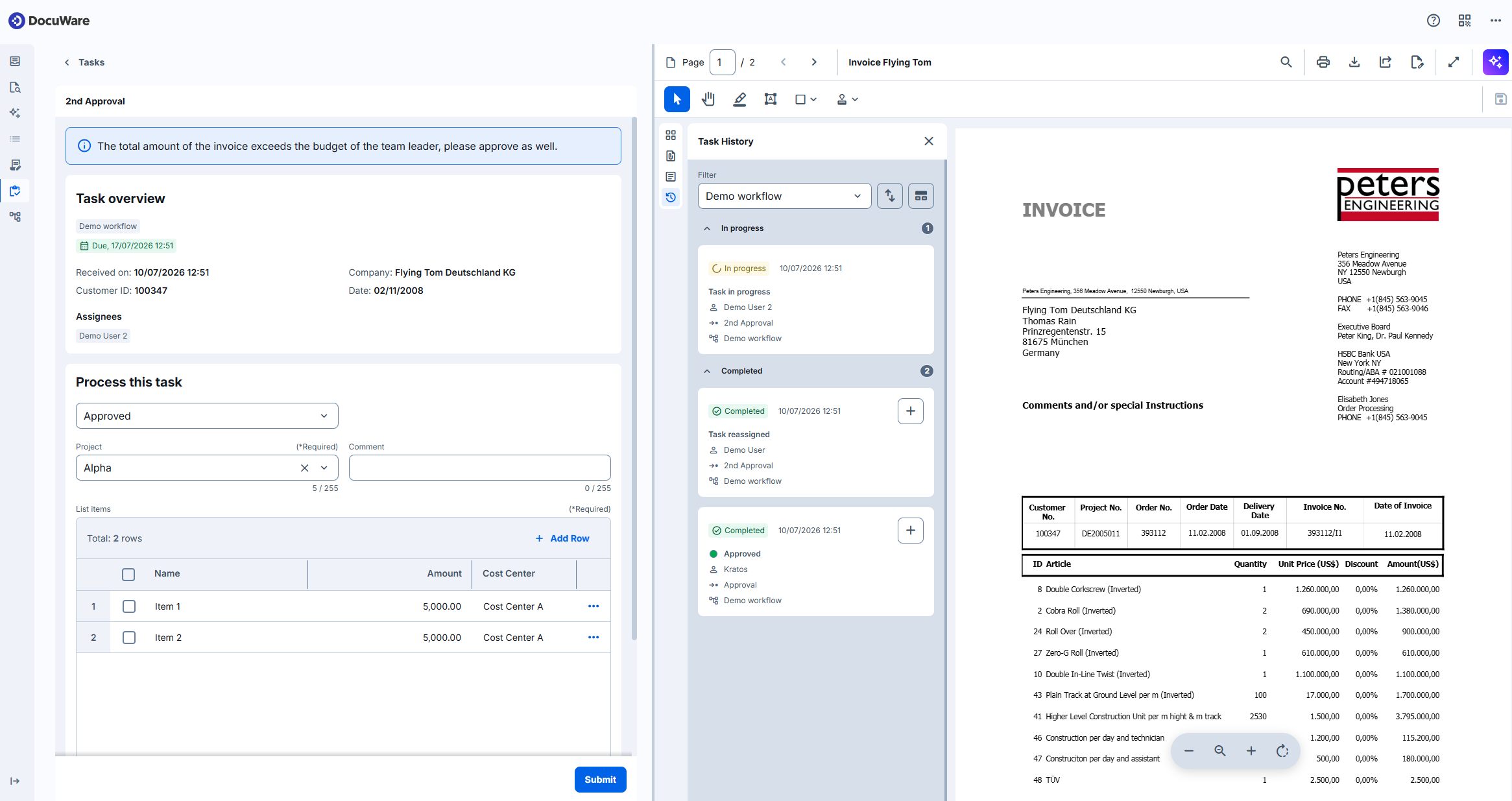
Antes de decidir, suele ayudar saber qué le ocurrió al documento antes de llegar a usted. El historial de tareas responde a eso: quién actuó, cuándo, qué decisión tomó y qué introdujo en los campos de la tarea. Seleccione su icono en el visor para abrirlo.
Cada acción anterior aparece como una tarjeta con el nombre de la tarea, el nombre de su flujo de trabajo, la persona que decidió, la hora, la opción de proceso y una insignia que indica si el paso está En curso o Completado. Los campos vacíos se omiten. Tarea reasignada señala una tarea que ha sido cedida, Instancia detenida un flujo de trabajo que se ha interrumpido.
El historial enumera lo que hicieron las personas. Los pasos que el flujo de trabajo ejecuta por sí mismo, por ejemplo asignar datos o enviar un correo electrónico, no se muestran.
Un documento puede pasar por varios flujos de trabajo. El historial que abre desde una tarea empieza por el flujo de trabajo de esa tarea; cambie el filtro a otro flujo, o muéstrelos todos a la vez. Los pasos se enumeran del más reciente al más antiguo, y puede agruparlos por flujo de trabajo o por estado.
El historial de tareas contiene solo las tareas. El historial de instancia de la visión general de flujos de trabajo contiene en cambio todos los pasos del flujo, incluidos los automáticos, como las asignaciones de datos y los correos electrónicos.
Acciones para una tarea
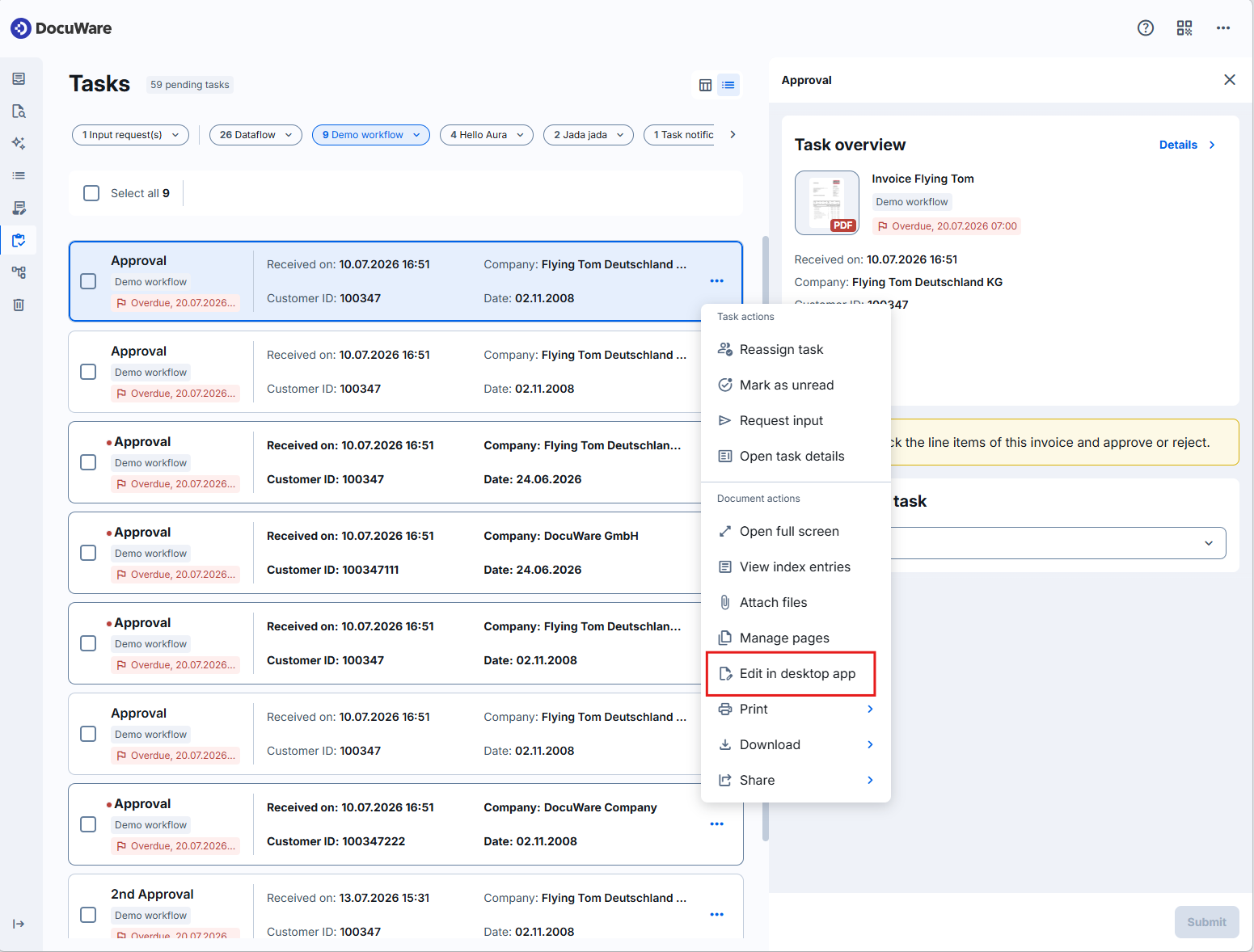
Haga clic con el botón derecho en una tarea, o abra su menú con los tres puntos. El menú tiene dos grupos: las acciones de la tarea y las acciones para el documento al que pertenece. Cuando selecciona varias tareas, las acciones para todas ellas están en la barra de herramientas sobre la lista.
El menú muestra solo las acciones de documento que permiten sus permisos de archivador y su licencia. Una acción que no puede usar no aparece en el menú.
Reasignar tarea: cede su tarea a otra persona. La misma acción para la tarea de un compañero está en Visión general de flujos de trabajo.
Marcar como no leída: devuelve la tarea al recuento de no leídas de su lista.
Solicitar información: pide información a un compañero antes de decidir.
Abrir detalles de la tarea: abre la tarea en la página de detalles.
Abrir pantalla completa: abre el documento en el visor en toda la ventana.
Ver entradas de índice: muestra las entradas de índice del documento.
Adjuntar archivos: abre el documento en el visor con el panel de archivos adjuntos activo.
Gestionar páginas: abre el documento en el visor con el panel de páginas activo, de modo que puede girar, reordenar o eliminar páginas antes de decidir. La entrada aparece solo para documentos PDF.
Editar en: abre el documento en otro programa, para que pueda modificar el documento en sí. Consulte Abrir documentos en su aplicación nativa.
Imprimir: imprime el documento.
Descargar: guarda el documento en su equipo.
Compartir: comparte el documento con otras personas.
Notas para administradores
Las tareas se configuran igual que en el DocuWare clásico. Las tareas conservan sus ajustes, y no hay que configurar nada de nuevo para el nuevo DocuWare Client.
El enlace de un correo de notificación abre el DocuWare Client establecido como predeterminado para la organización.
Las acciones de documento de una lista de tareas siguen los permisos de archivador ya existentes. Una acción que el usuario no puede usar no se muestra en el menú, y la misma comprobación se aplica a la barra de herramientas cuando hay varias tareas seleccionadas.
Reasignar tarea, Marcar como leída, Marcar como no leída y Abrir detalles son acciones de tarea, no de documento, y no se ven afectadas por estos permisos.
Los permisos se leen cuando el usuario abre sus tareas, de modo que un cambio de permisos surte efecto solo después de que el usuario recargue el DocuWare Client.
Una licencia de Web Client de solo lectura o una licencia de Workflow User retiene las entradas de edición y Adjuntar archivos aunque los derechos de archivador estén concedidos.