En la Visión general de flujos de trabajo del DocuWare Client ve los flujos de trabajo activos y su estado actual. Así sabe en qué punto está un proceso sin tener que abrir antes los documentos.
Una ejecución individual de un flujo de trabajo se denomina instancia. Cuando una factura pasa por una aprobación, por ejemplo, eso es una instancia.
La Visión general de flujos de trabajo solo es visible con permisos de controlador. Muestra los flujos de trabajo para los que tiene esos permisos. Si no tiene permisos de controlador para ningún flujo de trabajo, la zona permanece vacía.
Versiones compatibles: DocuWare Cloud + solo nuevo cliente DocuWare
En esta página
¿Viene del DocuWare Client clásico?
En el Client clásico, abra el nuevo DocuWare Client con el enlace Abrir nuevo DocuWare. Sus flujos de trabajo son los mismos que en el DocuWare clásico. Si conoce los flujos de trabajo de allí, estas son las diferencias.
El historial del flujo de trabajo se llama ahora historial de instancia en el nuevo Client.
En el Client clásico, una tarea podía reasignarse a un compañero a través de la vista de controlador de una lista de tareas. En el nuevo DocuWare Client esto se hace en la Visión general de flujos de trabajo. Sus propias tareas las sigue reasignando en su lista de tareas.
Una instancia se detiene ahora en la Visión general de flujos de trabajo y ya no en la vista de controlador de una lista de tareas. Lo que ocurre después no cambia.
Completar una tarea en nombre de otra persona todavía no es posible. En su lugar, la tarea pasa automáticamente a un usuario del flujo de trabajo, que la completa.
El nuevo DocuWare Client solo está disponible en DocuWare Cloud por ahora. Los sistemas on-premises siguen funcionando con el Client clásico.
Consulte todas las limitaciones actuales del nuevo DocuWare Client
Instancias de flujo de trabajo
Seleccione el flujo de trabajo que quiere examinar en Seleccionar flujo de trabajo. Todo lo que aparece debajo pertenece a ese único flujo de trabajo, repartido en dos pestañas: Instancias activas e Instancias finalizadas.
Sobre estas dos pestañas, las instancias del flujo de trabajo se agrupan por estado. Haga clic en un estado para ver las instancias que lo tienen.
Instancias activas: todas las instancias que siguen en curso.
Instancias con tarea pendiente: todavía hay que completar una tarea.
Instancias en espera: en pausa hasta que se archive o modifique un documento, o hasta que transcurra un intervalo de tiempo configurado.
Instancias con error: se ha producido un error que el flujo de trabajo no ha podido resolver por sí mismo y que alguien tiene que corregir.
Instancias finalizadas: cambia a la pestaña con las instancias que han terminado.
Al seleccionar uno de estos estados, las instancias activas se filtran por ese estado:
La pestaña Instancias finalizadas enumera las instancias terminadas en los últimos 90 días, con el ID de instancia, la versión del flujo de trabajo con la que se ejecutaron y sus fechas de inicio y fin. Las instancias más antiguas no aparecen, pero sus datos no se eliminan.
Encontrar dónde está bloqueado un proceso
Un proceso suele detenerse por uno de estos tres motivos: alguien no ha completado su tarea, el flujo de trabajo está esperando un documento, o se ha encontrado con un error.
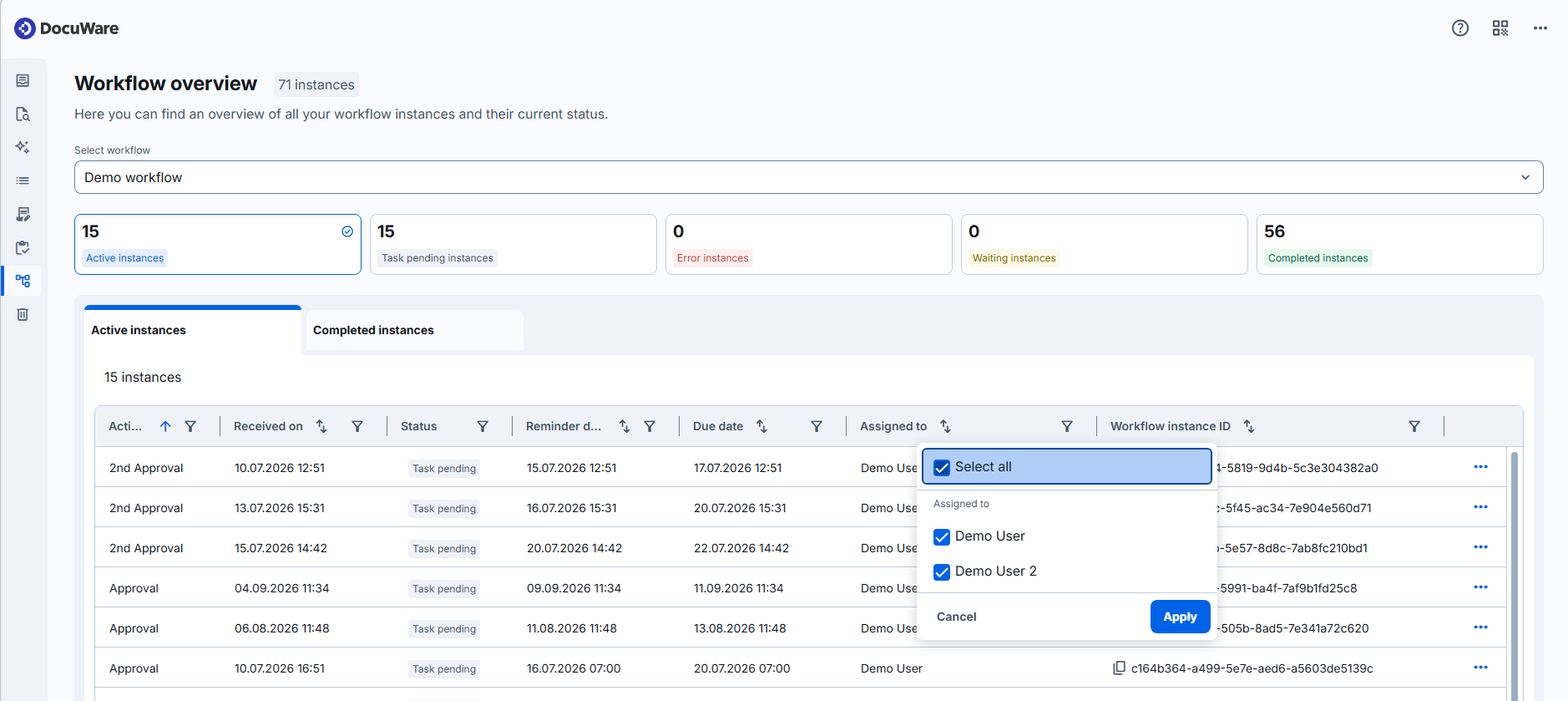
Los flujos de trabajo activos se muestran en una tabla, con una fila por instancia. Las columnas muestran:
la actividad en la que se encuentra actualmente la instancia
cuándo se recibió
su estado
la fecha de recordatorio y la fecha de vencimiento
el usuario al que está asignada actualmente la tarea abierta
el ID de instancia
los valores definidos en la configuración de la lista de tareas
Para acotar más la lista, utilice el filtro de una cabecera de columna. Filtre por usuario asignado, por ejemplo, para ver todo lo que está esperando con un compañero, o por fecha de vencimiento para encontrar lo que lleva más tiempo esperando.
Cada filtro ofrece los valores que aparecen en esa columna. Puede seleccionar varios valores y filtrar varias columnas a la vez.
Las instancias finalizadas todavía no se pueden filtrar.
Acciones para una instancia
En la pestaña Instancias activas, seleccione los tres puntos al final de una fila:
Ver detalles de la instancia de flujo de trabajo: abre los detalles de la instancia, con el documento en el visor junto al historial de instancia y los demás datos del flujo de trabajo.
Detener la instancia de flujo de trabajo: finaliza la instancia. La instancia pasa a las instancias Finalizadas y el flujo de trabajo no continúa. El documento mantiene el estado que tiene en el archivador. Úselo para una instancia atascada o que ya no se necesita.
Reasignar tarea: disponible para las tareas con el estado Pendiente. Traslada la tarea abierta de la instancia a otro usuario, véase más abajo.
Hacer avanzar la instancia: disponible para las instancias con el estado En espera. Si se sabe que un documento que el flujo de trabajo está esperando no se va a archivar, la instancia puede continuar antes de que se alcance el tiempo de espera configurado.
En la pestaña Instancias finalizadas, cada fila tiene un icono que abre el historial de instancia. Al documento de una instancia finalizada se llega igual que en una activa.
Historial de instancia
El historial de instancia muestra los pasos por los que ha pasado una instancia: qué actividad se ejecutó y cuándo, quién decidió qué, y qué datos se introdujeron. Aquí es donde descubre por qué una instancia está en error, en qué paso se detuvo y qué se había introducido antes.
El historial de instancia está disponible tanto para instancias activas como finalizadas. En el DocuWare clásico se llamaba historial del flujo de trabajo.
El historial de instancia cubre todos los pasos del flujo de trabajo, tanto los automáticos, como las asignaciones de datos, como los manuales, como las tareas. El historial de tareas que un responsable de decisión abre desde una tarea muestra únicamente las tareas.
Cada entrada lleva el nombre del tipo de paso al que pertenece, de modo que puede saber si intervino una persona o si el flujo de trabajo actuó por sí mismo:
Entrada en el historial | Qué hizo el paso |
|---|---|
Se asigna una tarea | Se asignó una tarea. |
Un usuario completa la tarea | Un usuario completó la tarea. |
Varios usuarios completan la tarea | Una tarea en la que debían trabajar varios usuarios fue completada por ellos. |
Se transfieren datos | Se leyó información de un origen y se escribió en un destino definido. |
Se revisa una condición | Se comprobó una condición definida, se cumpliera o no. |
Se envía un correo electrónico | Se envió un correo electrónico desde el sistema. |
Se ejecuta un servicio web | Se llamó a un servicio web. |
Se produjo un evento | Se produjo un evento definido que el flujo de trabajo estaba esperando. |
Transcurrió tiempo | Ha transcurrido un tiempo definido. |
Reasignar tarea
Un proceso se detiene cuando una tarea está esperando con alguien que no puede completarla, porque está enfermo, ausente sin sustituto o ya no trabaja en la empresa. Seleccione Reasignar tarea en el menú de la instancia para trasladar esa tarea a otra persona.
En el diálogo decide quién recibe la tarea: nuevos roles, usuarios concretos de un grupo, o la regla de sustitución del flujo de trabajo. Si la instancia tiene tareas para más de un compañero, también se le pregunta las tareas de quién quiere reasignar. El segundo paso del diálogo es la notificación para el usuario que recibe la tarea.
El usuario que tenía la tarea hasta entonces no recibe notificación.
Para encontrar las instancias que están esperando con una persona, filtre la lista por la columna del usuario asignado.
Una tarea puede reasignarse mientras la instancia está esperando a que se complete una tarea. Las instancias en otro estado, por ejemplo con error, no se pueden reasignar.
La opción Reasignar tarea existe en dos lugares, con el mismo diálogo, y la diferencia está en las tareas de quién traslada. En la lista de tareas, el responsable de decisión cede una tarea propia. Aquí, en la Visión general de flujos de trabajo, como controlador traslada cualquier tarea abierta del flujo de trabajo, con quienquiera que esté esperando.
Limitaciones actuales
Las instancias finalizadas no se pueden filtrar y muestran menos columnas que las activas.
Una tarea se reasigna de una instancia cada vez. No se pueden seleccionar varias instancias a la vez.
Notas para administradores
Los flujos de trabajo se configuran igual que en el DocuWare clásico, consulte la ayuda del Workflow Designer web. No hay que configurar nada de nuevo para el nuevo DocuWare Client.
Se necesitan permisos de controlador sobre un flujo de trabajo para ver aquí las instancias, y solo un controlador puede reasignar sus tareas o abrir las instancias finalizadas. Los permisos de diseñador de flujos de trabajo incluyen los de controlador, por lo que un diseñador también las ve.