Un formulario recoge datos estructurados, por ejemplo una solicitud de vacaciones, una nota de gastos o una solicitud de soporte. Abra Formularios en la barra lateral izquierda del DocuWare Client para ver los formularios que tiene permiso para usar, rellene uno y envíelo.
El formulario cumplimentado se almacena como PDF en un archivador, donde puede procesarse y compartirse como cualquier otro documento. Un formulario también puede formar parte de un flujo de trabajo, con campos que se dejan vacíos a propósito y se rellenan más tarde, en una tarea del flujo de trabajo.
Versiones compatibles: DocuWare Cloud + solo nuevo cliente DocuWare
En esta página
¿Viene del DocuWare Client clásico?
En el Client clásico, abra el nuevo DocuWare Client con el enlace Abrir nuevo DocuWare. No hay que configurar nada de nuevo: sus formularios y su configuración son los mismos que en el DocuWare clásico. Si conoce los formularios de allí, estas son las diferencias.
Fije los formularios. Los formularios que usa a menudo permanecen en la parte superior de la lista, en su propio grupo.
Encuentre un formulario por una parte de su título.
El nuevo DocuWare Client solo está disponible en DocuWare Cloud por ahora. Los sistemas on-premises siguen funcionando con el Client clásico.
Más sobre las limitaciones actuales del nuevo DocuWare Client
Encontrar un formulario
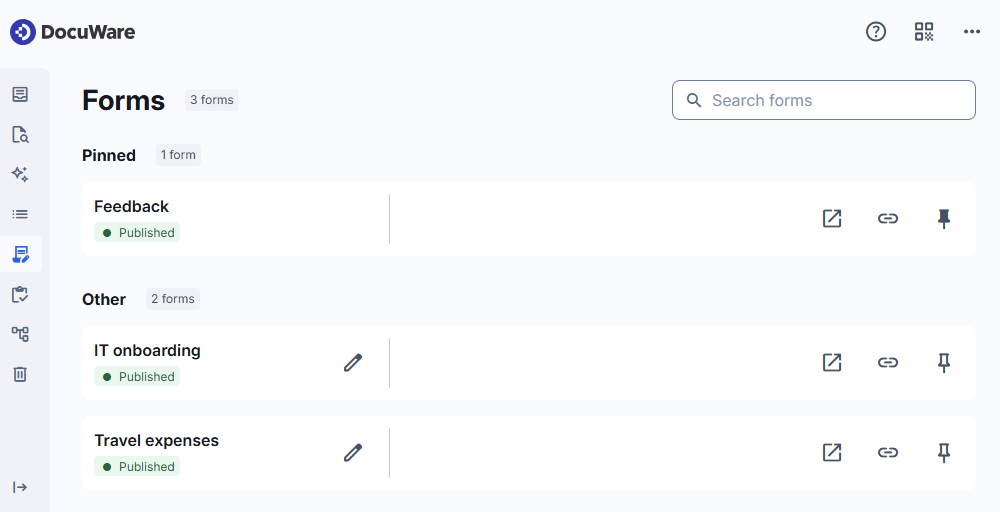
La lista se agrupa en Fijados y Otros, con el número de formularios de cada grupo. Utilice Buscar formularios para encontrar un formulario por una parte de su título. La búsqueda funciona por coincidencia parcial: devuelve los resultados que contienen la palabra clave en cualquier lugar del texto.
Ve todos los formularios a los que tiene acceso, con su estado. Publicado significa que el formulario está activo y puede rellenarse. Un formulario que no está activo muestra Desactivado.
Tener un formulario a mano
Seleccione el icono de chincheta de un formulario para moverlo al grupo Fijados en la parte superior de la lista, de modo que no tenga que buscar el mismo formulario cada semana. Seleccione el icono de nuevo para quitar la fijación.
La fijación pertenece a su cuenta de usuario. Sus formularios fijados siguen fijados en la siguiente sesión y en cualquier dispositivo desde el que inicie sesión, y no afectan a otros usuarios.
Rellenar un formulario
Seleccione un formulario para abrirlo en una nueva ventana del navegador y rellenarlo. Qué campos contiene, y cuáles de ellos son obligatorios, viene de la configuración del formulario.
Una vez que envía el formulario, se almacena como PDF en el archivador definido para él, con las entradas de índice tomadas de lo que ha introducido. Cualquier persona con permisos sobre ese archivador puede trabajar con él a partir de entonces.
Transmitir un formulario
Seleccione el icono de enlace de un formulario para copiar su enlace. Envíe el enlace a quien deba rellenar el formulario, por ejemplo un compañero o un contacto externo. Si un formulario está configurado como Público, los usuarios sin cuenta de DocuWare también pueden rellenarlo.
Editar un formulario
Un icono de lápiz junto a un formulario significa que tiene permiso para cambiar ese formulario. Selecciónelo para abrir la configuración del formulario. Los formularios sin el icono pueden usarse, pero no cambiarse.
Nota para administradores
Los formularios se configuran en el DocuWare clásico, consulte DocuWare Configuraciones > Formularios. No hay que configurar nada de nuevo para el nuevo DocuWare Client.
Si un formulario está activo se define en el Forms Designer. Un formulario activo aparece como Publicado, uno inactivo como Desactivado.
El icono de lápiz solo aparece para los usuarios que tienen permiso para editar ese formulario.