Las actividades Tarea y Tarea paralela añaden un paso de interacción del usuario a un flujo de trabajo. A diferencia de las actividades automáticas como Asignar datos o Correo electrónico, estas tareas requieren que una o varias personas tomen una decisión, como aprobar o rechazar una factura, y, si es necesario, introduzcan información.
Una tarea y una tarea en paralelo tienen el mismo cuadro de diálogo de configuración, con una diferencia: la Tarea en paralelo ofrece la opción adicional de condición de salida.
Las instrucciones siguientes utilizan Tarea como término general; todo lo descrito también se aplica a la Tarea paralela, salvo que se indique lo contrario.
En un flujo de trabajo de DocuWare, las actividades Tarea y Tarea paralela tienen el mismo objetivo: completar un paso del flujo de trabajo que requiere la acción de un usuario.
Tarea frente a tarea paralela: cuándo utilizar cada una
Una Tarea puede asignarse a uno o varios usuarios. El flujo de trabajo continúa en cuanto uno de los asignados completa la tarea. Ejemplo: Una factura aparece en la lista de tareas de un usuario en el Web Client de DocuWare. El usuario abre la tarea y selecciona Aprobar o Rechazar.
Una Tarea paralela envía tareas idénticas a varios usuarios simultáneamente. El flujo de trabajo avanza solo después de que todos los asignados hayan completado la tarea. Ejemplo: La tarea de aprobación se envía simultáneamente a varios responsables de centros de coste. Cada responsable debe aprobar o rechazar la parte de la factura asignada a su centro de coste. El flujo de trabajo espera hasta que cada responsable haya completado esta tarea idéntica. No avanza hasta que todas las aprobaciones estén realizadas.
1. Añadir una tarea
Para añadir una tarea al flujo de trabajo, haga clic en la sección Configuraciones de DocuWare > Colaboración en Workflow Designer.
Haga clic en el botón Nuevo flujo de trabajo o en Editar para abrir un flujo de trabajo nuevo o existente en el lienzo.
En la barra lateral izquierda, haga clic en Tarea.
Un asterisco rojo en la configuración indica que la configuración no está completa y desaparecerá cuando se hayan ajustado todos los parámetros.
.png)
2. Seleccionar el método de envío de la tarea
Elija cómo los usuarios pueden enviar su decisión en el Web Client. Existen dos opciones:
Diálogo: Los usuarios realizan su elección haciendo clic en botones e introduciendo texto en un cuadro de diálogo.
Diálogo y/o sello: Junto con el cuadro de diálogo, se puede colocar un sello en el documento para mostrar visualmente la decisión.
Diálogo
Para un cuadro de diálogo, seleccione Tarea > Método > Diálogo. No se necesitan más ajustes. Continúe con la pestaña Decision.
Diálogo y/o sello
Los sellos utilizados en las tareas del flujo de trabajo se crean exclusivamente en Workflow Designer.
Los sellos que se utilizan de forma general en el Web Client y el Visor se crean en la sección Configuraciones de DocuWare - Sellos. Estos sellos no forman parte ni se utilizan en DocuWare Workflow Manager.
Para un sello, vaya a Tarea > Método > Diálogo y/o sello.
Haga clic en el enlace Sello .
Defina los Ajustes de sello.
Con los siguientes ajustes de sello, define la salida y la visualización del sello en el Web Client. A continuación se muestra un ejemplo de un sello de flujo de trabajo en el visor de DocuWare:
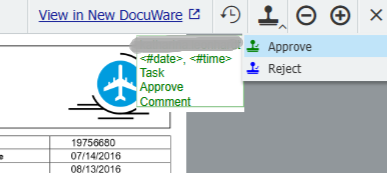
Nombre de usuario: Nombre de usuario de DocuWare del decisor (aparece en gris en la captura de pantalla).
Fecha: Fecha de la decisión
Hora: La hora en la que se tomó la decisión
Título de la decisión: Defina si el título se muestra en el sello. El título de la decisión, como por ejemplo "Aprobar" o "Rechazar", se especifica en el siguiente paso Decision.
Título del paso del flujo de trabajo: Aquí se muestra el nombre de la tarea actual que está editando.
Marco: La información del sello se enmarca.
Firma simple: Seleccione esta opción si el sello debe garantizar la integridad del documento sellado dentro del sistema DocuWare.
El color del sello en el documento coincidirá con el color definido para la decisión.
En el paso Decision, puede especificar campos en los que el usuario debe introducir un comentario o valores al tomar una decisión. También puede elegir allí si estos campos se muestran en el sello.
Establecer condición de salida
La opción Establecer condición de salida solo es visible en el cuadro de diálogo de la Tarea paralela. Una tarea paralela asigna tareas a varios usuarios simultáneamente. El flujo de trabajo se detiene hasta que todos hayan completado sus tareas. Una condición de salida permite que el flujo de trabajo avance al siguiente paso aunque no todos los usuarios hayan completado sus tareas.
Una condición de salida anula al decisor y hace avanzar el flujo de trabajo en cuanto se cumple.
La condición de salida se comprueba cada vez que un usuario toma una decisión.
Para definir una condición de salida:
Vaya a Tarea en paralelo > Método > Establecer condición de salida.
Haga clic en el enlace Establecer condición de salida.
Introduzca una expresión de Visual Basic para la condición en el campo.
3. Configurar una decisión
En un flujo de trabajo, una decisión se refiere al conjunto de opciones que se presentan a un usuario en el Web Client para completar una tarea.
En esta sección se definen las opciones que se mostrarán en el Web Client de DocuWare.
Despliegue el bloque siguiente para obtener más información sobre cómo se ve una decisión en el Web Client.
Decisiones en el Web Client
Al abrir una tarea en el Web Client, los usuarios verán botones para las decisiones a la izquierda y, opcionalmente, campos adicionales para información y entrada de datos:.png)
Los usuarios toman sus decisiones haciendo clic en un botón, por ejemplo Aprobar o Rechazar. Al hacer clic en el botón Confirmar, la tarea se completa.
Cada botón se basa en su propia configuración de decisión en cuatro pasos: General - Diálogo - Asignación de datos - Validación.
Puede crear tantas decisiones para un cuadro de diálogo de decisión como sea necesario.
El botón Confirmar y las posiciones de los botones de decisión están establecidos de forma predeterminada y no pueden modificarse.
Decision > General
Aquí puede añadir, entre otros, un nombre para el botón de decisión en el Web Client.
Vaya a Tarea > Decision.
Haga clic en el enlace Añadir primera decisión o Añadir siguiente decisión para añadir una decisión.
Haga clic en el enlace Decision: Decision 0 para abrir el asistente de configuración con las pestañas General, Diálogo, Asignación de datos y Validación, que se explican en los párrafos siguientes:
.png)
En la pestaña General, introduzca un título para la decisión, por ejemplo "Aprobar".
El título de la decisión aparece en varios lugares del Web Client:como nombre del botón de decisión
en el historial de flujo de trabajo
en el sello del flujo de trabajo, si esta opción se ha activado en los ajustes de sello.
Puede añadir un color para la decisión, que será visible para el decisor en el Web Client como color del sello.
Además, el color resalta el cuadro de diálogo de la tarea y la línea de conexión de la salida de la tarea en el lienzo.Si activa Establecer esta decisión como predeterminada, esta decisión se seleccionará de forma predeterminada cuando la tarea se abra en el Web Client. Para completar la tarea, el decisor solo necesita hacer clic en el botón Confirmar.
Añadir una Descripción es opcional. La descripción solo es visible en Workflow Designer y no para el decisor en el Web Client.
Decision > Diálogo
Aquí se añaden campos al cuadro de diálogo de la tarea en el Web Client.
Un campo tiene dos funciones: puede ser rellenado por el decisor o utilizarse para mostrarle información predefinida, o ambas cosas.
Nota: Si desea que los cambios que un decisor aplica a una entrada predefinida se guarden en los datos de índice del documento, debe especificar tanto el origen como el destino de los datos en la pestaña Asignación de datos. Si no configura esto, los cambios solo aparecerán como observaciones en el historial de flujo de trabajo y en el sello, pero no se almacenarán en las entradas de índice del documento.
Vaya a Tarea > Decision > Diálogo.
Haga clic en el enlace Añadir primer campo.
Elija primero el Tipo de campo. Según el tipo de campo, los ajustes del campo pueden variar.
Encontrará información detallada sobre los ajustes de cada tipo de campo en las pestañas siguientes:
El decisor puede escribir caracteres en un campo de texto dentro del cuadro de diálogo de la tarea.
Las siguientes opciones están disponibles para configurar este campo:
Definir un límite de caracteres para la nueva entrada.
Aplicar una máscara de campo.
Campo obligatorio.
Campo de solo lectura.
Visibilidad del sello: Mostrar la entrada del campo de un decisor en un documento.
Esta opción está disponible si se ha seleccionado la opción Diálogo y/o sello en el paso Diálogo > Método.Tipo predefinido: seleccione el origen de la información mostrada:
Índice del documento
Valor fijo
Variable global
Archivador
Conexión de base de datos local
Variable del sistema
Lista de selección / Solo lista de selección / Lista de selección editable están disponibles como opciones.
El decisor puede escribir números enteros en un campo de texto dentro del cuadro de diálogo de la tarea.
Las siguientes opciones están disponibles para configurar este campo:
Campo obligatorio.
Campo de solo lectura.
Visibilidad del sello: Mostrar la entrada del campo del decisor en el documento.
Esta opción está disponible si se ha seleccionado la opción Diálogo y/o sello en el paso Diálogo > Método.Tipo predefinido: seleccione el origen de la información mostrada:
Índice del documento
Valor fijo
Variable global
Archivador
Conexión de base de datos local
Lista de selección / Solo lista de selección / Listas de selección editables están disponibles como opciones.
El decisor puede escribir números con decimales en un campo de texto dentro del cuadro de diálogo de la tarea.
Las siguientes opciones están disponibles para configurar este campo:
Campo obligatorio.
Campo de solo lectura.
Visibilidad del sello: Mostrar la entrada del campo del decisor en el documento.
Esta opción está disponible si se ha seleccionado la opción Diálogo y/o sello en el paso Diálogo > Método.Tipo predefinido: seleccione el origen de la información mostrada:
Índice del documento
Valor fijo
Variable global
Archivador
Conexión de base de datos local
El decisor puede seleccionar una fecha o una fecha con hora desde un selector de fechas dentro del cuadro de diálogo de la tarea.
Las siguientes opciones están disponibles para configurar este campo:
Campo obligatorio.
Campo de solo lectura.
Visibilidad del sello: Mostrar la entrada del campo del decisor en el documento.
Esta opción está disponible si se ha seleccionado la opción Diálogo y/o sello en el paso Diálogo > Método.Tipo predefinido: seleccione el origen de la información mostrada:
Índice del documento
Valor fijo
Variable global
Archivador
Variable del sistema
Conexión de base de datos local
Lista de selección / Solo lista de selección están disponibles como opciones. Lista de selección editable: solo para Fecha, no para FechaHora.
El decisor selecciona un usuario de un grupo o un rol dentro del cuadro de diálogo de la tarea.
Las siguientes opciones están disponibles para configurar este campo:
Campo obligatorio.
Campo de solo lectura.
Visibilidad del sello: Mostrar la entrada del campo del decisor en el documento.
Esta opción está disponible si se ha seleccionado la opción Diálogo y/o sello en el paso Diálogo > Método.Permitir la selección de más de un valor
Tipo predefinido: seleccione el origen de la información mostrada:
Índice del documento
Valor fijo
Variable global
Archivador
Variable del sistema
Conexión de base de datos local
El decisor selecciona una regla de sustitución dentro del cuadro de diálogo de la tarea.
Las siguientes opciones están disponibles para configurar este campo:
Campo obligatorio.
Campo de solo lectura.
Visibilidad del sello: Mostrar la entrada del campo del decisor en el documento.
Esta opción está disponible si se ha seleccionado la opción Diálogo y/o sello en el paso Diálogo > Método.Permitir la selección de más de un valor
Tipo predefinido: seleccione el origen de la información mostrada:
Índice del documento
Valor fijo
Variable global
Archivador
Conexión de base de datos local
El decisor puede escribir texto en un campo de palabra clave dentro del cuadro de diálogo de la tarea.
Las siguientes opciones están disponibles para configurar este campo:
Definir un límite de caracteres para la nueva entrada.
Aplicar una máscara de campo.
Campo obligatorio.
Campo de solo lectura.
Visibilidad del sello: Mostrar la entrada del campo del decisor en el documento. Esta opción está disponible si se ha seleccionado la opción Diálogo y/o sello en el paso Diálogo > Método.
Tipo predefinido: seleccione el origen de la información mostrada:
Índice del documento
Valor fijo
Variable global
Archivador
Variable del sistema
Conexión de base de datos local
Lista de selección / Solo lista de selección / Lista de selección editable están disponibles como opciones.
Enlace: El decisor ve o añade un enlace. Solo se muestra el enlace en el campo de enlace.
Descripción: El decisor ve o añade texto en combinación con valores de índice y enlaces.
Las siguientes opciones están disponibles para configurar estos campos:
Tipo predefinido: seleccione el origen de la información mostrada:
Índice del documento
Valor fijo
Archivador
Variable global
Variable del sistema
Conexión de base de datos local
El decisor puede escribir datos en la tabla dentro del cuadro de diálogo de la tarea.
Las siguientes opciones están disponibles para configurar este campo:
Etiqueta del campo: Seleccione la tabla de índices. La tabla de índices debe haberse creado previamente en Configuración de DocuWare > Archivadores.
Mostrar y ocultar columnas
Tabla de solo lectura
Editar una columna de la tabla. Los ajustes dependen del tipo de campo de índice en el que se basa la columna de la tabla. Consulte las otras pestañas para conocer los ajustes.
Prerrellenar la tabla de índices con datos de otra tabla de índices. Introduzca una instrucción SELECT para ello.
Decision > Asignación de datos
Cree una asignación de datos para reflejar el resultado de la decisión.
Ejemplo: Si el decisor aprueba una factura, el estado de la factura cambia de "Nuevo" a "Aprobado". Este nuevo valor en el campo de índice de estado puede activar otro flujo de trabajo.
Vaya a Tarea > Decision > Asignación de datos.
Haga clic en el enlace Añadir primera asignación.
Para el escenario descrito en la introducción, configure la asignación de datos de la siguiente manera:
Tipo de destino: Índice del documento
Entrada de destino: Estado
Tipo de origen: Valor fijo
Entrada de origen: Aprobado
.png)
Más información sobre la asignación automática de datos en el artículo sobre la actividad Asignar datos.
Comparación de Asignar datos como actividad y como opción en una tarea
Las funciones de asignación de datos son las mismas en la actividad Asignar datos y en la actividad Tarea.
La diferencia es que, dentro de una tarea, la asignación automática de datos también admite el tipo de entrada Campo de diálogo.
Por ejemplo, si se rechaza una factura, el motivo del rechazo proporcionado por el usuario puede transferirse automáticamente y guardarse en el campo de índice "Comentario".
Para asignar esta información como datos de índice a la factura, configure la asignación de datos de la siguiente manera:
Tipo de destino: Índice del documento
Entrada de destino: Comentario
Tipo de origen: Campo de diálogo
Entrada de origen: Seleccione el campo que definió como prerrellenado en la sección del cuadro de diálogo de la decisión.
Decision > Validación
Antes de completar una tarea, opcionalmente puede validar sus entradas. Por ejemplo, durante la aprobación de una factura, puede verificar que la suma de los importes parciales aprobados coincida con el importe total en un reparto de costes. Si los valores no coinciden, el usuario recibirá una notificación.
Introduzca una condición utilizando expresiones que incluyan variables y valores de los campos de índice y del flujo de trabajo relevantes para la decisión actual.
La validación se aplica cuando el usuario confirma la tarea. Si la validación falla, el usuario recibirá un mensaje de error, que puede especificar directamente en el cuadro de diálogo de validación de la decisión.
4. Definir el comportamiento
Defina las notificaciones de tareas y las reglas de escalado para mantener las tareas dentro del plazo.
Primero, determine si el decisor debe recibir una notificación por correo electrónico además de ver la tarea en su lista de tareas. Esto puede ser útil si los usuarios no abren DocuWare con regularidad.
Si la tarea no se completa dentro del tiempo especificado, el Web Client la marca automáticamente con un indicador rojo para mostrar que está vencida, y el flujo de trabajo envía correos electrónicos de recordatorio para solicitar una acción oportuna. Si aún no hay respuesta, el sistema escala automáticamente la tarea a un aprobador alternativo, ya sea después del recordatorio o de forma inmediata, según su configuración.
Las reglas de ausencia garantizan que los suplentes asuman las tareas siempre que el asignado original no esté disponible.
Estas funciones mantienen su flujo de trabajo en movimiento y evitan que las tareas queden sin atender.
Vaya a Tarea > Comportamiento.
.png)
Notificar al decisor de una nueva tarea
Configure un correo electrónico que se envíe inmediatamente cuando se active la tarea. Además, la tarea se muestra en el Web Client en la lista de tareas del decisor.
En la sección Tarea > Comportamiento, active Enviar correo electrónico para esta decisión.
Haga clic en el enlace Enviar al usuario actual.
Introduzca un asunto y el texto del correo electrónico.
Haga clic en Hecho.
.png)
Notas:
En la línea Para, la entrada Usuario actual es una variable del sistema. Aquí, en una tarea del flujo de trabajo, Usuario actual siempre se refiere a los usuarios o roles que ha seleccionado como decisores para la tarea. Por este motivo, esta variable no puede modificarse ni eliminarse aquí.
Haga clic en los tres puntos para abrir el editor e introducir texto en la línea de asunto y en el cuerpo del correo electrónico. Más información sobre el uso de variables del sistema.
Los enlaces a la tarea o a la lista de tareas se muestran en color rojo para indicar que son un tipo de variable diferente a las variables del sistema.
Las opciones de la sección Adjunto se refieren al documento del flujo de trabajo.
En la sección Comportamiento de envío puede seleccionar una de estas opciones:
Enviar correos electrónicos individuales a cada destinatario: El decisor no verá a los demás decisores en la línea de dirección de correo electrónico.
Enviar un correo electrónico a todos los destinatarios: El decisor verá a los demás decisores en la línea de dirección de correo electrónico.
Establecer una fecha de vencimiento y recordar al decisor
Si el decisor ha estado inactivo durante un período de tiempo determinado, recibirá un correo electrónico de recordatorio para completar la tarea.
En la sección Tarea > Comportamiento, active Recordar al decisor.
Haga clic en el enlace Recordar después de 3 días laborables. Este es el período de vencimiento predeterminado, medido desde el momento en que la tarea aparece en la lista de tareas.
Especifique cuándo la tarea se considera vencida. Elija Programación para establecer un período de tiempo o Variable para establecer una fecha específica.
Opcionalmente, especifique un recordatorio por correo electrónico. Los ajustes son los mismos que para las notificaciones por correo electrónico.
Haga clic en Hecho.
.png)
Notas:
Cada plazo puede medirse en Tiempo laborable o Tiempo transcurrido.
La opción Tiempo laborable solo cuenta las horas que se encuentran dentro del horario laboral. Por ejemplo, un período de "3 días laborables" que comienza el viernes a las 8:00 finaliza el martes a las 17:00; las horas del fin de semana quedan excluidas.
La opción Tiempo transcurrido cuenta cada hora consecutiva, independientemente del horario laboral. El mismo período de "3 días" que comienza el viernes a las 8:00 finaliza por tanto el lunes a las 8:00.
En DocuWare, el horario laboral predeterminado es de lunes a viernes, de 8:00 a 17:00. Puede definir los días laborables de su empresa en la configuración de organización.
Reasignar la tarea tras inactividad
La tarea se reenvía automáticamente a otro paso del flujo de trabajo cuando el decisor asignado no realiza ninguna acción dentro del plazo definido.
En la sección Tarea > Comportamiento, active la opción Reasignar tras inactividad.
Haga clic en el enlace Tiempo de espera después de 5 días laborables. Este es el período de vencimiento predeterminado, medido desde el momento en que la tarea aparece en la lista de tareas.
Establezca el tiempo de espera con la opción Programación:
Cada plazo puede medirse en Tiempo laborable o Tiempo transcurrido.La opción Tiempo laborable solo cuenta las horas que se encuentran dentro del horario laboral. Por ejemplo, un período de "3 días laborables" que comienza el viernes a las 8:00 finaliza el martes a las 17:00; las horas del fin de semana quedan excluidas.
La opción Tiempo transcurrido cuenta cada hora consecutiva, independientemente del horario laboral. El mismo período de "3 días" que comienza el viernes a las 8:00 finaliza por tanto el domingo a las 8:00.
En DocuWare, el horario laboral predeterminado es de lunes a viernes, de 8:00 a 17:00. Puede definir los días laborables de su empresa en la configuración de organización.
Active la opción Usar enrutamiento para reasignar la tarea a otra actividad en el lienzo del flujo de trabajo. Verá una nueva ruta de salida Tiempo de espera después de cerrar la configuración con Listo en el paso 6.
Ahora puede configurar opcionalmente una notificaciones por correo electrónico para informar a los usuarios sobre la reasignación.
Haga clic en Listo. A continuación, puede conectar la salida Tiempo de espera de la tarea con otra actividad del flujo de trabajo.
.png)
Nota:
El color de salida del enrutamiento se refiere al conector en el lienzo. El decisor no verá este color ni el nombre del tiempo de espera:
.png)
Reasignar la tarea a una regla de sustitución
Reenvíe la tarea mediante una regla de sustitución para garantizar que se complete dentro del período de tiempo especificado, incluso si el decisor no está disponible o no responde.
En la sección Tarea > Comportamiento, active la opción Fuera de la oficina.
Haga clic en el enlace Reasignar al siguiente usuario de la regla de sustitución si la tarea se vence.
Elija una de estas dos opciones:
Reasignar al siguiente usuario de la regla de sustitución si la tarea se vence antes de que el usuario actual regrese
Reasignar inmediatamente al siguiente usuario de la regla de sustitución si el decisor actual está fuera de la oficina.
Haga clic en Listo.
Notas:
Las reglas de sustitución y las listas de sustitución se crean en Configuración de DocuWare > Gestión de usuarios.
Una regla de sustitución puede asignar responsabilidades para funciones abstractas como centros de coste, que incluyen a un grupo de personas. La tarea se enrutará automáticamente al primer empleado que se muestre como "en la oficina". Esto significa que cada flujo de trabajo se completa, independientemente de si una persona concreta está presente.
Para la primera opción Reasignar al siguiente usuario… si la tarea se vence, asegúrese de activar la opción Recordar al decisor para establecer un plazo. Sin un período de vencimiento, la regla de sustitución no surtirá efecto.
5. Elegir al decisor
El decisor es el usuario que completa una tarea del flujo de trabajo seleccionando una acción en el cuadro de diálogo de la tarea o mediante un sello. El decisor debe ser un usuario de DocuWare o pertenecer a un rol. Existen múltiples opciones para definir el usuario adecuado:
Usuarios: Solo los usuarios de DocuWare pueden completar una tarea.
Roles: Defina un rol de usuario. Todos los usuarios del rol reciben la tarea, pero solo uno necesita realizarla.
Decisores anteriores: Esto puede ser útil, por ejemplo, si una tarea necesita ser reasignada. Supongamos que una factura se rechaza por falta de información y se corrige. En este caso, tiene sentido asignar la decisión al decisor anterior, para permitirle completar la información que falta.
Regla de sustitución: Si el titular real está fuera de la oficina, la tarea se dirige al primer empleado de la regla de sustitución. Si este empleado también está de vacaciones, por ejemplo, la tarea se reenvía al segundo suplente, y así sucesivamente.
Más información sobre las reglas de sustitución.Variable: Elija una variable de usuario. Ejemplo: El flujo de trabajo enruta la factura al departamento correspondiente para su revisión. La variable AprobadorDepartamento se asigna dinámicamente según el departamento responsable de la factura. Por ejemplo:
Si la factura está relacionada con gastos de TI, AprobadorDepartamento se asigna al Usuario C del departamento de TI.
Si la factura está relacionada con gastos de Marketing, AprobadorDepartamento se asigna al Usuario D del departamento de Marketing.
6. Especificar las salidas
Los dos pasos finales en la configuración de tareas son:
Conectar la tarea con otras actividades del flujo de trabajo o retrasos.
Este paso es obligatorio.
Dibuje una línea de conexión para cada decisión hacia el siguiente elemento correspondiente.Vea cómo conectar actividades del flujo de trabajo (en inglés).
Crear salida condicional.
Las condiciones enrutan automáticamente los documentos según criterios específicos.
Más información sobre configurar condiciones y salidas condicionales.