Una condición es una actividad en un flujo de trabajo de DocuWare que toma una decisión automática de sí/no basada en las reglas que usted define. Estas reglas evalúan los datos de índice del documento actual del flujo de trabajo y se establecen normalmente al definir un filtro. Si se cumplen una o más reglas, la salida es verdadera. De lo contrario, la salida es falsa.
Basándose en este principio, las condiciones enrutan documentos dentro del flujo de trabajo hacia tareas o cualquier otra actividad.
Ejemplo: Las facturas entrantes de una empresa se procesan en función de su importe. La regla para esta decisión es "Importe > 10.000".
La condición se cumple / verdadera: El importe de una factura supera los 10.000 €. La factura se enruta a un director sénior para su aprobación.
La condición no se cumple / falsa: El importe es igual o inferior al umbral de 10.000 €. La factura se dirige al nivel de equipo.
1. Añadir una condición
Para añadir una condición al flujo de trabajo, vaya a Configuraciones de DocuWare > Colaboración > Workflow Designer.
Haga clic en el botón Nuevo flujo de trabajo o en Editar para abrir un flujo de trabajo nuevo o existente en el lienzo.
Existen dos opciones para añadir o definir una condición:
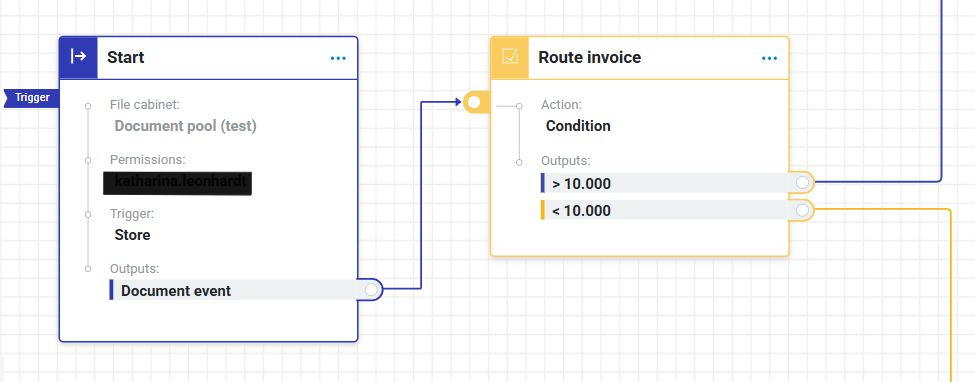
Añadir una condición como actividad:
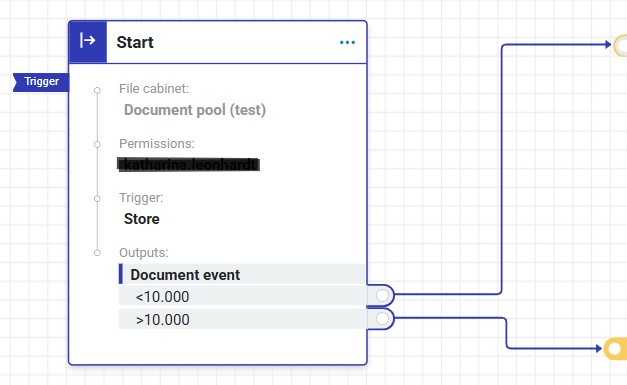
Utilizar las salidas del activador o de una actividad para definir condiciones:
Utilice la opción que prefiera; ambas producen el mismo resultado. Consulte el recuadro siguiente para obtener más información sobre la diferencia entre una condición como actividad y como salida.
Para ambas opciones, introduzca un nombre descriptivo. El título de la condición será visible en el Web Client como parte del historial de flujo de trabajo.
Comparación entre actividad de condición y salida condicional
Una actividad de condición y una salida condicional producen resultados idénticos y utilizan la misma configuración. La opción más adecuada depende del flujo de trabajo y de su preferencia.
Tenga en cuenta los siguientes aspectos:
Representación en el lienzo: La actividad de condición se muestra como un elemento de flujo de trabajo independiente y diferenciado, como "Enrutar factura". Las salidas condicionales están integradas en los ajustes de una actividad o del activador.
Si la condición es un paso básico de un flujo de trabajo, como el enrutamiento de una factura, puede resultar útil reflejarlo en el lienzo con una actividad de condición. Sin embargo, si el flujo de trabajo incluye múltiples actividades, el uso de una salida condicional reduce la sobrecarga visual y facilita la lectura de la configuración.Búsqueda en el lienzo: Puede buscar una actividad de condición en la vista de lista del flujo de trabajo.
Historial de flujo de trabajo: Tanto una actividad de condición como una salida condicional serán visibles en el historial de flujo de trabajo.
Encadenar múltiples salidas condicionales: La actividad de condición devuelve una salida básica "Verdadero" o "Falso". Para ambas decisiones "Verdadero" o "Falso", puede encadenar múltiples salidas condicionales que se validan DESPUÉS de haber comprobado la primera condición. El flujo de trabajo seguirá la primera ruta cuya condición se cumpla, es decir, la primera que se evalúe como "Verdadero".
2. Configurar una condición
Una condición es una decisión automática de sí/no basada en los datos de índice del documento actual del flujo de trabajo.
Defina los criterios que deben cumplirse para establecer las condiciones:
En el cuadro de diálogo Condición, haga clic en Establecer condiciones para definir la regla.
Combine condiciones y grupos de condiciones para gestionar los escenarios más habituales.
La regla del ejemplo siguiente establece: Si el importe de una factura supera los 10.000 €, la condición se cumple: sí / verdadera. Si el importe es igual o inferior al umbral de 10.000 €, la condición no se cumple: no / falsa..png)
Más información sobre Filtrar documentos según criterios de índice (en inglés).
En Establecer condiciones, active la opción Consulta avanzada para utilizar expresiones y cubrir casos de uso más complejos.
Más información sobre el uso de expresiones en una configuración de flujo de trabajo (en inglés)
Más información sobre el Workflow Expression Parser
3. Definir las salidas
Una condición —o cualquier otra actividad como Activador, Tareas o Asignar datos— siempre tiene dos rutas de salida determinadas por la lógica de la actividad: Verdadero y Falso. Estas enrutan el documento por diferentes ramas del flujo de trabajo.
Estas salidas se denominan Verdadero y Falso de forma predeterminada. Personalice los nombres de las salidas para mantener su flujo de trabajo claro.
Ejemplo: Al enrutar facturas, utilizar etiquetas como < 10.000 y > 10.000 es más claro que usar Verdadero y Falso.
Los nombres de las salidas no son visibles en el Web Client.
Si utiliza la condición como actividad, puede seleccionar un color para representar los conectores Verdadero y Falso en el lienzo.
Salidas condicionales
Para cada actividad puede añadir cualquier número de subcondiciones a cada ruta Verdadero o Falso. El flujo de trabajo evalúa estas condiciones en secuencia: si se cumple la primera, el documento sigue esa ruta; si no, se comprueba inmediatamente la siguiente subcondición.
En el ejemplo siguiente, las facturas que superan los 10.000 se comprobarán por Proyecto y, dentro del Proyecto, nuevamente por importe, etc.
.png)
La primera condición que se evalúa como Verdadera finaliza la evaluación y define la salida. En este contexto, una salida es la ruta que sigue un documento cuando abandona una actividad, conduciéndolo al siguiente paso o actividad del proceso.
.png)
Si no se cumple ninguna de las subcondiciones, el flujo de trabajo toma la última ruta predeterminada definida. Esto le permite crear múltiples salidas sin añadir actividades de condición adicionales.
4. Conectar salidas con actividades
Conecte la salida de la decisión automática con otras actividades del flujo de trabajo para enrutar el documento en el flujo de trabajo.
Arrastre las líneas de conexión desde el puerto de salida hasta el puerto de entrada de otra actividad.
Vea cómo conectar condiciones y actividades (en inglés)
5. Gestión de errores
Si el enrutamiento automático de un documento en una condición falla, puede configurar el flujo de trabajo para dirigir el documento a otra actividad y evitar bucles:
Vaya a Condición > Acción, a la pestaña Errores.
Elija una de las siguientes opciones:
Sin tratamiento de errores: Esta opción está activada de forma predeterminada.
Reiniciar flujo de trabajo: El documento se enruta automáticamente a través de los pasos del flujo de trabajo desde el principio.
Finalizar flujo de trabajo: El documento se enruta automáticamente al final del flujo de trabajo. Todos los cambios realizados hasta ese momento se conservarán.
Ir al paso: Esta opción añade una salida de Error a la actividad de Condición (véase la captura de pantalla siguiente). Puede conectar la salida de Error con otra actividad para enrutar manualmente el documento del flujo de trabajo:
.png)