Der Viewer zeigt ein Dokument im DocuWare Client an. Er öffnet sich direkt neben den Suchergebnissen, im Briefkorb und in einer Workflow-Aufgabe. So lesen Sie ein Dokument, ohne die aktuelle Ansicht zu wechseln.
Im Viewer lesen Sie ein Dokument nicht nur, sondern bearbeiten es auch: Sie durchsuchen den Text, kopieren daraus, versehen das Dokument mit Anmerkungen, drucken es und teilen es mit Kollegen.
Unterstützte Versionen: DocuWare Cloud + nur neuer DocuWare Client
Auf dieser Seite
Wenn Sie den klassischen DocuWare Client kennen
Öffnen Sie im klassischen Client den neuen DocuWare Client über den Link Neues DocuWare öffnen. Um ein Dokument im Viewer zu öffnen, führen Sie eine Suche aus, um eine Ergebnisliste zu erhalten. Wählen Sie ein Dokument aus der Ergebnisliste, um es im Viewer zu öffnen. Wenn Sie den Viewer im klassischen Client kennen, sind das die Unterschiede.
Markieren Sie einfach den Text und markieren ihn. Sie müssen vor dem Markieren keine Taste mehr gedrückt halten.
An der gerade erstellten Anmerkung erscheint eine kleine Symbolleiste, in der Sie Schrift, Größe, Farbe und Transparenz einstellen. Sie bleiben in der gleichen Ansicht, statt sich durch Dialoge zu bewegen.
Ein Kreuz und ein Häkchen sind für schnelle Prüfungen hinzugekommen.
Dokumente werden direkt aus dem Viewer heraus mit anderen DocuWare Benutzern geteilt. Für das Teilen mit jemandem außerhalb Ihrer Organisation werden weiterhin die DocuWare Desktop Apps benötigt.
Nur DocuWare Cloud: Der neue DocuWare Client steht vorerst nur in DocuWare Cloud zur Verfügung. On-Premises-Systeme arbeiten weiterhin mit dem klassischen Client.
Mehr zu den Aktuellen Einschränkungen des neuen DocuWare Clients
Ein Dokument lesen
Bewegen Sie sich mit dem Seitenfeld und den Pfeilen in der Kopfzeile durch ein Dokument oder scrollen Sie einfach weiter. Lange Dokumente werden beim Scrollen Seite für Seite geladen, sodass Sie mit dem Lesen beginnen können, bevor das ganze Dokument da ist.
PDF-Dokumente werden in Ihrem Browser gerendert. Text und Bilder bleiben in jeder Zoomstufe scharf, sodass Sie auch kleine Schrift vergrößern können, ohne dass sie unscharf wird.
Der Bereich Übersicht links zeigt die Seiten des Dokuments als Miniaturansichten — der schnellste Weg, um durch ein langes Dokument zu springen. Der Bereich Dokumentdetails zeigt die Indexeinträge des Dokuments.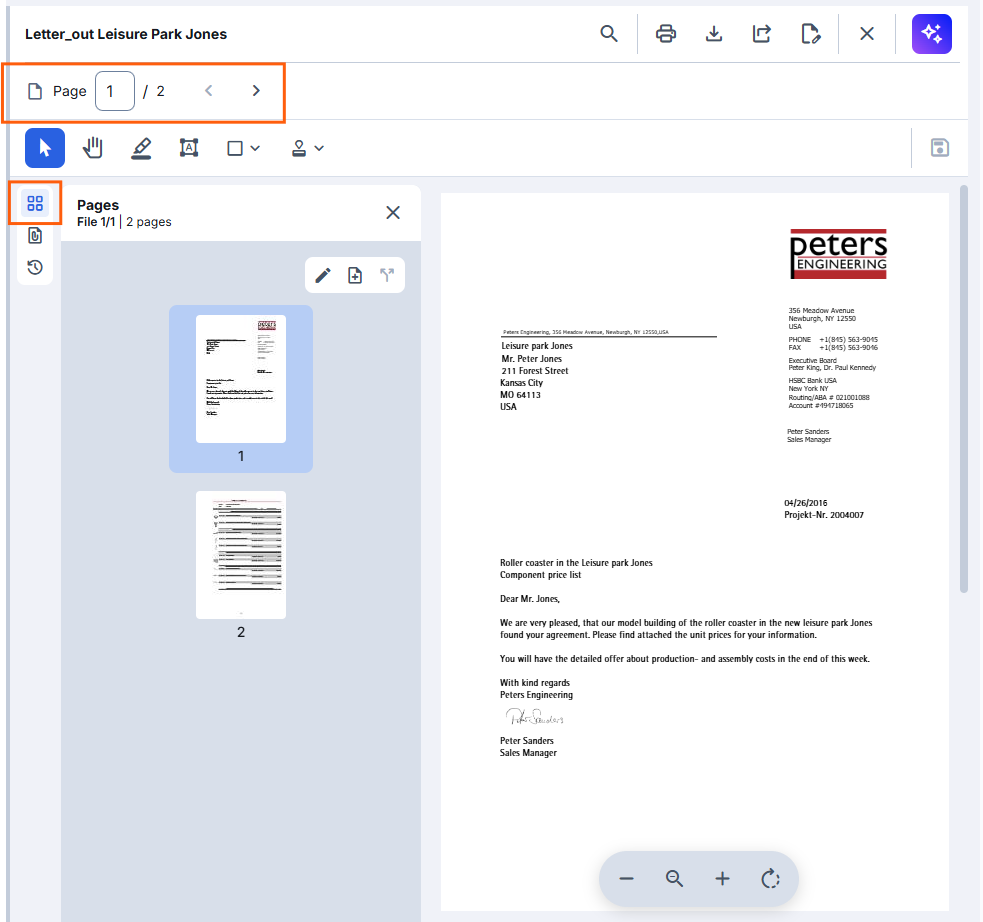
Den Viewer an Ihren Bildschirm anpassen
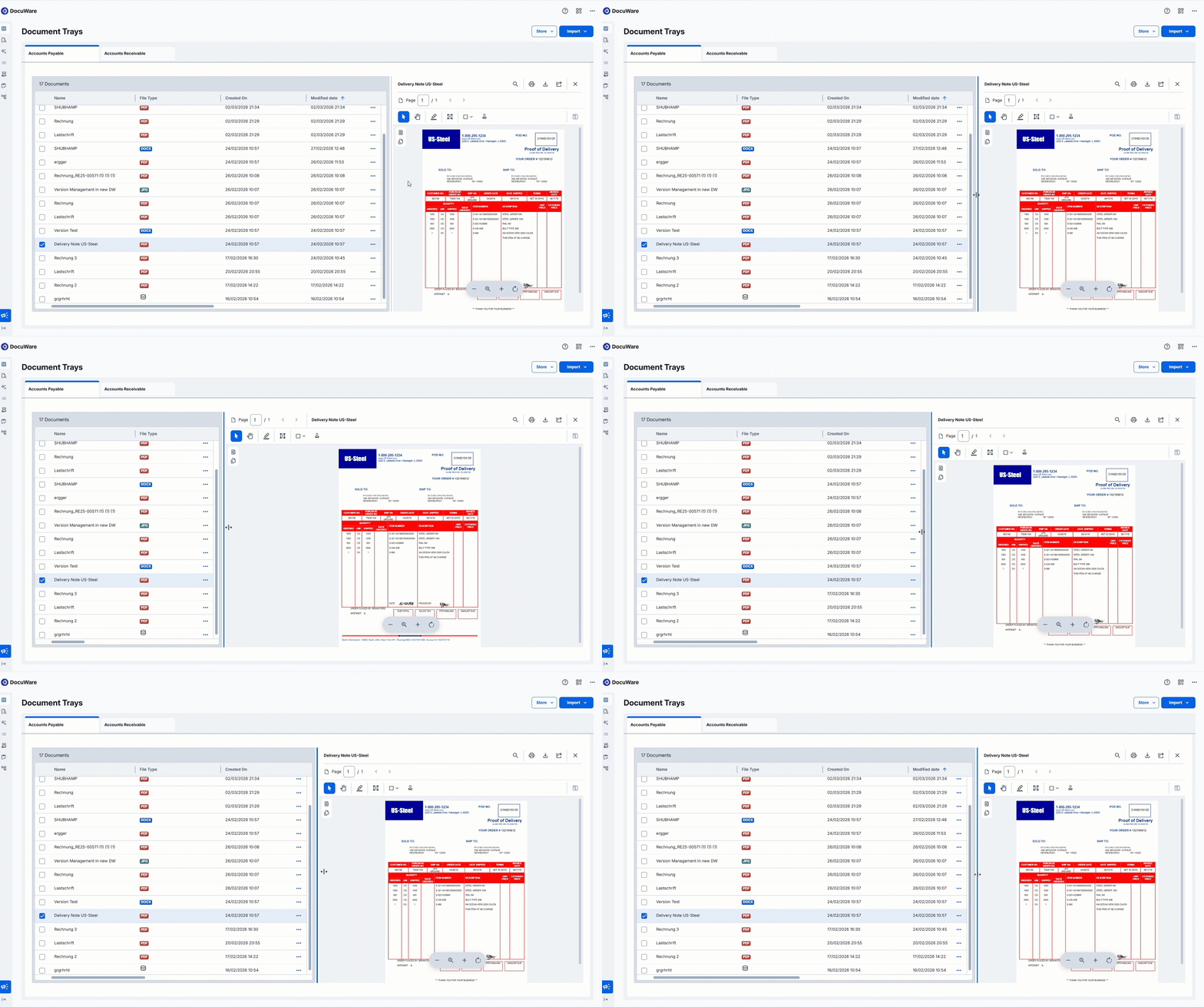
Ziehen Sie den Trenner am linken Rand des Viewers, um ihn breiter oder schmaler zu machen. Das Layout passt sich beim Ziehen an, sodass Sie das Dokument gegen die Liste oder die Aufgabe daneben abwägen können.
In einem Dokument suchen
Wählen Sie die Lupe in der Kopfzeile des Viewers, um im geöffneten Dokument zu suchen. Der Viewer zeigt sofort, wie viele Treffer Ihr Begriff hat, sodass Sie gleich erkennen, ob das Dokument das gesuchte ist.
Den Text eines Dokuments verwenden
Um Text zu kopieren, ziehen Sie darüber, um ihn zu markieren, und kopieren Sie ihn wie gewohnt. Sie können Text auch kopieren, indem Sie die Taste [Umschalt] gedrückt halten und über den Text ziehen — so geht das Markieren schneller.
Links innerhalb eines Dokuments sind aktiv. Markieren Sie den Linktext und öffnen Sie ihn mit [Strg] und Klick.
Ein Dokument mit Anmerkungen versehen
Anmerkungen sind Ihre Notizen an einem Dokument: eine Hervorhebung, eine Notiz, ein Zeichen dafür, dass etwas geprüft wurde. Sie werden mit dem Dokument gespeichert, sodass Ihre Kollegen sie ebenfalls sehen, und sie lassen sich beim Drucken oder Herunterladen weglassen. Anmerkungen sind für jedes Dokumentformat möglich.
Wählen Sie in der Symbolleiste über dem Dokument ein Anmerkungswerkzeug und zeichnen oder schreiben Sie auf der Seite. An der Anmerkung selbst erscheint eine Symbolleiste, in der Sie die Eigenschaften des soeben Erstellten festlegen, zum Beispiel Schrift, Größe, Farbe und Transparenz. Speichern Sie die Anmerkung manuell.
.png)
Um herauszufinden, wer eine Anmerkung hinterlassen hat und wann, zeigen Sie darauf. Der Viewer zeigt den Autor und den Zeitstempel.
.png)
Vordefinierte Markierungen wie „Genehmigt“ sind keine Anmerkungen, sondern Stempel, und sie können mehr als die Seite markieren.
Ein Dokument drucken und teilen
Drucken Sie das Dokument über die Kopfzeile des Viewers. Sie entscheiden, ob die Anmerkungen mitgedruckt werden. Sie können das Dokument auch direkt aus dem Viewer heraus mit anderen DocuWare Benutzern teilen. Eine Desktop-Anwendung wird dafür nicht mehr benötigt.
Hinweise für Administratoren
Wie im klassischen Client steht der Viewer standardmäßig zur Verfügung und erfordert keine eigene Konfiguration.
Was ein Benutzer im Viewer tun kann, ergibt sich aus den Archivberechtigungen und aus den Funktionsrechten der Dialoge.
Die Berechtigung zum Bearbeiten ist die Voraussetzung für Anmerkungen, Stempel, Seiten verwalten, Dateien anhängen und für das Bearbeiten eines Dokuments in der Desktop-App oder in Microsoft for the web.