Im neuen DocuWare Client rufen Sie ein archiviertes Dokument ab, indem Sie nach bekannten Angaben suchen: nach einem Indexeintrag oder nach einem Wort aus dem Dokument selbst. Öffnen Sie dazu die Suchen in der linken Seitenleiste.
Dokumente werden in Archiven abgelegt, jedes zusammen mit seinen Indexeinträgen, zum Beispiel Firma, Dokumenttyp oder Rechnungsdatum. Wenn der Volltext aktiviert ist, wird auch der Text des Dokuments indexiert. So können Sie nach jedem darin vorkommenden Wort suchen, nicht nur nach den Indexeinträgen.
Es gibt zwei Möglichkeiten zu suchen. Wählen Sie bei jedem Start die Art der Suche, welche Sie verwenden möchten: die Suche über mehrere Archive und die Suche in einem einzelnen Archiv.
Unterstützte Versionen: DocuWare Cloud + nur neuer DocuWare Client
Auf dieser Seite
Wenn Sie den klassischen DocuWare Client kennen
Öffnen Sie im klassischen Client den neuen DocuWare Client über den Link Neues DocuWare öffnen. Ihre Suchen sind dieselben wie im klassischen DocuWare. Wenn Sie wissen, wie die Suche dort funktioniert, sind dies die Unterschiede.
Im klassischen Client beginnt jede Suche mit einem Suchdialog für ein einzelnes Archiv. So können Sie weiterhin arbeiten. Sie können nun aber standardmäßig auch einen Begriff eingeben und alle Archive durchsuchen, auf die Sie Zugriff haben.
Mehrere Suchen gleichzeitig ausführen: Suchen werden in Tabs geöffnet. So bleiben frühere Ergebnisse verfügbar und Sie vergleichen sie, statt eine Suche erneut auszuführen.
Eine Suche über mehrere Archive zeigt einen so genannten Chip pro Archiv sowie die zusammengefasste Liste Kürzlich geändert.
Operatoren in der Volltextsuche werden noch nicht unterstützt, in Kürze verfügbar.
Der neue DocuWare Client steht vorerst nur in DocuWare Cloud zur Verfügung. On-Premises-Systeme arbeiten weiterhin mit dem klassischen Client.
Hier finden Sie alle aktuellen Einschränkungen des neuen DocuWare Clients
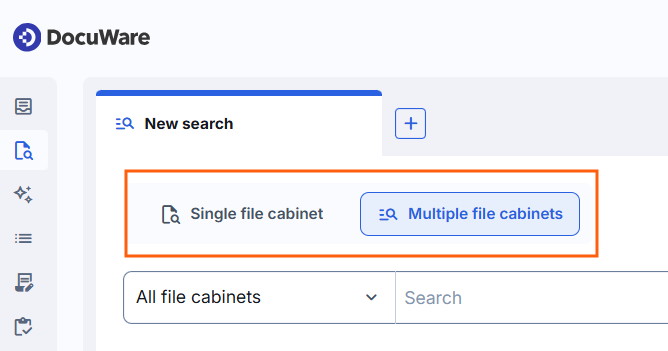
Suchen Sie über mehrere Archive, wenn Sie nicht sicher sind, wo ein Dokument abgelegt ist.
Suche über mehrere Archive
Verwenden Sie die Suche über mehrere Archive, wenn Sie nicht wissen, wo ein Dokument abgelegt ist. Sie geben einen Suchbegriff einmal ein, und DocuWare durchsucht alle Archive, auf die Sie Zugriff haben. Die relevantesten Dokumente werden zuerst angezeigt, und anschließend können Sie das Ergebnis auf ein einzelnes Archiv eingrenzen. Es müssen keine Indexfelder ausgefüllt werden.
In Archiven, für die der Volltext aktiviert ist, wird die Suche als Volltextabfrage ausgeführt. In allen anderen Archiven wird der Dokumentname durchsucht.
Die Ergebnisse werden in Chips gruppiert. Ein Chip ist eine kleine, anklickbare Beschriftung oberhalb der Ergebnisliste, die die Treffer gruppiert:
Kürzlich geändert: Das zusammengefasste Ergebnis über alle Archive hinweg, mit bis zu 50 der relevanten Dokumente pro Archiv. Diese Grenze gilt nur für diesen Chip.
Ein Chip pro Archiv: Alle Treffer in diesem Archiv, mit der Anzahl der Treffer in Klammern. Wählen Sie einen Chip aus, um Filter- und Sortierfunktionen zu erhalten,
Mehr zu Mit Ergebnislisten arbeiten.
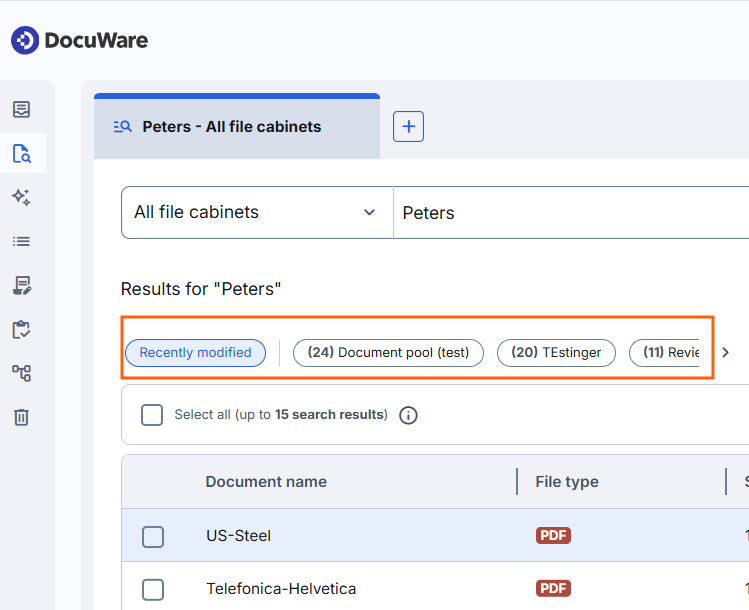
Die Suchtreffer sind in Schaltflächen gebündelt, die Chips genannt werden. Klicken Sie darauf, um die Ergebnisse anzuzeigen.
Dokumente werden zuerst nach Textrelevanz und dann nach Änderungsdatum sortiert.
Der Text in der Benutzeroberfläche (bis zu 15 Suchergebnisse) ist nur für DocuWare Aura relevant, nicht für die Suche.
Sie können das Sternchen als Platzhalter am Anfang oder am Ende eines Suchbegriffs verwenden. „Peter*“ findet Einträge, die mit „Peter“ beginnen, und „*Peter“ findet Einträge, die damit enden.
Um die Suche von Anfang an auf bestimmte Archive zu beschränken, öffnen Sie neben dem Suchfeld die Liste Alle Archive und wählen Sie die benötigten aus. Die Auswahl gilt nur für eine Sitzung und einen Such-Tab. In der nächsten Sitzung oder bei einer neuen Suche über mehrere Archive sind wieder alle Archive ausgewählt.
Suche in einem einzelnen Archiv
Verwenden Sie die Suche in einem einzelnen Archiv, wenn Sie wissen, wo ein Dokument abgelegt ist. Die Suche in einem einzelnen Archiv funktioniert wie die dialogbasierte Suche im klassischen DocuWare, jedoch mit einer neuen Oberfläche. Die angezeigten Felder stammen aus dem Suchdialog. Daher können verschiedene Dialoge für dasselbe Archiv unterschiedliche Felder anbieten.
Wählen Sie in einem neuen Such-Tab Einzelnes Archiv aus.
Wählen Sie das Archiv aus, das Sie durchsuchen möchten.
Wählen Sie einen Suchdialog aus.
Füllen Sie die Indexfelder aus, nach denen Sie suchen möchten, und starten Sie die Suche.
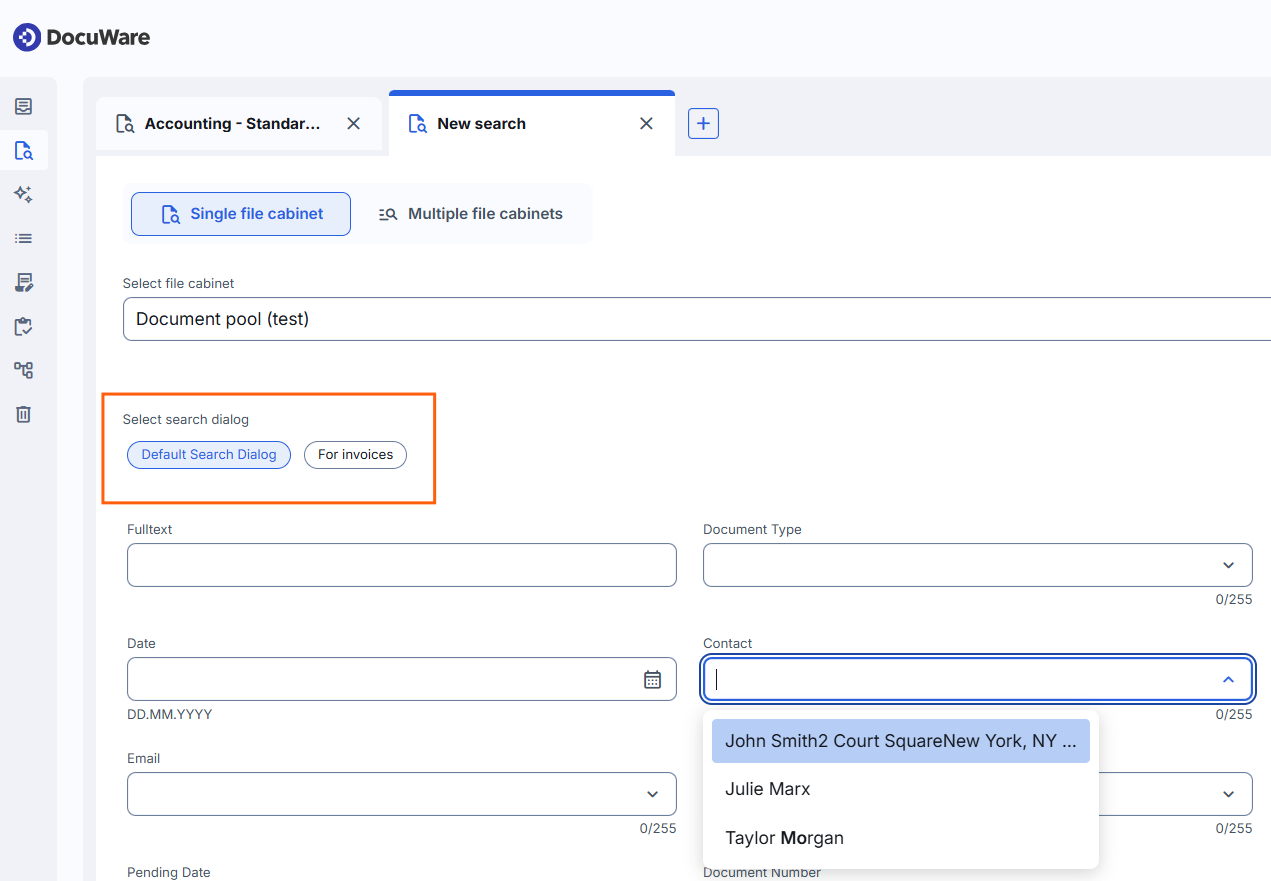
Wenn der Volltext für das ausgewählte Archiv aktiviert ist, enthält der Suchdialog ein Feld Volltext. Geben Sie dort einen Begriff ein, um den Inhalt der Dokumente in die Suche einzubeziehen.
Diese Ergebnisliste beginnt mit Systemfeldern, die jedes Archiv standardmäßig hat. Sie können die Indexfelder der hinterlegten Ergebnisliste als Spalten hinzufügen. Sie können außerdem sortieren, nach mehreren Werten gleichzeitig filtern und über Suchkriterien bearbeiten oberhalb der Liste zu Ihren Suchbegriffen zurückkehren.
Mehr zu Mit Ergebnislisten arbeiten
Information
Ein Systemfeld wird von DocuWare automatisch angelegt und vom System selbst gefüllt, z. B. Dokumentname, Ablagedatum, Dateityp, während ein Indexfeld vom Benutzer angelegt werden kann und beim Ablegen mit inhaltlichen Angaben gefüllt wird, z. B. Firma, Belegart, Rechnungsdatum.
Der Text in der Benutzeroberfläche (bis zu 15 Suchergebnisse) ist nur für DocuWare Aura relevant, nicht für die Suche.
Suchergebnisse mit Such-Tabs vergleichen
Suchen werden in Tabs geöffnet, ähnlich wie Browser-Tabs. So können Sie mehrere Suchen nebeneinander behalten und ihre Ergebnisse vergleichen, ohne sie erneut auszuführen. Es können bis zu 50 Tabs gleichzeitig geöffnet sein.
Jeder Tab enthält genau eine Suche eines Typs. Die Suche wird beim Erstellen des Tabs festgelegt und kann danach nicht mehr geändert werden. Führen Sie eine andere Suche in einem neuen Tab aus. Ein neuer Tab verwendet den zuletzt gewählten Typ, und der erste Tab einer Sitzung ist eine Suche in einem einzelnen Archiv.
Sie können die Tabs an ihren Symbolen und ihren Bezeichnungen unterscheiden:
Ein Tab Einzelnes Archiv zeigt das Archiv und den ausgewählten Suchdialog.
Ein Tab Mehrere Archive zeigt den Suchbegriff und die einbezogenen Archive.

Wenn viele Tabs geöffnet sind, verwenden Sie den Pfeil am rechten Ende der Tab-Leiste. Er listet alle geöffneten Tabs auf, ermöglicht die Suche nach Namen und das Schließen der Tabs:
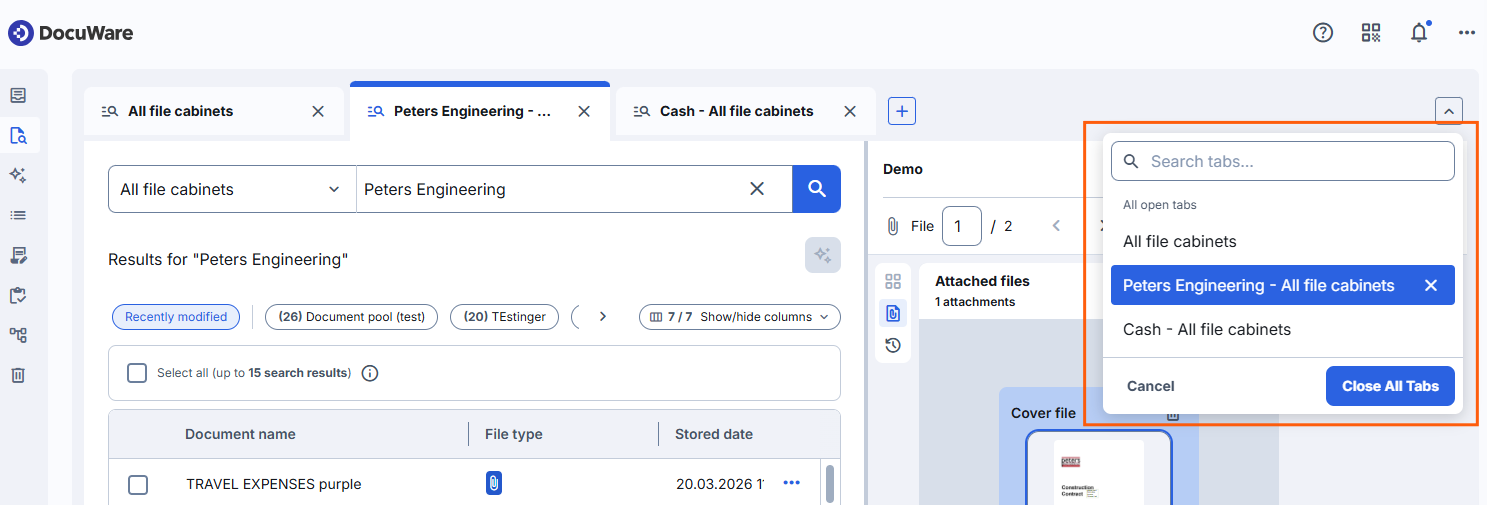
Wenn Sie den letzten Tab schließen, bleibt ein leerer Tab geöffnet, sodass Sie jederzeit eine neue Suche starten können.
Die Tabs bleiben für die nächste Sitzung erhalten, auch nach dem Schließen des Browsers oder dem Abmelden.
Hinweise für Administratoren
Die Suche wird auf dieselbe Weise konfiguriert wie im klassischen DocuWare.
Ausschließlich die Archivberechtigungen entscheiden, welche Dokumente die Benutzer sehen. Wenn Sie Felder in einem Suchdialog verbergen, können Benutzer mit Zugriff auf ein Dokument es anhand seiner Indexwerte dennoch finden. Die Suche greift direkt auf das Archiv zu und ignoriert Sichtbarkeitseinstellungen in Dialogen. Das heißt konkret: Vertrauliche Informationen werden durch Archiv- und Dokumentberechtigungen geschützt, nicht durch das Ausblenden von Dialogfeldern.
Mehr über Berechtigungen und Dialoge im neuen DocuWare
Die Ergebnisliste einer Suche über mehrere Archive besteht aus den Systemfeldern, zum Beispiel Dokumentname, Ablagedatum und Dateityp. Indexfelder eines Archivs können dieser Liste nicht hinzugefügt werden, weil hinter dieser Suche kein spezifischer Ergebnislistendialog liegt, der die Spalten festlegt. Jeder Benutzer kann aber nicht benötigte Spalten ausblenden, damit die Liste kürzer wird.
Die Funktionen der Ergebnisliste, die sich in der Konfigurationen ein- und ausblenden ließen, werden nicht mehr ausgewertet. Die Aktionen für ein Dokument im Kontextmenü der Ergebnisliste richten sich allein nach den Berechtigungen. Das Ausblenden einer solchen Aktion hat den Handlungsspielraum eines Benutzers nie eingeschränkt, denn jede Funktion hat eine eigene Berechtigung und lässt sich auf anderen Wegen nutzen.
Mehr über Berechtigungen und Dialoge im neuen DocuWare
Benutzer benötigen einen Suchdialog, um ein einzelnes Archiv zu durchsuchen. Ohne zugewiesenen Suchdialog können sie stattdessen die Suche über mehrere Archive nutzen. Dabei finden sie natürlich nur Dokumente, die ihnen über eine Archivberechtigung zugänglich sind.