アクティビティ「タスク」と「並列タスク」は、ワークフローにユーザーの操作が必要なステップを追加します。Assign data やメールなどの自動アクティビティとは異なり、これらのタスクでは1名または複数名のユーザーが、請求書の承認・却下などの意思決定を行い、必要に応じて情報を入力します。
タスクと並列タスクの設定ダイアログは、1点を除いて同じ構成です。並列タスクにのみ、追加オプションとして終了条件が用意されています。
以降の説明では、タスクを総称として使用します。特に断りのない限り、内容は並列タスクにも同様に適用されます。
DocuWare ワークフローにおいて、タスクと並列タスクはいずれも同じ目的を果たします。ユーザーの操作が必要なワークフローステップを完了させることです。
タスクと並列タスク:使い分けの目安
タスクは1名または複数名のユーザーに割り当てることができます。いずれかの担当者がタスクを完了した時点でワークフローが続行されます。例:DocuWare Web Client のタスク一覧に請求書が表示され、担当ユーザーがタスクを開いて「承認」または「却下」を選択します。
並列タスクは、複数のユーザーに同一のタスクを同時に送信します。全担当者がタスクを完了して初めて、ワークフローが次のステップに進みます。例:承認タスクが複数のコストセンター管理者に同時に送信されます。各管理者は、自身のコストセンターに割り当てられた請求書の一部を承認または却下する必要があります。全員の対応が完了するまで、ワークフローは次のステップに進みません。
1. タスクの追加
ワークフローにタスクを追加するには、DocuWare 設定>コラボレーションでWorkflow Designer をクリックします。
新規ワークフローまたは編集ボタンをクリックして、新規または既存のワークフローをキャンバスで開きます。
左サイドバーでタスクをクリックします。
設定が未完了の場合は赤いアスタリスクが設定画面に表示され、すべての設定が完了すると消えます。
.png)
2. タスクの送信方法の選択
Web Client でユーザーが意思決定を送信する方法を選択します。以下の2つのオプションがあります。
ダイアログ:ユーザーがダイアログボックス内のボタンをクリックしてテキストを入力することで選択を行います。
ダイアログおよび/またはスタンプ:ダイアログボックスに加え、ドキュメントにスタンプを押すことで意思決定を視覚的に示すことができます。
ダイアログ
ダイアログを使用する場合は、タスク>方法>ダイアログを選択します。追加の設定は不要です。続いて「ディシジョン」タブに進みます。
ダイアログおよび/またはスタンプ
ワークフロータスクで使用するスタンプは、Workflow Designer でのみ作成できます。
Web Client およびビューアーで一般的に使用するスタンプは、DocuWare 設定 - スタンプのセクションで作成してください。これらのスタンプは DocuWare Workflow Manager では使用されません。
スタンプを使用する場合は、タスク>方法>ダイアログおよび/またはスタンプに移動します。
スタンプリンクをクリックします。
スタンプ設定を定義します。
スタンプ設定では、Web Client におけるスタンプの出力と表示を定義します。DocuWare ビューアーでのワークフロースタンプの例を以下に示します。
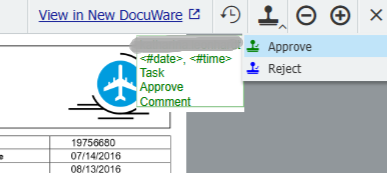
ユーザー名:意思決定者の DocuWare ユーザー名(スクリーンショットではグレーアウト表示)。
日付:意思決定の日付。
時刻:意思決定が行われた時刻。
ディシジョンのタイトル:タイトルをスタンプに表示するかどうかを設定します。「承認」や「却下」などのディシジョンタイトルは、次のステップ「ディシジョン」で指定します。
ワークフローステップのタイトル:現在編集中のタスクの名前が表示されます。
枠:スタンプ情報が枠で囲まれます。
シンプル署名:DocuWare システム内でスタンプを押したドキュメントの完全性を保証する場合に、このオプションを選択します。
ドキュメント上のスタンプの色は、ディシジョンで設定した色と同じになります。
ディシジョンステップでは、ユーザーが意思決定を行う際にコメントや値を入力する必要があるフィールドを指定できます。また、これらのフィールドをスタンプに表示するかどうかも設定できます。
終了条件の設定
終了条件の設定オプションは、並列タスクダイアログでのみ表示されます。並列タスクは複数のユーザーに同時にタスクを割り当てます。通常、全担当者がタスクを完了するまでワークフローは一時停止しますが、終了条件を設定することで、全員の完了を待たずにワークフローを次のステップに進めることができます。
終了条件は意思決定者の判断より優先されます。条件が満たされた時点で、ワークフローは直ちに次のステップに進みます。
終了条件は、ユーザーが意思決定を行うたびに確認されます。
終了条件を定義する手順は以下のとおりです。
並列タスク>方法>終了条件の設定に移動します。
終了条件の設定リンクをクリックします。
フィールドに、条件の Visual Basic 式を入力します。
3. ディシジョンの設定
ワークフローにおけるディシジョンとは、タスクを完了するためにユーザーに提示される選択肢の集合です(Web Client 上で表示されます)。
このセクションでは、DocuWare Web Client に表示するオプションを定義します。
Web Client でのディシジョンの表示例については、以下のブロックを展開してご確認ください。
.png)
ディシジョン > 全般
ここでは、Web Client のディシジョンボタンの名前などを設定できます。
タスク>ディシジョンに移動します。
最初のディシジョンを追加リンクまたは次のディシジョンを追加リンクをクリックして、ディシジョンを追加します。
ディシジョンリンク(ディシジョン 0)をクリックして設定ウィザードを開きます。ウィザードには、以下で説明する全般・ダイアログ・データ割り当て・検証の各タブがあります。
.png)
全般タブで、ディシジョンのタイトル(例:「承認」)を入力します。
ディシジョンのタイトルは Web Client の複数の箇所に表示されます。ディシジョンボタンの名前
ワークフロー履歴
スタンプ設定でこのオプションが有効になっている場合は、ワークフロースタンプ上にも表示されます。
ディシジョンに色を設定できます。この色は Web Client で意思決定者がスタンプの色として確認できます。
また、この色はタスクダイアログの枠線と、キャンバス上のタスク出力コネクタラインの色としても使用されます。このディシジョンをデフォルトに設定を有効にすると、Web Client でタスクを開いた際にこのディシジョンがあらかじめ選択された状態になります。タスクを完了するには、意思決定者が確認ボタンをクリックするだけで済みます。
説明の追加は任意です。説明は Workflow Designer 内にのみ表示され、Web Client の意思決定者には表示されません。
ディシジョン > ダイアログ
ここでは、Web Client タスクダイアログにフィールドを追加します。
フィールドは2つの用途があります。意思決定者が値を入力するためのフィールドとして使用する、または事前に定義された情報を表示するために使用する、あるいはその両方として使用することができます。
注意:意思決定者が事前入力済みの値を変更した場合、その変更をドキュメントのインデックスデータに保存するには、データ割り当てタブでデータのソースと保存先の両方を指定する必要があります。設定しない場合、変更内容はワークフロー履歴とスタンプにのみ記録され、ドキュメントのインデックスエントリには保存されません。
タスク>ディシジョン>ダイアログに移動します。
最初のフィールドを追加リンクをクリックします。
最初にフィールドタイプを選択します。フィールドタイプによって設定内容が異なります。
各フィールドタイプの詳細設定については、以下のタブをご参照ください。
意思決定者は、タスクダイアログ内のテキストフィールドに任意の文字を入力できます。
このフィールドには以下の設定オプションがあります。
新規入力の文字数制限を定義する。
フィールドマスクを適用する。
フィールドを必須にする。
フィールドを読み取り専用にする。
スタンプ表示 - 意思決定者のディシジョンの入力値をドキュメント上に表示する。
ダイアログ > 方法のステップで「ダイアログおよび/またはスタンプ」が選択されている場合に使用できます。事前定義タイプ - 表示する情報のソースを選択する。
ドキュメントインデックス
固定値
グローバル変数
ファイルキャビネット
ローカルデータベース接続
システム変数
選択リスト・選択リストのみ・編集可能な選択リストをオプションとして使用できます。
意思決定者は、タスクダイアログ内のテキストフィールドに整数を入力できます。
このフィールドには以下の設定オプションがあります。
フィールドを必須にする。
フィールドを読み取り専用にする。
スタンプ表示 - 意思決定者の入力値をドキュメント上に表示する。
ダイアログ > 方法のステップで「ダイアログおよび/またはスタンプ」が選択されている場合に使用できます。事前定義タイプ - 表示する情報のソースを選択する。
ドキュメントインデックス
固定値
グローバル変数
ファイルキャビネット
ローカルデータベース接続
選択リスト・選択リストのみ・編集可能な選択リストをオプションとして使用できます。
意思決定者は、タスクダイアログ内のテキストフィールドに小数点を含む数値を入力できます。
このフィールドには以下の設定オプションがあります。
フィールドを必須にする。
フィールドを読み取り専用にする。
スタンプ表示 - 意思決定者の入力値をドキュメント上に表示する。
ダイアログ > 方法のステップで「ダイアログおよび/またはスタンプ」が選択されている場合に使用できます。事前定義タイプ - 表示する情報のソースを選択する。
ドキュメントインデックス
固定値
グローバル変数
ファイルキャビネット
ローカルデータベース接続
意思決定者は、タスクダイアログ内の日付ピッカーから日付、または日付と時刻を選択できます。
このフィールドには以下の設定オプションがあります。
フィールドを必須にする。
フィールドを読み取り専用にする。
スタンプ表示 - 意思決定者の入力値をドキュメント上に表示する。
ダイアログ > 方法のステップで「ダイアログおよび/またはスタンプ」が選択されている場合に使用できます。事前定義タイプ - 表示する情報のソースを選択する。
ドキュメントインデックス
固定値
グローバル変数
ファイルキャビネット
システム変数
ローカルデータベース接続
選択リスト・選択リストのみをオプションとして使用できます。編集可能な選択リストは日付のみで使用でき、日時では使用できません。
意思決定者は、タスクダイアログ内でグループまたはロールからユーザーを選択できます。
このフィールドには以下の設定オプションがあります。
フィールドを必須にする。
フィールドを読み取り専用にする。
スタンプ表示 - 意思決定者の入力値をドキュメント上に表示する。
ダイアログ > 方法のステップで「ダイアログおよび/またはスタンプ」が選択されている場合に使用できます。複数の値の選択を許可する。
事前定義タイプ - 表示する情報のソースを選択する。
ドキュメントインデックス
固定値
グローバル変数
ファイルキャビネット
システム変数
ローカルデータベース接続
意思決定者は、タスクダイアログ内で代理ルールを選択できます。
このフィールドには以下の設定オプションがあります。
フィールドを必須にする。
フィールドを読み取り専用にする。
スタンプ表示 - 意思決定者の入力値をドキュメント上に表示する。
ダイアログ > 方法のステップでダイアログおよび/またはスタンプが選択されている場合に使用できます。複数の値の選択を許可する。
事前定義タイプ - 表示する情報のソースを選択する。
ドキュメントインデックス
固定値
グローバル変数
ファイルキャビネット
ローカルデータベース接続
意思決定者は、タスクダイアログ内のキーワードフィールドにテキストを入力できます。
このフィールドには以下の設定オプションがあります。
新規入力の文字数制限を定義する。
フィールドマスクを適用する。
フィールドを必須にする。
フィールドを読み取り専用にする。
スタンプ表示 - 意思決定者の入力値をドキュメント上に表示する。ダイアログ > 方法のステップで「ダイアログおよび/またはスタンプ」が選択されている場合に使用できます。
事前定義タイプ - 表示する情報のソースを選択する。
ドキュメントインデックス
固定値
グローバル変数
ファイルキャビネット
システム変数
ローカルデータベース接続
選択リスト・選択リストのみ・編集可能な選択リストをオプションとして使用できます。
リンク:意思決定者がリンクを確認または追加できます。リンクフィールドにはリンクのみが表示されます。
説明:意思決定者がインデックス値やリンクと組み合わせたテキストを確認または追加できます。
これらのフィールドには以下の設定オプションがあります。
事前定義タイプ - 表示する情報のソースを選択する。
ドキュメントインデックス
固定値
ファイルキャビネット
グローバル変数
システム変数
ローカルデータベース接続
意思決定者は、タスクダイアログ内のテーブルにデータを入力できます。
このフィールドには以下の設定オプションがあります。
フィールドラベル:インデックステーブルを選択します。インデックステーブルは、あらかじめ「DocuWare 設定 > ファイルキャビネット」で作成しておく必要があります。
列の表示・非表示を切り替える。
テーブルを読み取り専用にする。
テーブルの列を編集する。設定内容は、その列のベースとなるインデックスフィールドのタイプによって異なります。各タイプの設定については他のタブをご参照ください。
別のインデックステーブルのデータでインデックステーブルを事前入力する。SELECT 文を入力して実行します。
ディシジョン > データ割り当て
ディシジョンの結果を反映させるために、データ割り当てを作成します。
例:意思決定者が請求書を承認した場合、請求書のステータスが「新規」から「承認済み」に変わります。このステータスフィールドの変更が、別のワークフローのトリガーになる場合があります。
タスク>ディシジョン>データ割り当てに移動します。
最初の割り当てを追加リンクをクリックします。
冒頭の例のシナリオでは、データ割り当てを次のように設定します。
保存先タイプ:ドキュメントインデックス
保存先エントリ:ステータス
ソースタイプ:固定値
ソースエントリ:承認済み
.png)
自動データ割り当ての詳細については、アクティビティ「Assign data」の記事をご参照ください。
アクティビティとしての「Assign data」とタスク内オプションとしての「データ割り当て」の比較
アクティビティ「Assign data」とアクティビティ「タスク」におけるデータ割り当て機能は同じです。
相違点として、タスク内のデータ割り当てではダイアログフィールドエントリタイプも追加でサポートされています。
たとえば、請求書が却下された場合、ユーザーが入力した却下理由を自動的に「コメント」インデックスフィールドに転送して保存することができます。
この情報を請求書のインデックスデータとして割り当てるには、データ割り当てを次のように設定します。
保存先タイプ:ドキュメントインデックス
保存先エントリ:コメント
ソースタイプ:ダイアログフィールド
ソースエントリ:ディシジョンダイアログセクションで事前入力フィールドとして定義したフィールドを選択します。
ディシジョン > 検証
タスクを完了する前に、入力値を検証することができます(任意)。たとえば請求書の承認時に、按分された承認金額の合計が仕訳入力の合計金額と一致するかどうかを確認できます。値が一致しない場合、ユーザーに通知が送られます。
現在のディシジョンに関連するインデックスフィールドやワークフローフィールドの変数と値を含む式を使用して条件を入力します。
検証はユーザーがタスクを確認する際に実行されます。検証に失敗した場合、ユーザーにはエラーメッセージが表示されます。エラーメッセージはディシジョン検証ダイアログで直接指定できます。
4. 動作の定義
タスクが期限内に完了されるよう、通知とエスカレーションのルールを設定します。
まず、意思決定者がタスク一覧でタスクを確認する方法に加えて、メール通知も受け取るかどうかを設定します。DocuWare を定期的に確認しないユーザーがいる場合に有効です。
指定した期間内にタスクが完了されない場合、Web Client では自動的に赤いインジケーターで期限超過が表示され、ワークフローから催促メールが送信されます。それでも対応がない場合は、設定に応じて、催促後またはすぐに別の承認者へタスクが自動的にエスカレーションされます。
不在ルールにより、元の担当者が不在の際は代理担当者がタスクを引き継ぎます。
これらの機能によってワークフローを円滑に進め、タスクが滞ることを防ぐことができます。
タスク>動作に移動します。
.png)
新しいタスクを意思決定者に通知する
タスクが発生した際に直ちに送信されるメールを設定します。タスクは Web Client の意思決定者のタスク一覧にも表示されます。
タスク>動作セクションで、このディシジョンにメールを送信を有効にします。
現在のユーザーに送信リンクをクリックします。
件名とメール本文を入力します。
完了をクリックします。
.png)
注意:
宛先欄の現在のユーザーはシステム変数です。ワークフロータスクにおいて、現在のユーザーは常にタスクの意思決定者として選択されたユーザーまたはロールを指します。そのため、この変数はここでは変更または削除できません。
三点リーダーをクリックすると、件名とメール本文を入力するエディターが開きます。システム変数の使用についての詳細はリンク先をご参照ください。
タスクまたはタスク一覧へのリンクは赤色で表示されます。これはシステム変数とは異なる種類の変数であることを示しています。
添付ファイルセクションのオプションは、ワークフロー内のドキュメントを対象としています。
送信動作セクションでは以下のいずれかを選択できます。
受信者ごとに個別にメールを送信:意思決定者のメールの宛先欄に他の意思決定者のアドレスは表示されません。
全受信者に1通のメールを送信:意思決定者のメールの宛先欄に他の意思決定者のアドレスが表示されます。
期限を設定し意思決定者に催促する
意思決定者が一定期間対応しない場合、タスクを完了するよう催促メールが送信されます。
タスク>動作セクションで、意思決定者に催促を有効にします。
3営業日後に催促リンクをクリックします。これはデフォルトの期限で、タスクがタスク一覧に表示された時点から計測されます。
タスクが期限超過となるタイミングを指定します。期間を設定する場合はスケジュールを、特定の日付を指定する場合は変数を選択します。
任意でメールによる催促を設定できます。設定内容はメール通知と同様です。
完了をクリックします。
.png)
注意:
各期限は稼働時間または経過時間で計測できます。
稼働時間は、就業スケジュール内の時間のみをカウントします。たとえば「3営業日」が金曜日の午前8時に開始した場合、翌週火曜日の午後5時に終了します(週末の時間は除外されます)。
経過時間は、就業スケジュールに関係なくすべての時間をカウントします。同じ「3日間」が金曜日の午前8時に開始した場合、月曜日の午前8時に終了します。
DocuWare のデフォルト就業スケジュールは月曜日から金曜日の午前8時から午後5時です。組織設定で、会社の営業日を変更することができます。
未対応時のタスクの再割り当て
担当の意思決定者が定められた期間内に何も対応しない場合、タスクは自動的に別のワークフローステップに転送されます。
タスク>動作セクションで、未対応時に再割り当てオプションを有効にします。
5営業日後にタイムアウトリンクをクリックします。これはデフォルトの期限で、タスクがタスク一覧に表示された時点から計測されます。
スケジュールオプションでタイムアウトを設定します。
各期限は稼働時間または経過時間で計測できます。稼働時間は、就業スケジュール内の時間のみをカウントします。たとえば「3営業日」が金曜日の午前8時に開始した場合、翌週火曜日の午後5時に終了します(週末の時間は除外されます)。
経過時間は、就業スケジュールに関係なくすべての時間をカウントします。同じ「3日間」が金曜日の午前8時に開始した場合、日曜日の午前8時に終了します。
DocuWare のデフォルト就業スケジュールは月曜日から金曜日の午前8時から午後5時です。組織設定で、会社の営業日を変更することができます。
ルーティングを使用オプションを有効にすると、ワークフローキャンバス上の別のアクティビティにタスクを再割り当てできます。手順6の完了で設定を閉じると、タイムアウトの出力パスが新たに表示されます。
任意で、再割り当てをユーザーに知らせるメール通知を設定できます。
完了をクリックします。その後、タスクのタイムアウト出力を別のワークフローアクティビティに接続できます。
.png)
注意:
ルーティングの出力色はキャンバス上のコネクタラインの色を示します。意思決定者にはこの色もタイムアウトの名称も表示されません。
.png)
代理ルールへのタスクの転送
代理ルールを使用してタスクを転送し、意思決定者が不在または無応答の場合でも、指定した期間内にタスクが完了されるようにします。
タスク>動作セクションで、不在オプションを有効にします。
タスクが期限超過になった場合、代理ルールの次のユーザーに再割り当てリンクをクリックします。
以下のいずれかのオプションを選択します。
現在のユーザーが復帰する前にタスクが期限超過になった場合、代理ルールの次のユーザーに再割り当て
現在の意思決定者が不在の場合、代理ルールの次のユーザーに直ちに再割り当て
完了をクリックします。
注意:
代理ルールと代理リストは、DocuWare 設定 > ユーザー管理で作成します。
代理ルールでは、複数のメンバーを含むコストセンターなど、抽象的な職務に対して担当者を割り当てることができます。タスクは「在席中」と表示されている最初の担当者に自動的にルーティングされます。これにより、特定の担当者が不在であっても各ワークフローが完了まで進むことができます。
最初のオプション「タスクが期限超過になった場合に次のユーザーに再割り当て」を使用する場合は、意思決定者に催促オプションを有効にして期限を設定してください。期限超過期間を設定しないと、代理ルールが適用されません。
5. 意思決定者の選択
意思決定者とは、タスクダイアログでアクションを選択するかスタンプを使用してワークフロータスクを完了するユーザーです。意思決定者は DocuWare ユーザーであるか、ロールに所属している必要があります。適切なユーザーを定義する方法は複数あります。
ユーザー:DocuWare ユーザーのみがタスクを完了できます。
ロール:ユーザーロールを設定します。ロールに属するすべてのユーザーがタスクを受け取りますが、いずれか1名が対応すれば完了します。
以前の意思決定者:たとえばタスクを再割り当てする必要がある場合に便利です。情報不足で請求書が却下され修正された場合、以前の意思決定者に再度割り当てて不足情報を入力してもらうことが合理的です。
代理ルール:実際の担当者が不在の場合、タスクは代理ルールの最初の担当者に転送されます。その担当者も休暇中であれば、2番目の代理担当者に転送されます(以降同様)。
代理ルールの詳細についてはこちらをご参照ください。変数:ユーザー変数を選択します。例:ワークフローが請求書を審査のために適切な部署にルーティングします。DepartmentApprover 変数は、請求書の担当部署に基づいて動的に割り当てられます。具体例を以下に示します。
請求書が IT 費用に関連する場合、DepartmentApprover は IT 部門のユーザー C に割り当てられます。
請求書がマーケティング費用に関連する場合、DepartmentApprover はマーケティング部門のユーザー D に割り当てられます。
6. 出力の指定
タスク設定の最後の2つのステップは次のとおりです。
タスクをワークフロー内の他のアクティビティや遅延と接続する。
このステップは必須です。
各ディシジョンに対して、適切な次の項目へのコネクタラインを引きます。ワークフローアクティビティの接続方法については動画をご覧ください。
条件付き出力を作成する。
条件により、特定の基準に基づいてドキュメントを自動的にルーティングします。
条件と条件付き出力の設定の詳細についてはこちらをご参照ください。