条件とは、DocuWareワークフローにおけるアクティビティの一つで、定義したルールに基づいて自動的に「はい/いいえ」の判定を行います。これらのルールは、現在のワークフロードキュメントのインデックスデータを評価するもので、通常はフィルターの定義時に設定します。1つ以上のルールが満たされると、出力はTrueになります。それ以外の場合、出力はFalseになります。
この原理に基づいて、条件はワークフロー内のドキュメントをタスクやその他のアクティビティにルーティングします。
例: ある企業の受領請求書は、金額に基づいて処理されます。この判定のルールは「金額 > 10,000」です。
条件が満たされた場合 / True:請求書の金額が10,000ユーロを超えています。請求書は上級マネージャーに承認のためルーティングされます。
条件が満たされない場合 / False:金額が10,000ユーロのしきい値以下です。請求書はチームレベルにルーティングされます。
1. 条件の追加
ワークフローに条件を追加するには、DocuWare設定 > コラボレーション > Workflow Designer に移動します。
新規ワークフローボタンまたは編集ボタンをクリックして、新規または既存のワークフローをキャンバスで開きます。
条件を追加または定義するには、2つの方法があります。
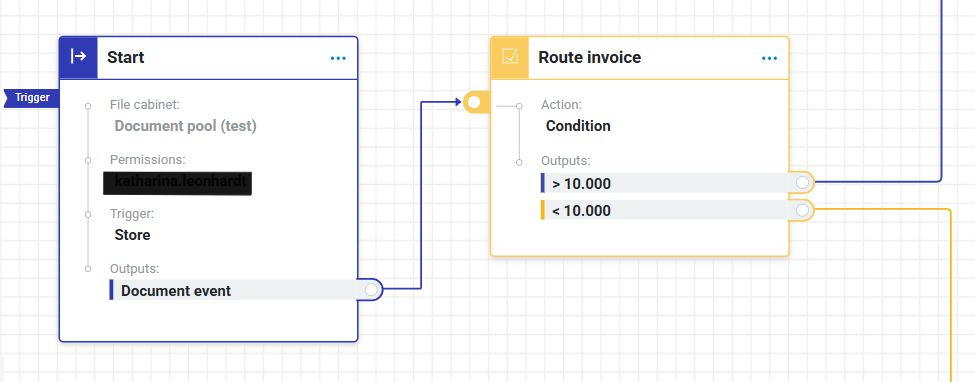
条件をアクティビティとして追加する:
トリガーまたはアクティビティの出力を使用して条件を定義する:
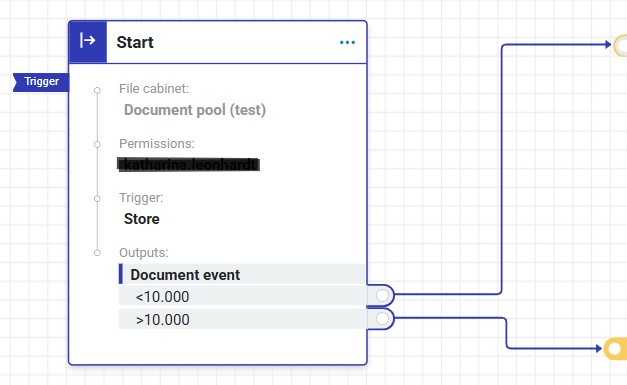
どちらの方法でも同じ結果が得られます。お好みの方法をお使いください。条件アクティビティと条件付き出力の違いについては、以下のボックスをご覧ください。
どちらの方法でも、わかりやすい名前を入力してください。条件のタイトルは、ワークフロー履歴の一部としてWeb Clientに表示されます。
条件アクティビティと条件付き出力の比較
条件アクティビティと条件付き出力は、同じ結果を生成し、同じ設定を使用します。どちらが適しているかは、ワークフローの内容や好みによって異なります。
以下の点を考慮してください。
キャンバスでの表示:条件アクティビティは、「請求書のルーティング」のように、個別のワークフローアイテムとして表示されます。条件付き出力は、アクティビティまたはトリガーの設定に埋め込まれます。
条件が請求書のルーティングのようなワークフローの基本的なステップである場合は、条件アクティビティとしてキャンバスに表示すると便利です。一方、ワークフローに多くのアクティビティが含まれる場合は、条件付き出力を使用することで見た目がすっきりし、設定も読みやすくなります。キャンバスでの検索:ワークフローのリストビューで条件アクティビティを検索できます。
ワークフロー履歴:条件アクティビティと条件付き出力の両方がワークフロー履歴に表示されます。
複数の条件付き出力の連結: 条件アクティビティは基本的な「True」または「False」の出力を返します。「True」と「False」のどちらの判定に対しても、複数の条件付き出力を連結できます。これらは最初の条件がチェックされた後に評価されます。ワークフローは、条件が満たされた最初のパス、つまり最初に「True」と評価されたパスに従います。
2. 条件の設定
条件とは、現在のワークフロードキュメントのインデックスデータに基づく自動的な「はい/いいえ」の判定です。
条件を設定するための基準を定義します。
条件ダイアログで、条件の設定をクリックしてルールを定義します。
条件と条件グループを組み合わせて、一般的なシナリオに対応します。
以下の例のルールは次のことを表しています。請求書の金額が10,000ユーロを超える場合、条件は満たされます(はい/True)。金額が10,000ユーロのしきい値以下の場合、条件は満たされません(いいえ/False)。.png)
インデックス条件に基づくドキュメントのフィルタリングの詳細をご覧ください。
条件の設定で、高度なクエリオプションを有効にすると、式を使用してより複雑なユースケースに対応できます。
ワークフロー設定での式の使用の詳細をご覧ください
Workflow Expression Parserの詳細をご覧ください
3. 出力の定義
条件、およびトリガー、タスク、データの割り当てなどのその他のアクティビティには、常にアクティビティのロジックによって決定される2つの出口パス(TrueとFalse)があります。これらのパスは、ドキュメントをワークフローの異なるブランチにルーティングします。
これらの出力はデフォルトでTrueとFalseという名前になっています。ワークフローをわかりやすくするために、出力名をカスタマイズしてください。
例:請求書をルーティングする場合、TrueやFalseに頼るよりも、< 10,000や> 10,000のようなラベルを使用する方がわかりやすくなります。
出力名はWeb Clientには表示されません。
条件をアクティビティとして使用する場合は、キャンバス上のTrueおよびFalseコネクタを表す色を選択できます。
条件付き出力
各アクティビティでは、TrueまたはFalseのパスごとに任意の数のサブ条件を追加できます。ワークフローはこれらの条件を順番に評価します。最初の条件が満たされると、ドキュメントはそのパスに従います。満たされない場合は、次のサブ条件がすぐにチェックされます。
以下の例では、10,000を超える請求書はまずプロジェクトについてチェックされ、さらにプロジェクト内で金額が再度チェックされます。
.png)
最初にTrueと評価された条件で評価が終了し、出口が決定されます。ここでの出口とは、ドキュメントがアクティビティを離れる際にたどるパスのことで、プロセスの次のステップまたはアクティビティに進みます。
.png)
いずれのサブ条件も満たされない場合、ワークフローは最後に定義されたデフォルトパスに従います。これにより、追加の条件アクティビティを配置することなく、複数の出口を作成できます。
4. 出力とアクティビティの接続
自動判定の出力を他のワークフローアクティビティに接続して、ワークフロー内のドキュメントをルーティングします。
出力ポートから別のアクティビティの入力ポートにコネクタラインをドラッグします。
条件とアクティビティの接続方法をご覧ください
5. エラー処理
条件でのドキュメントの自動ルーティングが失敗した場合、ループを防ぐために、ドキュメントを別のアクティビティに転送するようワークフローを設定できます。
条件 > アクションで、エラータブに移動します。
以下のオプションのいずれかを選択します。
エラー処理なし: このオプションはデフォルトで有効になっています。
ワークフローを再開:ドキュメントは自動的にワークフローの最初から再度処理されます。
ワークフローを終了:ドキュメントは自動的にワークフローの最後にルーティングされます。この時点までに行われたすべての変更は保持されます。
ステップに移動:このオプションを選択すると、条件アクティビティにエラー出力が追加されます(下のスクリーンショットを参照)。エラー出力を別のアクティビティに接続して、ワークフロードキュメントを手動でルーティングできます。
.png)