Un bac à documents conserve les documents avant leur stockage. Ouvrez Bacs dans la barre latérale gauche du Client DocuWare pour voir ce que vous y avez glissé, importé ou numérisé.
Vous voyez tous les bacs à documents qui vous sont attribués. Le classement d'un document dans une armoire est décrit dans l'article Stocker des documents depuis un bac à documents.
Versions prises en charge : DocuWare Cloud + nouveau client DocuWare uniquement
Sur cette page
Vous connaissez le Client DocuWare classique ?
Dans le Client classique, ouvrez le nouveau Client DocuWare avec le lien Ouvrir le nouveau DocuWare. Vos bacs à documents sont les mêmes que dans le DocuWare classique. Si vous connaissez les bacs à documents de ce dernier, voici les différences :
Plusieurs bacs à documents restent ouverts côte à côte, et passer de l'un à l'autre ne recharge pas le contenu.
La fonction Téléversement est nouvelle : pendant l'importation des documents, vous pouvez suivre le téléversement, l'annuler et relancer les téléversements qui ont échoué.
Créer un enregistrement de données s'appelle désormais Stocker uniquement les entrées d'index. La fonction est la même : stocker des entrées d'index dans une armoire sans document.
Pour l'instant, vous définissez votre bac par défaut dans le Client classique. Ce n'est pas encore possible dans le nouveau Client DocuWare, mais le paramètre s'y applique également.
Le nouveau Client DocuWare n'est disponible que dans DocuWare Cloud pour l'instant. Les systèmes sur site (on-premises) continuent de fonctionner avec le Client classique.
Des actions comme Déplacer vers, Copier vers, Imprimer, Télécharger et Partager suivront. Voir toutes les limites actuelles du nouveau Client DocuWare
Ouvrir des bacs à documents et passer de l'un à l'autre
Chaque bac à documents que vous ouvrez apparaît dans son propre onglet, et les onglets se rétrécissent à mesure que vous en ajoutez. Passer d'un onglet à l'autre ne recharge pas le contenu, vous pouvez donc faire des allers-retours pendant votre travail. Les onglets ouverts sont rétablis à votre prochaine connexion.
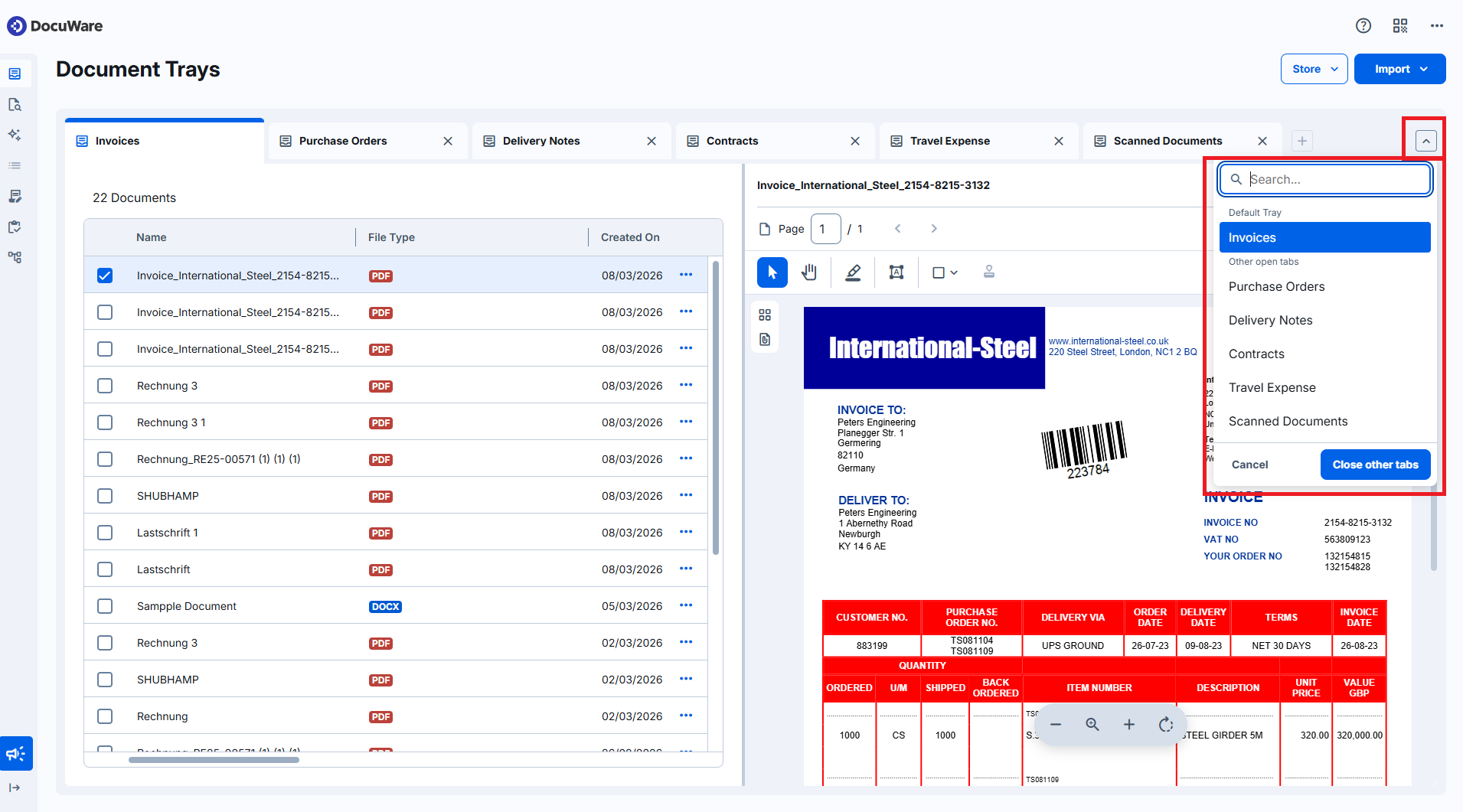
Sélectionnez l'icône plus à côté des onglets pour ouvrir un autre bac à documents. Si vous avez beaucoup de bacs, recherchez-en un par son nom dans le champ de recherche. Sélectionnez l'icône de liste des bacs pour voir tous les bacs ouverts et accéder à celui dont vous avez besoin.
Votre bac par défaut reste toujours ouvert. Pour fermer tous les autres bacs en une fois, sélectionnez Fermer les autres onglets :
Ajouter des documents à un bac
Il existe trois façons d'amener un document dans un bac :
Faites glisser des fichiers depuis votre ordinateur et déposez-les sur le bac.
Sélectionnez Importer pour choisir des fichiers de votre ordinateur dans une boîte de dialogue :
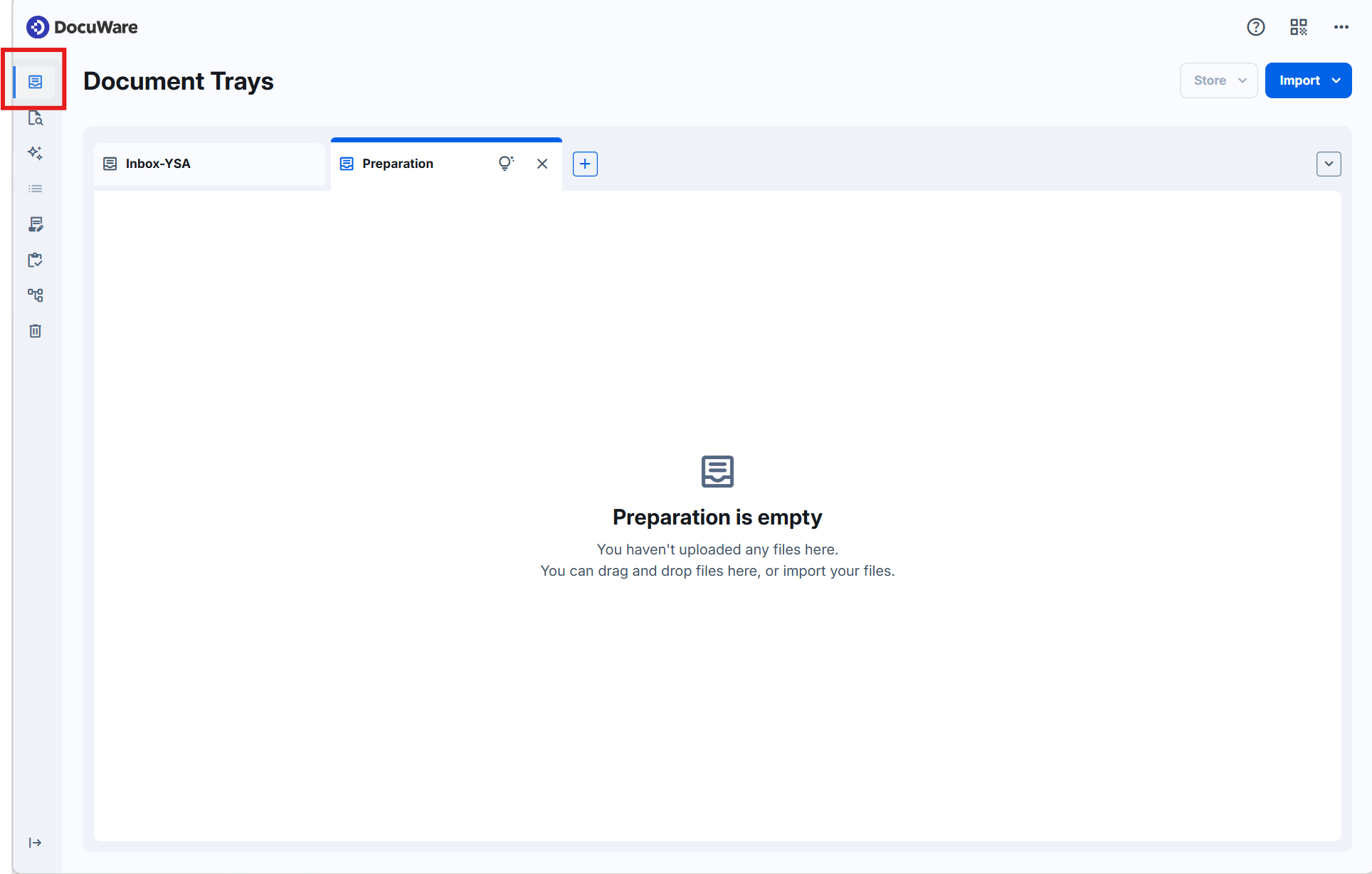
Sélectionnez Application de numérisation pour numériser du papier avec un scanner connecté à votre ordinateur. Une boîte de dialogue de l'application de bureau s'ouvre, comme dans le DocuWare classique. Sélectionnez votre scanner et une configuration de traitement, et les pages numérisées arrivent dans le bac. Vos configurations de traitement existantes continuent de s'appliquer. Comme dans le Client classique, les DocuWare Desktop Apps sont nécessaires pour numériser et importer des documents dans le bac à documents.
.png)
Suivre un téléversement
Dès que des documents sont importés, Activité de téléversement apparaît dans le coin supérieur droit. Sélectionnez-la pour suivre l'importation. Avec de nombreux documents, elle vous montre la progression et indique si un upload a échoué. Le panneau couvre tous vos bacs et affiche :
le temps estimé jusqu'à la fin du téléversement,
la possibilité d'annuler un téléversement ou tous les téléversements en cours en une fois, par exemple lorsque vous avez importé le mauvais jeu de documents,
les téléversements qui ont échoué, avec la possibilité de les relancer. Seuls les documents en échec sont réimportés, vous ne refaites donc pas toute l'importation.
Les documents numérisés ne sont pas répertoriés ici. Vous pouvez quitter le bac, le téléversement se poursuit, mais fermer le navigateur annule tout ce qui n'a pas encore été chargé. Après un téléversement réussi, le point d'entrée reste disponible 15 minutes une fois que vous avez ouvert le panneau, ce qui vous permet de vérifier après coup que tout est bien passé.
Les documents numérisés ne sont pas répertoriés dans l'activité de téléversement.
Le téléversement se poursuit même si vous quittez le bac. En revanche, si vous fermez le navigateur, le téléversement s'arrête et les documents encore en attente ne sont pas chargés. Après un téléversement réussi, l'entrée reste disponible 15 minutes, à condition que vous ayez ouvert le panneau une fois. Cela vous permet de vérifier plus tard que tout a bien été chargé.
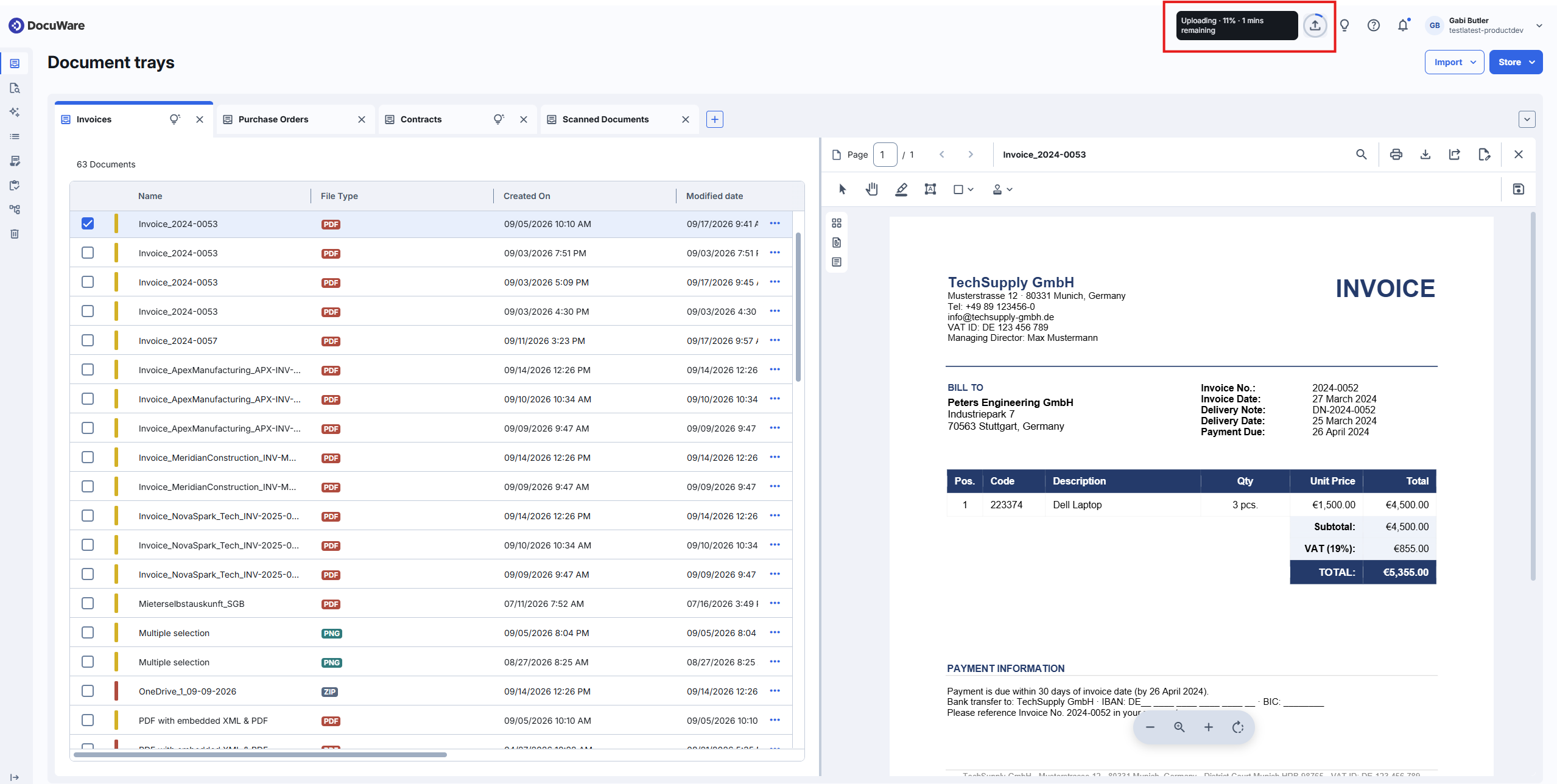
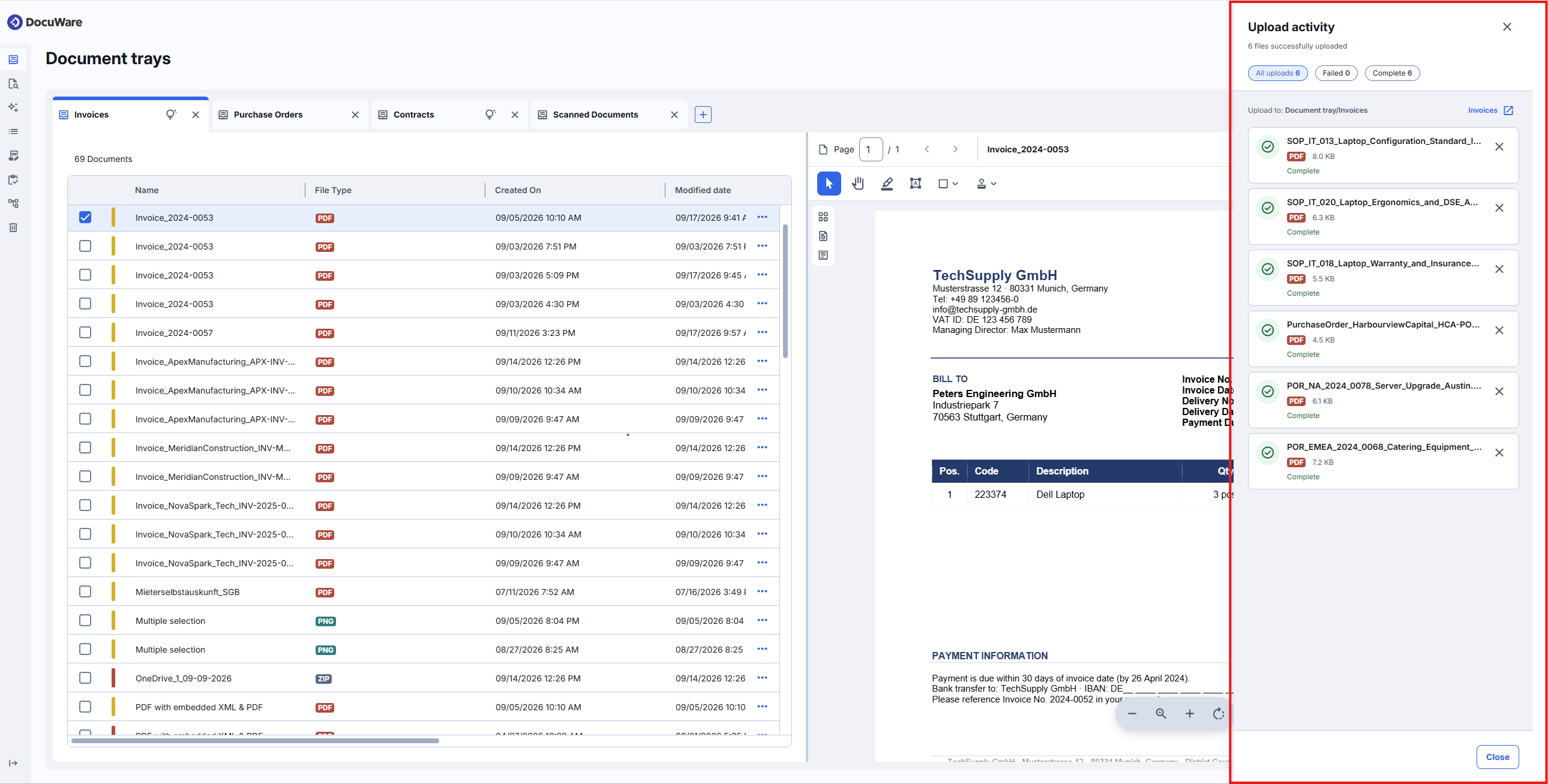
Le panneau d'activité de téléversement couvre tous les bacs à documents.
Consulter un document dans un bac
Dans un bac, les documents sont présentés sous forme de tableau. Cliquez une fois sur un document pour l'ouvrir dans la visionneuse à côté de la liste. Double-cliquez dessus pour ouvrir la visionneuse sur toute la fenêtre lorsque vous avez besoin de plus de place.
En savoir plus sur la consultation et l'annotation des documents.
Actions pour un document dans un bac
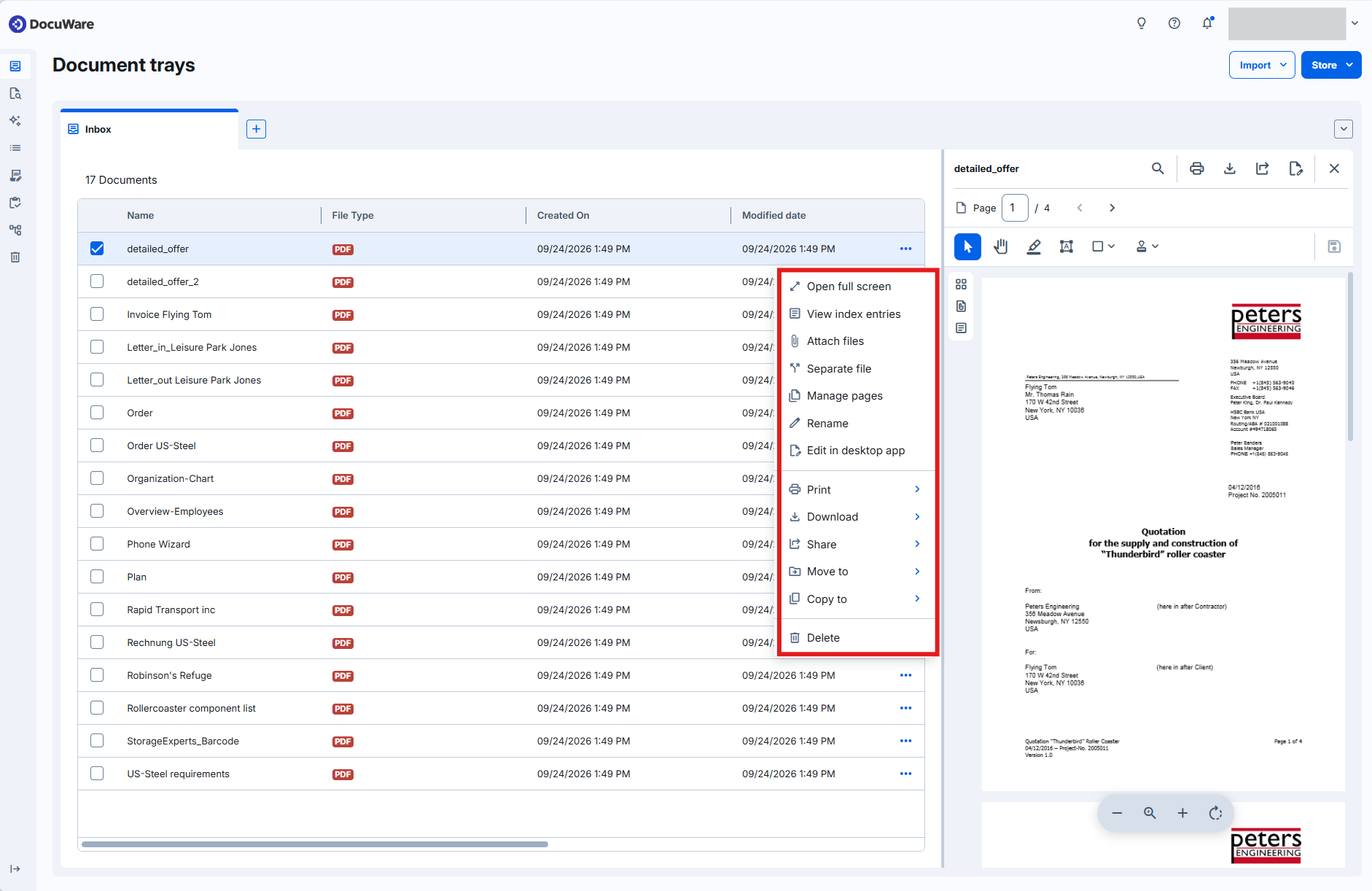
Cliquez avec le bouton droit sur un document, ou sélectionnez les trois points à la fin de sa ligne, pour accéder aux actions disponibles pour ce document :
Ouvrir en plein écran : ouvre le document dans la visionneuse sur toute la fenêtre.
Afficher les entrées d'index : affiche les entrées d'index déjà attribuées au document.
Renommer : modifie le nom du document dans le bac.
Joindre des fichiers : regroupe ce document avec d'autres en un ensemble. Chaque fichier est conservé.
En savoir plus sur Regrouper et fusionner des documents
Fusionner : crée un seul PDF à partir de plusieurs documents PDF sélectionnés.
En savoir plus sur Regrouper et fusionner des documents
Fichier séparé : divise un document PDF en un document par page.
Gérer les pages : ajoute, fait pivoter, réorganise et supprime des pages à l'intérieur d'un document PDF. Cette option n'apparaît pas pour les fichiers dans d'autres formats que PDF.
En savoir plus sur la gestion des pages d'un document
Modifier dans : ouvre le document dans un autre programme pour que vous puissiez en modifier le contenu. Le nom exact de l'option dépend du type de fichier :
un document Office peut être ouvert avec Modifier dans l'application de bureau ou Modifier dans Microsoft for web.
Tout le reste, un PDF par exemple, s'ouvre avec Modifier dans l'application de bureau.
La modification sur votre propre ordinateur nécessite les DocuWare Desktop Apps.
Déplacer vers : déplace le document vers un autre bac à documents. Sélectionnez le bac dans la liste qui s'ouvre ; le document quitte le bac actuel.
Copier vers : ajoute une copie du document dans un autre bac à documents et laisse l'original où il est. Utilisez cette action lorsqu'un document est nécessaire à deux endroits, par exemple lorsque des collègues traitent la même facture depuis leur propre bac.
Imprimer : imprime le document, avec ou sans ses annotations.
Télécharger : enregistre le document sur votre ordinateur, dans son format d'origine ou en PDF, avec ou sans annotations.
Partager : partage le document sous forme de lien avec Copier le lien du document, par e-mail ou via Microsoft Teams. Jusqu'à trois documents peuvent être partagés à la fois sur Teams. Le partage par e-mail avec une personne extérieure à votre organisation nécessite toujours les DocuWare Desktop Apps.
Supprimer : déplace le document du bac vers la corbeille.
Stocker des entrées d'index sans document
Il arrive qu'il n'y ait aucun document à archiver, seulement des données : un nouveau client, un fournisseur, un collaborateur. Avec la case Stocker uniquement les entrées d'index activée, vous créez une telle entrée dans une armoire sans document derrière elle. Dans le Client classique, cela s'appelle Créer un enregistrement de données.
Les entrées de ce type servent de données de base et de source de données pour les processus de travail et d'autres processus.
Ouvrez un bac à documents et sélectionnez Stocker. Si aucun document n'est sélectionné, Stocker uniquement les entrées d'index est déjà activé.
Si un document est sélectionné, sélectionnez Stocker uniquement les entrées d'index. La sélection du document est alors annulée, car seules les entrées sont stockées.
Sélectionnez la boîte de dialogue de stockage, renseignez les valeurs et stockez.
En savoir plus sur le stockage de documents depuis un bac à documents
Remarques pour les administrateurs
Les bacs à documents se configurent de la même manière que dans le DocuWare classique, dans DocuWare Configurations > Bacs. Un utilisateur voit les bacs qui lui sont attribués, et rien n'a à être reconfiguré pour le nouveau Client DocuWare.
Chaque utilisateur définit son propre bac à documents par défaut, actuellement dans le Client classique. Il reste ouvert dans le nouveau Client DocuWare et ne peut pas être fermé avec Fermer les autres onglets.
Toutes les actions techniquement possibles sur un document dans un bac à documents sont proposées, et rien n'a à être configuré pour cela.
En savoir plus sur les autorisations et boîtes de dialogue dans le nouveau DocuWare
Rien n'a à être configuré pour l'activité Téléversement. La boîte de dialogue apparaît d'elle-même lorsque des documents sont importés.
Rien n'a à être configuré pour la case Stocker uniquement les entrées d'index. Les entrées sont stockées via la boîte de dialogue de stockage, qui définit les champs et leurs règles.