Comme le Client DocuWare classique, le nouveau Client DocuWare est votre plateforme centrale pour le travail quotidien. Vous y recherchez des documents, vous les lisez, vous les traitez et vous les transmettez.
Cet article vous donne une vue d'ensemble du nouveau Client. Pour en savoir plus sur ce qui distingue les deux Clients et sur ce qu'ils ont en commun, voir la section « Vous connaissez le Client DocuWare classique ? ».
Versions prises en charge : DocuWare Cloud + nouveau client DocuWare uniquement
Sur cette page
Vous connaissez le Client DocuWare classique ?
Le nouveau Client DocuWare fonctionne avec vos armoires, boîtes de dialogue et processus de travail existants, et applique les mêmes autorisations et les mêmes rôles. Un document possède un seul jeu d'entrées d'index, de tampons, d'annotations et de tâches de processus de travail, quel que soit le Client dans lequel vous l'ouvrez. Une équipe peut travailler dans les deux en même temps, et chaque utilisateur voit l'état actuel d'un document. Chacun décide dans quel Client il travaille et peut changer à tout moment.
Dans le Client classique, ouvrez le nouveau Client DocuWare avec le lien Ouvrir le nouveau DocuWare. Ce que vous remarquerez en premier :
Les bacs à documents, la recherche, les tâches et le reste sont des icônes dans la barre latérale gauche, au lieu d'onglets en haut de l'écran.
Profil et paramètres est désormais réparti en deux zones : Profil et préférences pour vos paramètres personnels et Sécurité pour votre mot de passe et l'accès à votre compte, entre autres.
Le nouveau Client DocuWare n'est disponible que dans DocuWare Cloud pour l'instant. Les systèmes sur site (on-premises) continuent de fonctionner avec le Client classique.
Voir toutes les limites actuelles du nouveau Client DocuWare
Les zones de l'écran
Les documents sont archivés dans des armoires DocuWare, et chaque document possède des entrées d'index telles que la société, le type de document ou la date. Pour consulter des documents, vous effectuez une recherche sur ces entrées d'index et sur le contenu des documents.
Pour trouver un document, saisissez un mot dans la barre de recherche et cliquez sur le bouton Rechercher. Voici le Client DocuWare en un coup d'œil, après une recherche et avec un document ouvert dans la visionneuse. Après une recherche, le Client DocuWare se présente ainsi. Les différentes zones sont numérotées ici et décrites ci-dessous :
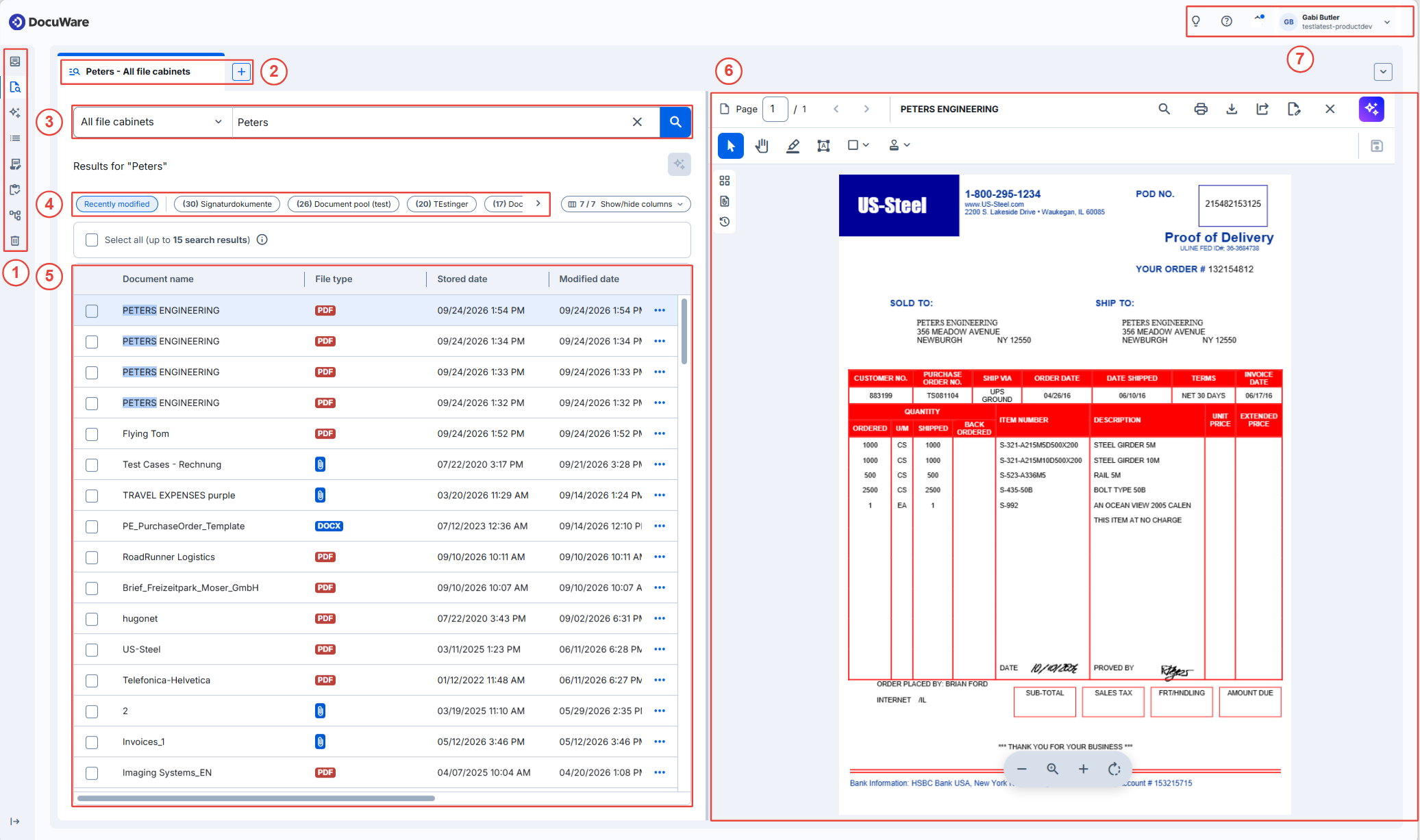
Barre latérale gauche : vous y passez à vos tâches, à vos listes ou au chat, entre autres. Vous ne voyez que les zones auxquelles vous avez accès, votre barre latérale peut donc être plus courte que celle illustrée ici :
Onglet de recherche : chaque recherche s'exécute dans son propre onglet, comme les onglets d'un navigateur. Sélectionnez l'icône plus pour lancer une autre recherche sans perdre celle-ci, et passez d'un onglet à l'autre pour comparer les résultats.
En savoir plus sur le travail avec les onglets de recherche
Barre de recherche : saisissez dans le champ ce que vous cherchez. La liste à sa gauche détermine où DocuWare effectue la recherche. L'option Toutes les armoires recherche dans tout ce à quoi vous avez accès. C'est le bon choix lorsque vous ne savez pas où un document a été archivé.
En savoir plus sur la recherche sur plusieurs armoires
Chips : une étiquette cliquable par armoire, indiquant combien de résultats en proviennent. Sélectionnez un chip pour voir les résultats de cette armoire seule, ce qui rend également le tri et le filtrage disponibles. Récemment modifiés est le résultat combiné de toutes les armoires.
En savoir plus sur le travail avec les résultats de recherche
Liste de résultats : les documents trouvés, un par ligne. Les colonnes sont les entrées d'index de ces documents, et vous décidez lesquelles sont affichées.
Les trois points à la fin d'une ligne contiennent tout ce que vous pouvez faire avec ce document, de l'impression à la suppression. Un clic droit sur la ligne ouvre le même menu.
En savoir plus sur le travail avec les résultats de recherche
Visionneuse : le document que vous avez sélectionné, affiché à côté de la liste. Vous le lisez ici et vous y travaillez également : annotations, tampons, entrées d'index, impression et partage. Faites glisser le séparateur pour élargir ou rétrécir la visionneuse, ou fermez-la lorsque vous avez besoin de toute la largeur pour la liste.
En savoir plus sur la consultation et l'annotation des documents
En-tête global : tout ce qui n'est pas une zone de documents :
Nom d'utilisateur et d'organisation : ouvre le menu contenant vos paramètres personnels et l'accès aux DocuWare Configurations :
Profil et préférences : ouvre vos paramètres personnels.
Configurations : ouvre les DocuWare Configurations.
Sécurité : ouvre les paramètres de votre mot de passe et de l'accès à votre compte.
DocuWare Desktop Apps : télécharge le fichier d'installation des DocuWare Desktop Apps.
Connecter l'application DocuWare : scannez le code QR pour connecter l'application DocuWare de votre smartphone à votre organisation DocuWare.
Retour à DocuWare classique : ouvre DocuWare classique dans un nouvel onglet du navigateur.
Déconnexion : déconnecte l'utilisateur de DocuWare.
Aide et informations : ouvre les liens vers l'aide et vers d'autres ressources DocuWare :
Aide et informations : ouvre le panneau contenant les liens vers le Knowledge Center.
Support utilisateur : ouvre Support utilisateur DocuWare.
État du Cloud : ouvre État du Cloud DocuWare.
Academy : ouvre DocuWare Academy.
Blog des produits : ouvre Blog des produits DocuWare.
Programme de test de produit : ouvre Programme de test de produit DocuWare.
À propos de DocuWare : ouvre une fenêtre contenant des informations sur la licence, l'administrateur et les logiciels tiers utilisés.
Commentaires : le nouveau portail de commentaires DocuWare, où les utilisateurs peuvent donner leur avis sur le nouveau DocuWare.
Certaines fonctions manquent encore au nouveau Client DocuWare pour l'instant et sont en cours de migration. Vous trouverez la liste complète dans l'article Fonctions principales et limites.
Les termes DocuWare que vous rencontrerez
Client DocuWare : le programme dans lequel vous travaillez. Il a aussi été appelé par le passé le Client web. Il s'agit toujours de la même chose.
Armoire : l'endroit où les documents sont archivés. Une armoire contient des documents d'un même type, par exemple des factures ou des dossiers du personnel, et détermine les champs d'index de ces documents.
Entrées d'index : les valeurs de champ avec lesquelles un document est archivé, par exemple la société, le type de document ou la date de facture. Ce sont elles qui rendent un document trouvable, et ce sont elles que vous voyez dans les colonnes d'une liste de résultats.
Bac à documents : c'est là que les documents attendent avant d'être archivés. Lorsque vous importez ou numérisez des documents manuellement, ils arrivent d'abord dans le bac à documents, afin que vous puissiez les trier et les compléter avant leur archivage dans une armoire.
Boîte de dialogue : une boîte de dialogue de recherche détermine les champs dans lesquels vous pouvez chercher, une boîte de dialogue de résultats les colonnes que vous voyez, et une boîte de dialogue de stockage les champs que vous remplissez lors de l'archivage d'un document. Les boîtes de dialogue sont configurées par un administrateur pour l'armoire.