In einer Ergebnisliste im neuen DocuWare Client können Sie ein einzelnes Dokument nicht nur ansehen, sondern auch direkt bearbeiten. Sie öffnen es im Viewer, sehen die Indexeinträge, drucken, teilen oder löschen es, ohne die Suchergebnisse zu verlassen. Diese Aktionen stehen für jedes Dokument gleich zur Verfügung, unabhängig davon, ob Sie ein Archiv oder mehrere durchsucht haben.
Unterstützte Versionen: DocuWare Cloud + nur neuer DocuWare Client
Auf dieser Seite
Wenn Sie den klassischen DocuWare Client kennen
Öffnen Sie im klassischen Client den neuen DocuWare Client über den Link Neues DocuWare öffnen. Die Aktionen können sie aus dem Kontextmenü zu den einzelnen Dokumenten in der Ergebnisliste aufrufen. Wenn Sie das Dokumentmenü im klassischen Client kennen, sind das die Unterschiede.
Dokumentlink abrufen heißt jetzt Dokumentlink kopieren: Sie finden die Aktion unter dem Eintrag Teilen.
Klammern heißt jetzt Anhängen.
Entklammern heißt Trennen.
Seiten verwalten ist neu: Sie fügen Seiten eines PDF-Dokuments hinzu, drehen sie, ordnen sie neu an und löschen sie.
Sie teilen ein Dokument direkt aus dem Client mit Kollegen, auch ohne Desktop Apps. Für jemanden außerhalb Ihrer Organisation benötigen Sie weiterhin die DocuWare Desktop Apps.
Mehrere Dokumente auf einmal löschen ist noch nicht möglich. Dokumente werden einzeln gelöscht.
Berechtigungen gelten auch für den neuen DocuWare Client. Beachten Sie, dass ein Dialog den Zugriff nicht einschränken kann. Eine Einrichtung, die Dokumente dadurch unzugänglich macht, dass ein Feld in einem Dialog weggelassen oder kein Suchdialog zugewiesen wird, funktioniert im neuen DocuWare nicht, denn das Dokument selbst bleibt für jeden zugänglich, der die Berechtigung dafür hat. Ein solches Dokument lässt sich weiterhin über die Suche über mehrere Archive oder über DocuWare Aura erreichen. Mehr über Berechtigungen und Dialoge.
Der neue DocuWare Client steht vorerst nur in DocuWare Cloud zur Verfügung. On-Premises-Systeme arbeiten weiterhin mit dem klassischen Client.
Hier finden Sie alle aktuellen Einschränkungen des neuen DocuWare Clients
Ein Dokument öffnen
Wählen Sie ein Dokument in der Ergebnisliste, um es im Viewer neben der Liste zu öffnen. Dort stehen alle Viewer-Funktionen zur Verfügung, sodass Sie das Dokument lesen, Anmerkungen hinzufügen und seine Indexeinträge prüfen können, ohne Ihre Ergebnisse zu verlassen.
Das Dokumentmenü
Klicken Sie mit der rechten Maustaste auf das Dokument in der Ergebnisliste oder wählen Sie die drei Punkte am Ende seiner Zeile. Das Dokumentmenü öffnet sich:
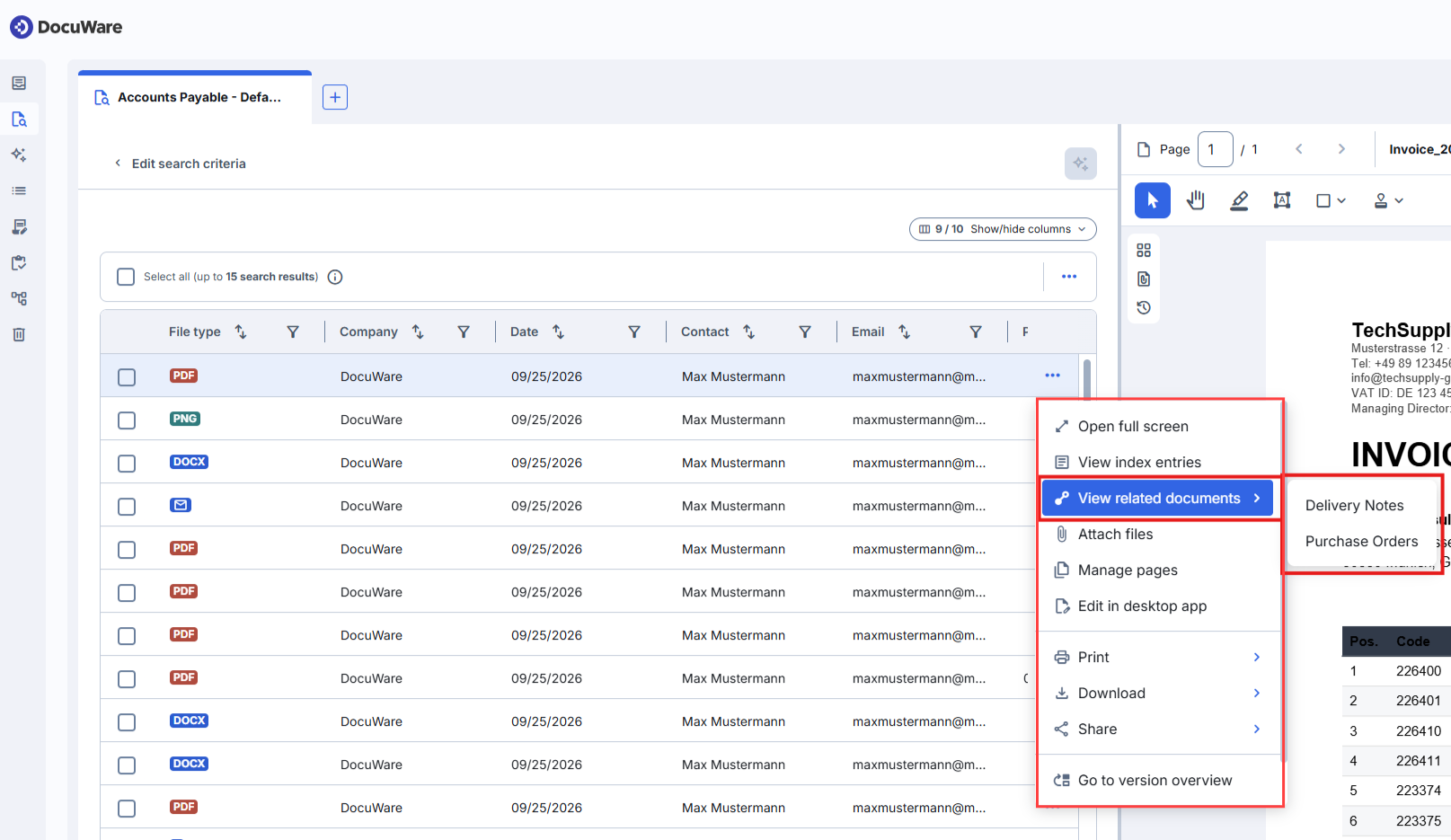
Im Vollbildmodus öffnen: Öffnet das Dokument im Viewer über das gesamte Fenster.
Indexeinträge anzeigen: Öffnet den Indexdialog. Er startet im schreibgeschützten Modus und bietet eine Schaltfläche Bearbeiten, wenn Sie berechtigt sind, Indexeinträge zu ändern. Siehe Indexeinträge ansehen und bearbeiten.
Verknüpfte Dokumente anzeigen: Listet die Dokumente auf, die über eine Dokumentverknüpfung mit diesem Dokument verbunden sind, zum Beispiel die Lieferscheine und die Bestellung, die zu einer Rechnung gehören. Die verknüpften Dokumente öffnen sich in einer eigenen Ergebnisliste. Hat das Dokument keine verknüpften Dokumente, zeigt das Menü Keine Dokumentverknüpfungen an. Ihr Administrator legt die Verknüpfungen fest, siehe unten.
Drucken: Druckt das Dokument mit oder ohne seine Anmerkungen.
Herunterladen: Lädt das Dokument im Originalformat oder als PDF herunter, mit oder ohne seine Anmerkungen.
Teilen: Teilt das Dokument per E-Mail mit DocuWare Benutzern oder anderen Benutzern, über Microsoft Teams oder als Link mit Dokumentlink kopieren.
Dateien anhängen: Fasst dieses Dokument mit anderen zu einem Set zusammen. Die einzelnen Dateien bleiben dabei erhalten.
Seiten verwalten: Fügt Seiten in einem PDF-Dokument hinzu, dreht, sortiert und löscht sie. Bei Dateien in anderen Formaten als PDF wird diese Option nicht angezeigt.
Mehr zu Seiten eines Dokuments verwalten
In Desktop-App bearbeiten: Öffnet das Dokument in dem Programm, das auf Ihrem Computer installiert ist, sodass Sie das Dokument selbst ändern können. In einem Archiv mit automatischem Versionsmanagement entsteht beim Schließen des Dokuments eine neue Version.
Zur Versionsübersicht wechseln: Listet alle Versionen des Dokuments mit Autor und Datum auf und stellt eine frühere wieder her. Der Eintrag erscheint bei Dokumenten in einem Archiv mit Versionsmanagement.
Löschen: Verschiebt das Dokument aus dem Briefkorb in den Papierkorb.
Wie Sie die vollständige Liste statt eines einzelnen Dokuments exportieren oder teilen, beschreibt der Artikel Suchergebnisse filtern, sortieren und teilen.
Wenn Sie eine Funktion nicht sehen, wenden Sie sich für die entsprechenden Berechtigungen an Ihren Administrator.
Hinweise für Administratoren
Eine Ergebnisliste ist wie im klassischen DocuWare Client immer einem Suchdialog zugeordnet und wird genauso konfiguriert wie zuvor unter DocuWare Konfigurationen > Archive > Dialoge > Ergebnis.
Dokumentverknüpfungen werden wie bisher unter DocuWare Konfigurationen > Dokumentverknüpfungen konfiguriert, und bestehende Verknüpfungen funktionieren im neuen DocuWare Client ohne Änderungen. Der Benutzer benötigt Zugriff auf die Ergebnisliste, die für die Verknüpfung konfiguriert ist. Der Eintrag steht in den Ergebnissen einer Suche in einem einzelnen Archiv und einer Suche über mehrere Archive zur Verfügung, sodass verknüpfte Dokumente auch dann erreichbar sind, wenn kein Suchdialog zugewiesen ist. Mehr über das Konfigurieren von Dokumentverknüpfungen.
Eine Suche über mehrere Archive ist nicht an ein einzelnes Archiv gebunden und hat daher keinen einzelnen Suchdialog mit Ergebnisliste. Die Ergebnisse werden anhand der Systemfelder eines Dokuments angezeigt. Indexfelder können nicht hinzugefügt werden. Benutzer können aber die Spalten ausblenden, die sie nicht benötigen.
Ausschließlich die Archivberechtigungen entscheiden, welche Dokumente die Benutzer sehen. Wenn Sie Felder in einem Suchdialog verbergen, können Benutzer mit Zugriff auf ein Dokument es anhand seiner Indexwerte dennoch finden. Die Suche greift direkt auf das Archiv zu und ignoriert Sichtbarkeitseinstellungen in Dialogen. Das heißt konkret: Vertrauliche Informationen werden durch Archiv- und Dokumentberechtigungen geschützt, nicht durch das Ausblenden von Dialogfeldern.
Mehr über Berechtigungen und Dialoge im neuen DocuWare
Die Funktionen der Ergebnisliste, die sich in den Konfigurationen ein- und ausblenden ließen, werden nicht mehr ausgewertet. Die Aktionen für ein Dokument im Kontextmenü der Ergebnisliste richten sich allein nach den Berechtigungen. Das Ausblenden einer solchen Aktion hat den Handlungsspielraum eines Benutzers nie eingeschränkt, denn jede Funktion hat eine eigene Berechtigung und lässt sich auf anderen Wegen nutzen.
Mehr über Berechtigungen und Dialoge im neuen DocuWare