Jede Suche in DocuWare liefert eine Ergebnisliste. Darin stehen die Dokumente, die zu Ihren Suchbegriffen passen, mit ihren Indexeinträgen. In der Ergebnisliste grenzen Sie die Treffer ein und arbeiten dann mit ihnen.
Sie können die Liste sortieren und filtern, bis sie nur noch die passenden Dokumente enthält. Sie öffnen ein Dokument im Viewer neben der Liste und führen Aktionen für ein einzelnes Dokument oder für die ganze Liste aus, zum Beispiel Drucken, Teilen, Exportieren oder Löschen.
Dieser Artikel beschreibt, wie Sie mit der Ergebnisliste eines einzelnen Archivs im neuen DocuWare Client arbeiten. Bei einer Suche über mehrere Archive wählen Sie den Chip eines Archivs, und Sie erhalten die hier beschriebene Liste.
Unterstützte Versionen: DocuWare Cloud + nur neuer DocuWare Client
Auf dieser Seite
Wenn Sie den klassischen DocuWare Client kennen
Öffnen Sie im klassischen Client den neuen DocuWare Client über den Link Neues DocuWare öffnen. Führen Sie eine Suche aus, um eine Ergebnisliste zu erhalten. Ihre Ergebnislisten sind dieselben wie im klassischen DocuWare. Wenn Sie Ergebnislisten im klassischen Client kennen, sind das die Unterschiede.
Die kleine Vorschau neben der Ergebnisliste entfällt. Das Dokument öffnet sich im vollständigen Viewer, sodass Anmerkungen, Indexeinträge, Drucken und Teilen zur Verfügung stehen, ohne dass Sie Ihre Ergebnisse verlassen.
Sie können mehrere Spalten gleichzeitig filtern, und DocuWare wendet alle Filter zusammen an.
Dokumente werden immer in einer Tabelle aufgeführt. Die Karteikartenansicht des klassischen Clients entfällt.
Der neue DocuWare Client steht vorerst nur in DocuWare Cloud zur Verfügung. On-Premises-Systeme arbeiten weiterhin mit dem klassischen Client.
Hier finden Sie alle aktuellen Einschränkungen des neuen DocuWare Clients
Ergebnisliste sortieren und filtern
Die Ergebnisliste eines Archivs beginnt mit den Systemfeldern, die jedes Dokument besitzt, zum Beispiel dem Dokumentnamen und dem Ablagedatum. Verwenden Sie Spalten ein-/ausblenden oberhalb der Liste, um die Indexfelder dieses Archivs hinzuzufügen oder um nicht benötigte Spalten zu entfernen. Die Option zeigt Ihnen außerdem, wie viele der verfügbaren Spalten angezeigt werden, zum Beispiel 6 von 22.
Wählen Sie bei einer Suche über mehrere Archive zuerst den Chip eines Archivs. In Kürzlich geändert stehen Sortieren und Filtern nicht zur Verfügung.
Wählen Sie die Pfeile neben einer Spaltenüberschrift, um die Liste nach diesem Indexfeld zu sortieren.
Wählen Sie das Filtersymbol in einer Spaltenüberschrift, um die Liste auf bestimmte Werte einzugrenzen. Je nach Feld wählen Sie Werte aus einer Liste, einem Bereich oder einem Datum.
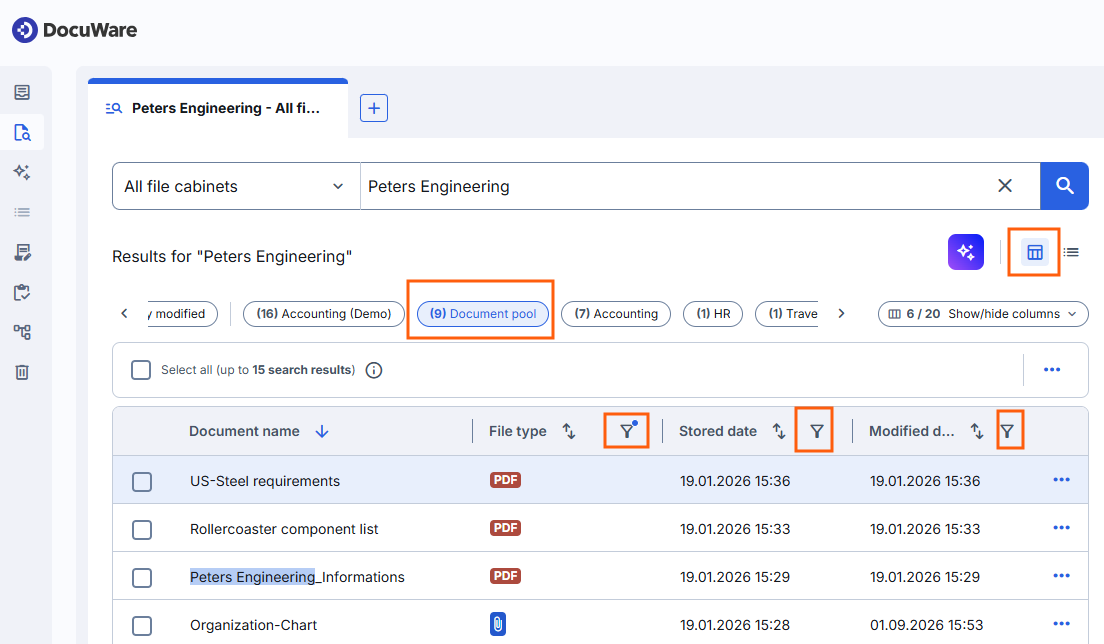
Wählen Sie den Chip eines Archivs, um die Ergebnisliste zu sortieren und zu filtern.
Sie können mehrere Spalten gleichzeitig filtern, und DocuWare wendet alle Filter zusammen an. So bleiben nur Dokumente in der Liste, die auf alle Filter passen. Ein kleiner blauer Punkt neben dem Filtersymbol zeigt, dass in dieser Spalte ein Filter aktiv ist.
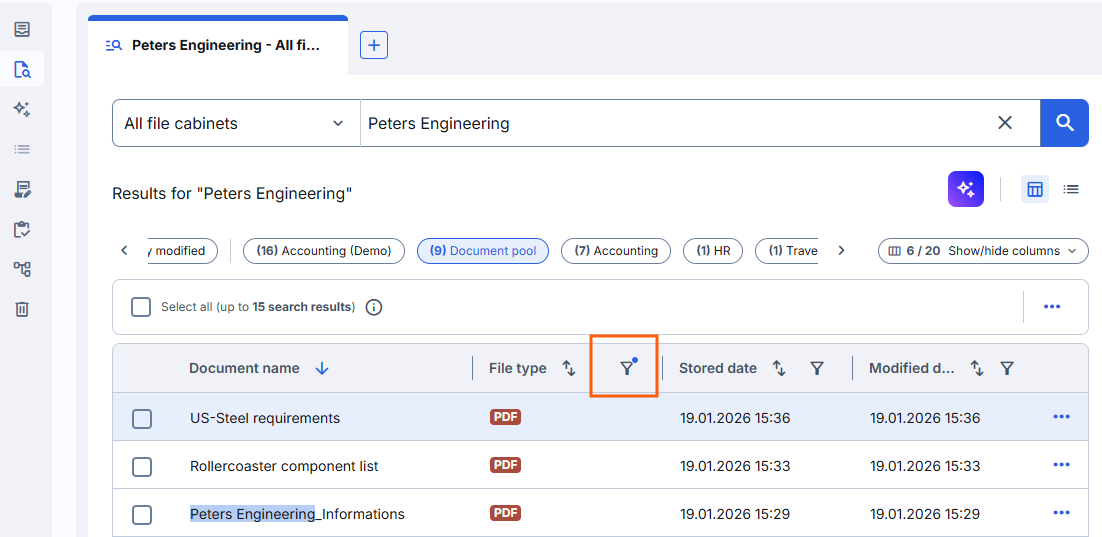
Achten Sie auf den blauen Punkt: Diese Spalte ist gefiltert.
Ein Dokument neben der Ergebnisliste ansehen
Wählen Sie ein Dokument, um es im Viewer neben der Ergebnisliste zu öffnen, mit allen Viewer-Funktionen. Das funktioniert in beiden Suchmodi. Ziehen Sie den Trenner zwischen der Liste und dem Viewer, um dessen Breite zu ändern, oder schließen Sie den Viewer, wenn Sie die volle Breite für die Liste benötigen: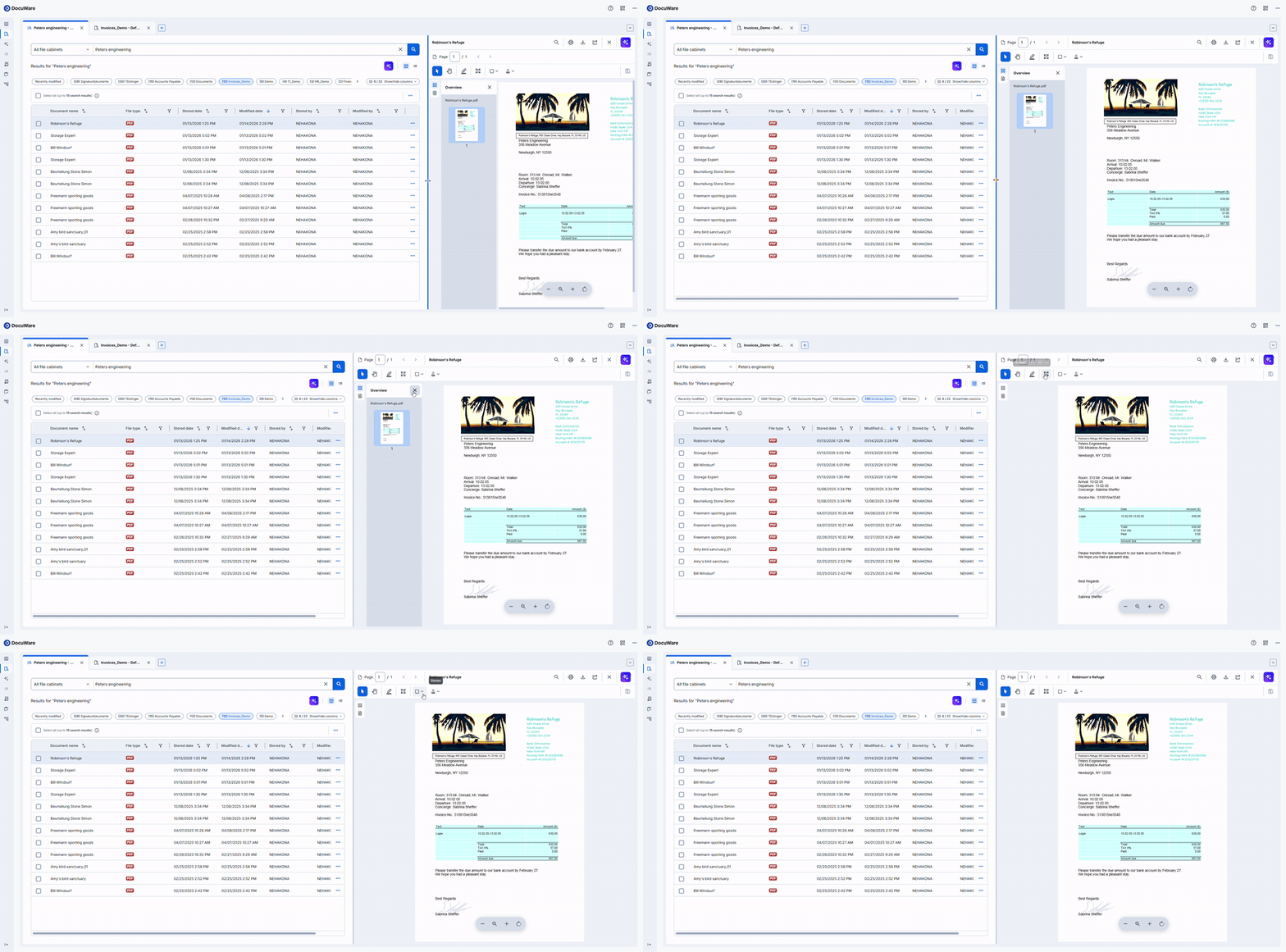
Aktionen für die gesamte Ergebnisliste
Wählen Sie die drei Punkte oberhalb der Ergebnisliste, um mit der vollständigen Liste statt mit einem einzelnen Dokument zu arbeiten. Aktive Filter und die Sortierung sind Teil dessen, was Sie exportieren oder teilen. Grenzen Sie die Liste daher zuerst ein und geben Sie genau die Ansicht weiter, die Sie möchten.
In CSV-Datei exportieren: Exportiert die Ergebnisliste als CSV-Datei. Sie exportieren entweder die vollständige Liste oder nur die gefilterte und sortierte Ansicht, und Sie wählen aus, welche Indexfelder die Datei zusätzlich zu den Standardfeldern enthält. Außerdem wählen Sie die Zeichenkodierung, standardmäßig UTF-8.
Link zur Ergebnisliste kopieren: Kopiert einen Link zur aktuellen Ergebnisliste in die Zwischenablage.
Liste per E-Mail teilen: Sendet den Link zur aktuellen Ergebnisliste per E-Mail.
Alle, die den Link öffnen, sehen dieselbe Ansicht der Liste, mit Ihren Filtern und Ihrer Sortierung.
Diese Aktionen gehören zur Ergebnisliste eines einzelnen Archivs. Eine Suche über mehrere Archive bietet keine Aktionen für das Gesamtergebnis.
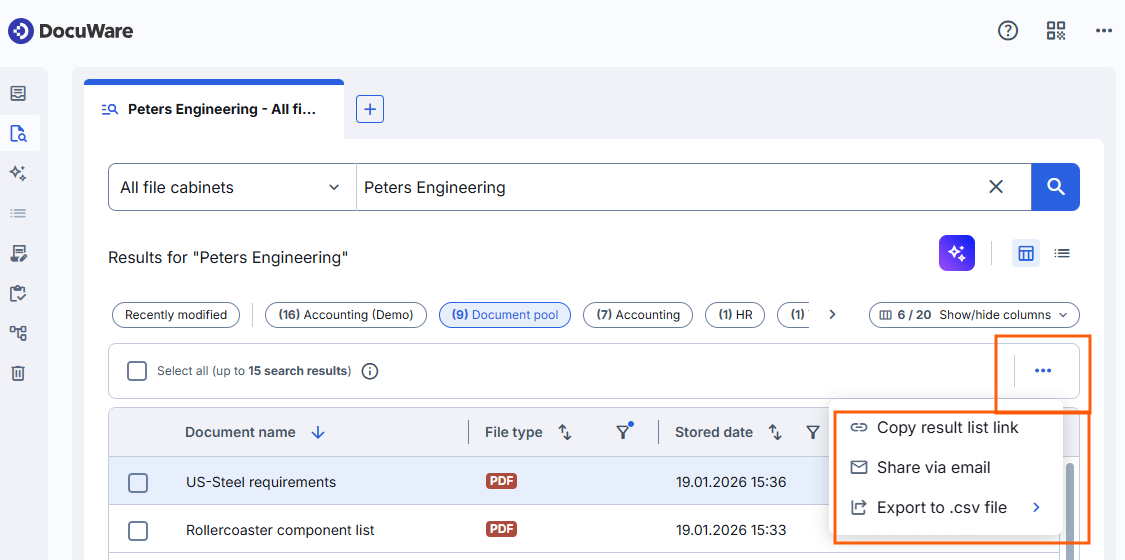
Klicken Sie auf das Drei-Punkte-Symbol, um Aktionen auf die gesamte Ergebnisliste anzuwenden.
Was Sie mit einem einzelnen Dokument der Liste tun können, beschreibt Aktionen für ein einzelnes Dokument.
Hinweise für Administratoren
Eine Ergebnisliste ist wie im klassischen DocuWare Client immer einem Suchdialog zugeordnet und wird genauso konfiguriert wie im klassischen DocuWare Client.
Eine Suche über mehrere Archive ist nicht an ein einzelnes Archiv gebunden und hat daher keinen einzelnen Suchdialog mit Ergebnisliste. Die Ergebnisse werden anhand der Systemfelder eines Dokuments angezeigt. Indexfelder können nicht hinzugefügt werden. Benutzer können aber die Spalten ausblenden, die sie nicht benötigen.
Ausschließlich die Archivberechtigungen entscheiden, welche Dokumente die Benutzer sehen. Wenn Sie Felder in einem Suchdialog verbergen, können Benutzer mit Zugriff auf ein Dokument es anhand seiner Indexwerte dennoch finden. Die Suche greift direkt auf das Archiv zu und ignoriert Sichtbarkeitseinstellungen in Dialogen. Das heißt konkret: Vertrauliche Informationen werden durch Archiv- und Dokumentberechtigungen geschützt, nicht durch das Ausblenden von Dialogfeldern.
Mehr über Berechtigungen und Dialoge im neuen DocuWare
Die Funktionen der Ergebnisliste, die sich in der Konfigurationen ein- und ausblenden ließen, werden nicht mehr ausgewertet. Die Aktionen für ein Dokument im Kontextmenü der Ergebnisliste richten sich allein nach den Berechtigungen. Das Ausblenden einer solchen Aktion hat den Handlungsspielraum eines Benutzers nie eingeschränkt, denn jede Funktion hat eine eigene Berechtigung und lässt sich auf anderen Wegen nutzen.
Mehr über Berechtigungen und Dialoge im neuen DocuWare