ワークフロータスクとは、請求書の承認、契約書の確認、注文のリリースなど、ワークフローがドキュメントについて判断を求めるものです。タスクを確認するには、DocuWare Client の左サイドバーで タスク を開きます。判断を下し、タスクが求める内容を入力すると、ワークフローはそのまま先に進みます。
サポートされているバージョン: DocuWare Cloud + 新しいDocuWareクライアントのみ
このページの内容
従来の DocuWare Client をご存じの場合
従来の Client で、リンク 新しい DocuWare を開く から新しい DocuWare Client を開きます。あらためて設定し直す必要はありません。タスクは従来の DocuWare と同じです。従来のワークフロータスクをご存じの場合、違いは次のとおりです。
従来の 決裁履歴 は タスク履歴 になりました。
決定 は 処理オプション です。
リクエストを送信 は 入力をリクエスト になりました。
自分のタスクを同僚に引き渡す操作は、これまでどおりタスクリストで行います。他のユーザーのタスクは、コントローラーが ワークフロー概要 で再割り当てします。
新しい DocuWare Client は、現時点では DocuWare Cloud でのみ利用できます。オンプレミス環境では引き続き従来の Client をご利用ください。
タスクリストを使う
タスクリストは、1 つのワークフローの似たタスクをまとめたものです。たとえば、承認が必要なすべての請求書などです。各タスクリストにはそれぞれのタブがあります。
タブの数字は、リスト内のタスク件数を示します。未読のタスクがあると赤くなります。タスクリストが画面に収まらないほど多い場合は、タブバー末尾のドロップダウンから名前でリストを選択します。
タスクリスト全体に対する操作は 3 つあります。タスクリストのリンクをコピー、タスクリストを電子メールで共有、そして タスクリストを CSV ファイルとしてエクスポートです。
タブをクリックすると、タスクが表形式で表示されます。各列のヘッダーにはフィルターがあり、列で並べ替えもできます。多数のタスクから 1 件の請求書を見つけたり、最も古いものから着手したりするのに役立ちます。並べ替えとフィルターは次のセッションでも保持されます。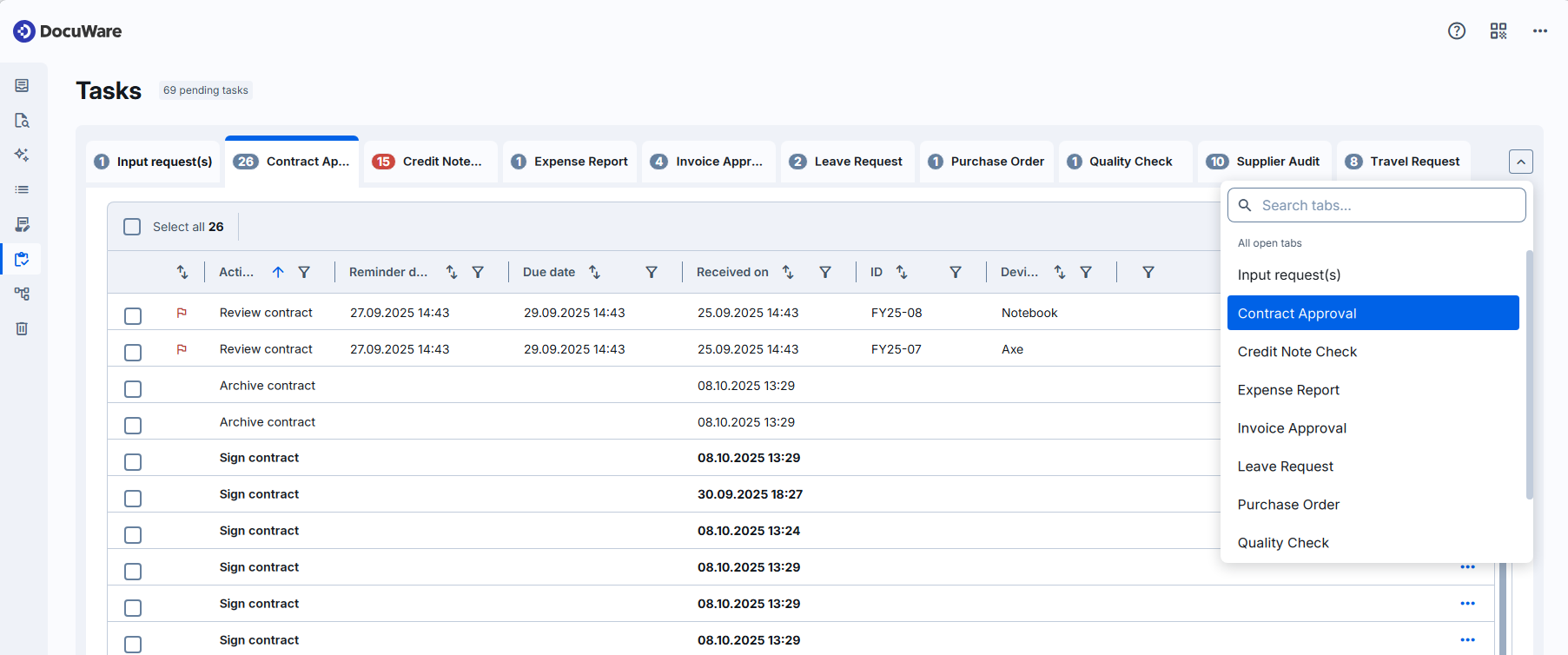
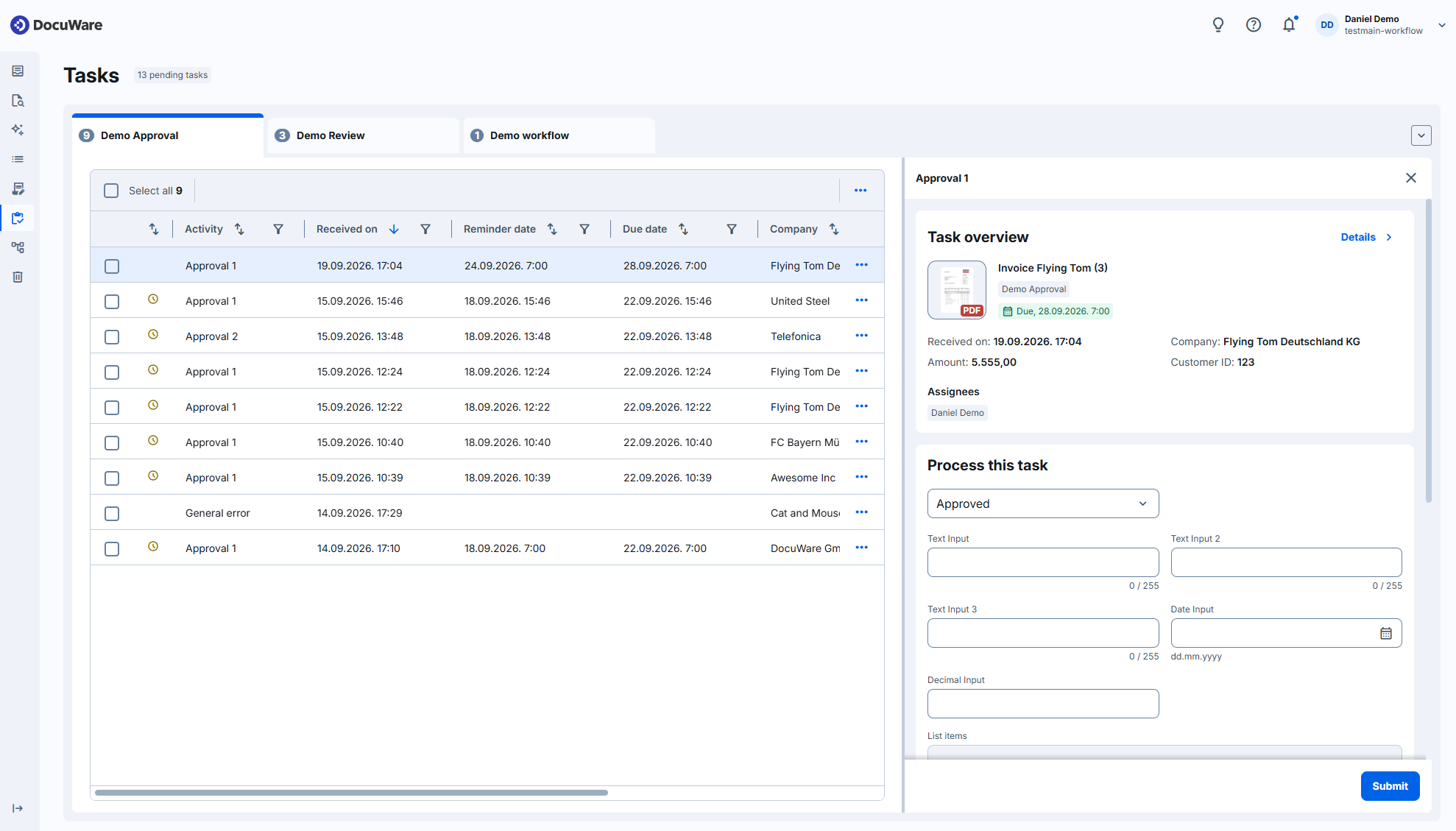
タスクは 2 か所のいずれかで開きます。どちらも同じ処理オプションを備えていますが、ドキュメントに使える領域が異なります。
サイドパネル: タスクリストの横のパネルでタスクを処理します。ドキュメントを見る必要のないタスクであれば、この表示で手早く処理を進められます。
詳細ページ: タスクがビューアーと並べて全画面で表示されます。ドキュメントをじっくり確認する必要があるタスクに適した表示です。
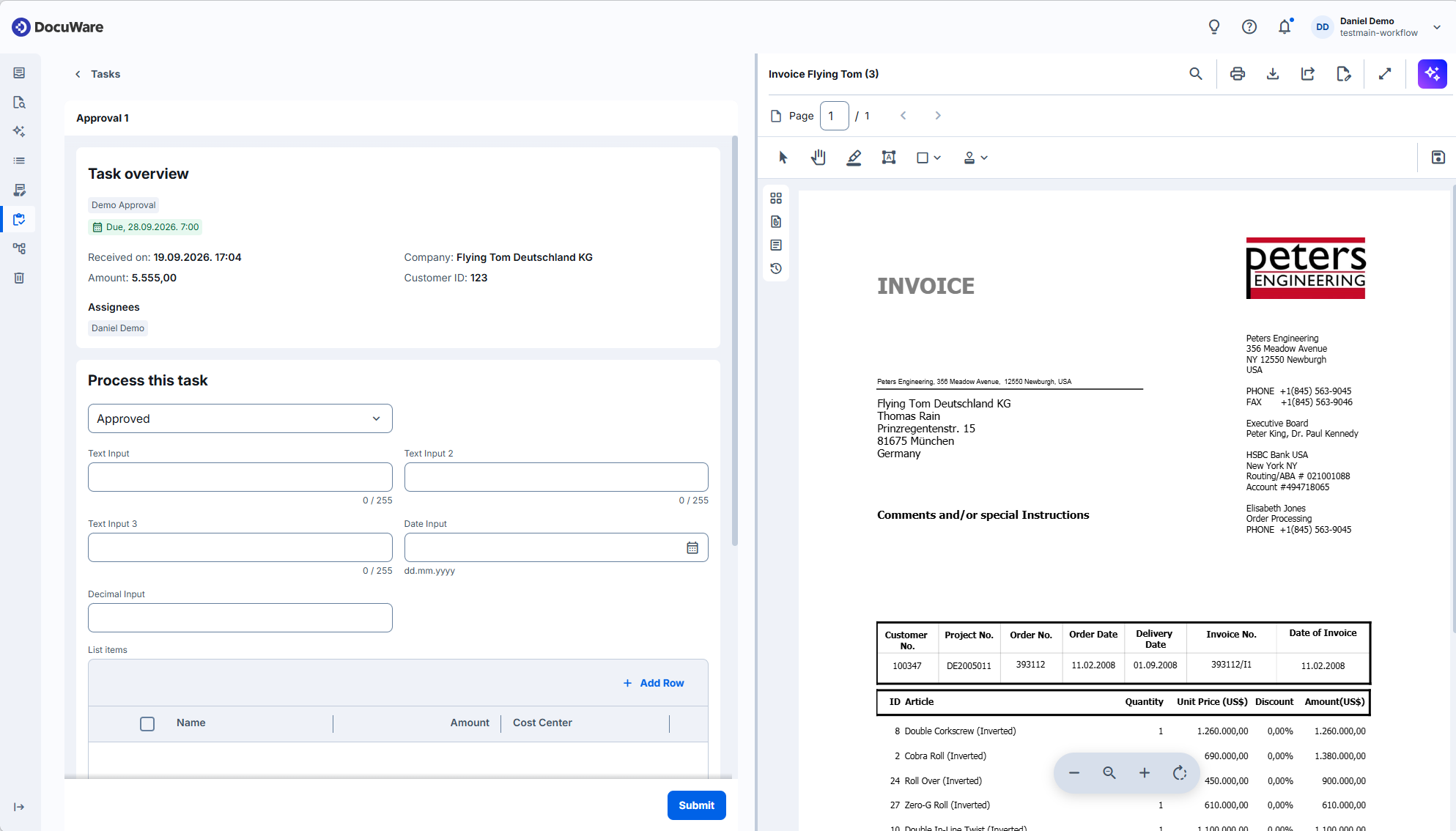
詳細ページでは、区切り線をドラッグしてビューアーの幅を変更できます。幅とズーム倍率は記憶されるため、タスクごとに設定し直す必要はありません。
タスクにはワークフローの主要な情報が表示されます。
ワークフロー名
期限日
担当者
このタスクを処理する セクション (タスクが提供する処理オプションが表示されます)
ワークフローが指示を提供している場合、指示は下の黄色いボックスに表示されます。どのオプションが適切かはたいていこの指示で決まるため、まずお読みください。
共有タスクのロックは近日対応予定です
複数の担当者に割り当てられたタスクは、誰かが作業中でもロックされません。そのため、2 人の同僚が互いに気づかないまま同じタスクを同時に処理できてしまいます。その場合、2 人目の処理オプションはメッセージとともに失敗します。共有タスクでは、始める前に担当を決めておいてください。
スタンプでタスクを完了する
タスクフォームで処理オプションを選ぶ代わりに、スタンプとしてドキュメントに押すこともできます。ワークフローは処理オプションごとにスタンプを 1 つ用意します。たとえば 承認済み と 却下 です。この場合、判断はドキュメント上に残り、後から開いた人にも見えます。
タスクからドキュメントを開き (タスクの詳細表示でも全画面でもかまいません)、ビューアーでスタンプメニューを開きます。ワークフローのスタンプが最初に表示され、その下に線で区切られて他のスタンプが並びます。
自分の処理オプションに対応するスタンプを選択し、ページに押します。スタンプが入力を求める場合は先にダイアログが開き、入力内容が検証されてからスタンプを押せます。
その後ドキュメントが保存され、タスクが完了します。未保存の注釈がある場合は、先に保存するよう求められます。
これらのスタンプは、ドキュメントをタスクから開いている間だけ存在します。同じドキュメントを結果リストから開いた場合は表示されません。
スタンプを押すにはドキュメントが目の前にある必要があるため、詳細ページと全画面では使えますが、サイドパネルでは使えません。
タスク履歴を確認する
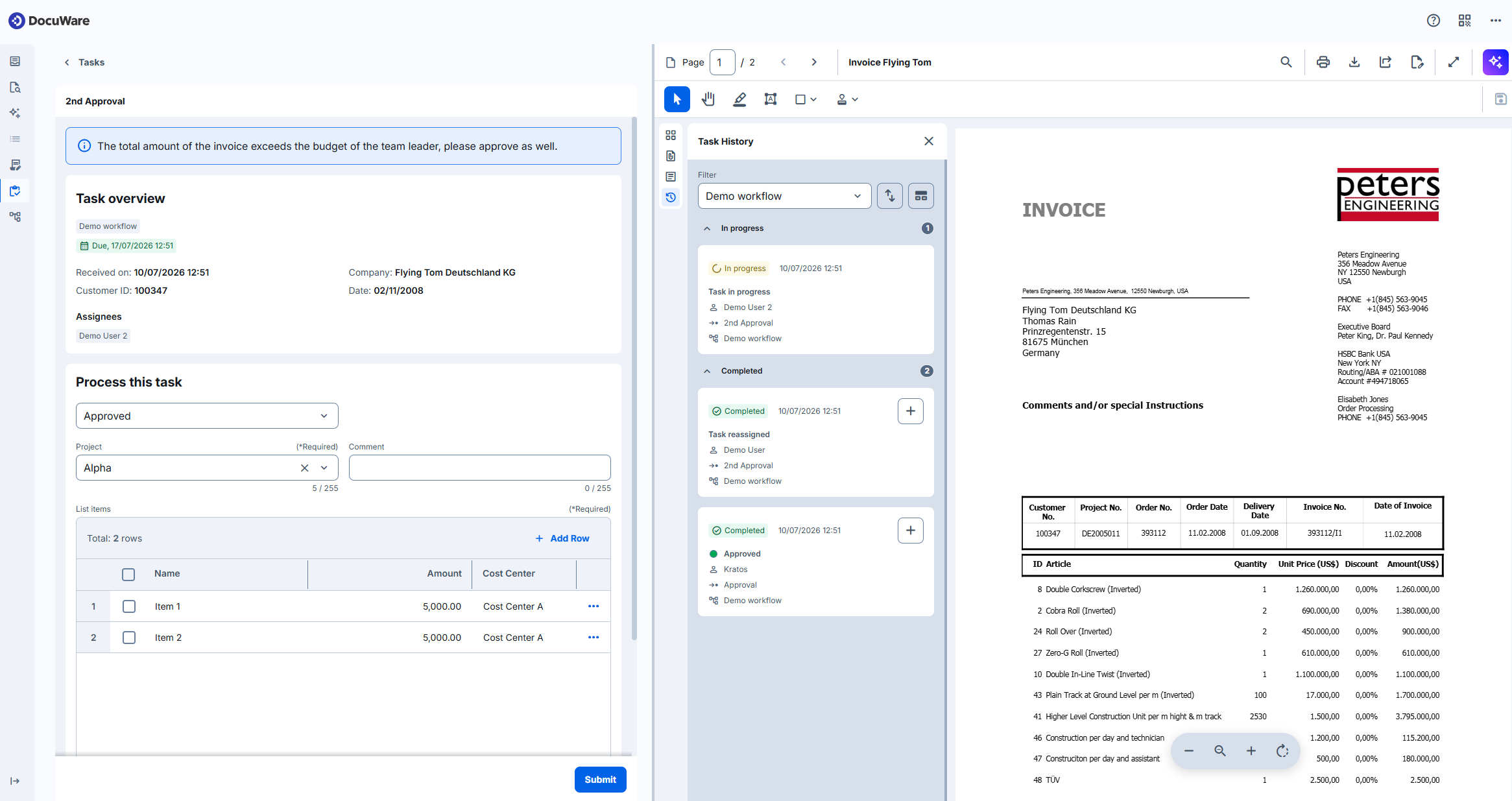
判断する前に、そのドキュメントが自分のところに来るまでに何があったかを知っておくと役立ちます。タスク履歴では、誰がいつ対応し、どの判断を下し、タスクのフィールドに何を入力したかが分かります。ビューアーでアイコンを選択すると開きます。タスク履歴には、ドキュメントを表示する権限が必要です。読み取り専用の Web Client ライセンスでは利用できず、インデックスエントリはあってもドキュメントがないエントリでも表示されません。
これまでの各アクションはカードとして表示され、タスク名、ワークフロー名、決裁者、日時、処理オプション、およびステップが 処理中 か 完了 かを示すバッジが表示されます。空のフィールドは省略されます。タスクの再割り当て は引き渡されたタスクを、インスタンス停止 は終了されたワークフローを示します。
履歴に表示されるのは、人が行った操作です。データの割り当てや電子メールの送信など、ワークフローが自動で行うステップは表示されません。
1 つのドキュメントが複数のワークフローを通ることもあります。タスクから開いた履歴は、そのタスクのワークフローから始まります。フィルターを切り替えて別のワークフローを表示したり、すべてをまとめて表示したりできます。ステップは新しい順に並び、ワークフロー別やステータス別にグループ化できます。
タスク履歴に含まれるのはタスクだけです。一方、ワークフロー概要の インスタンス履歴 には、データ割り当てや電子メールなどの自動ステップを含め、ワークフローのすべてのステップが含まれます。
タスクに対する操作
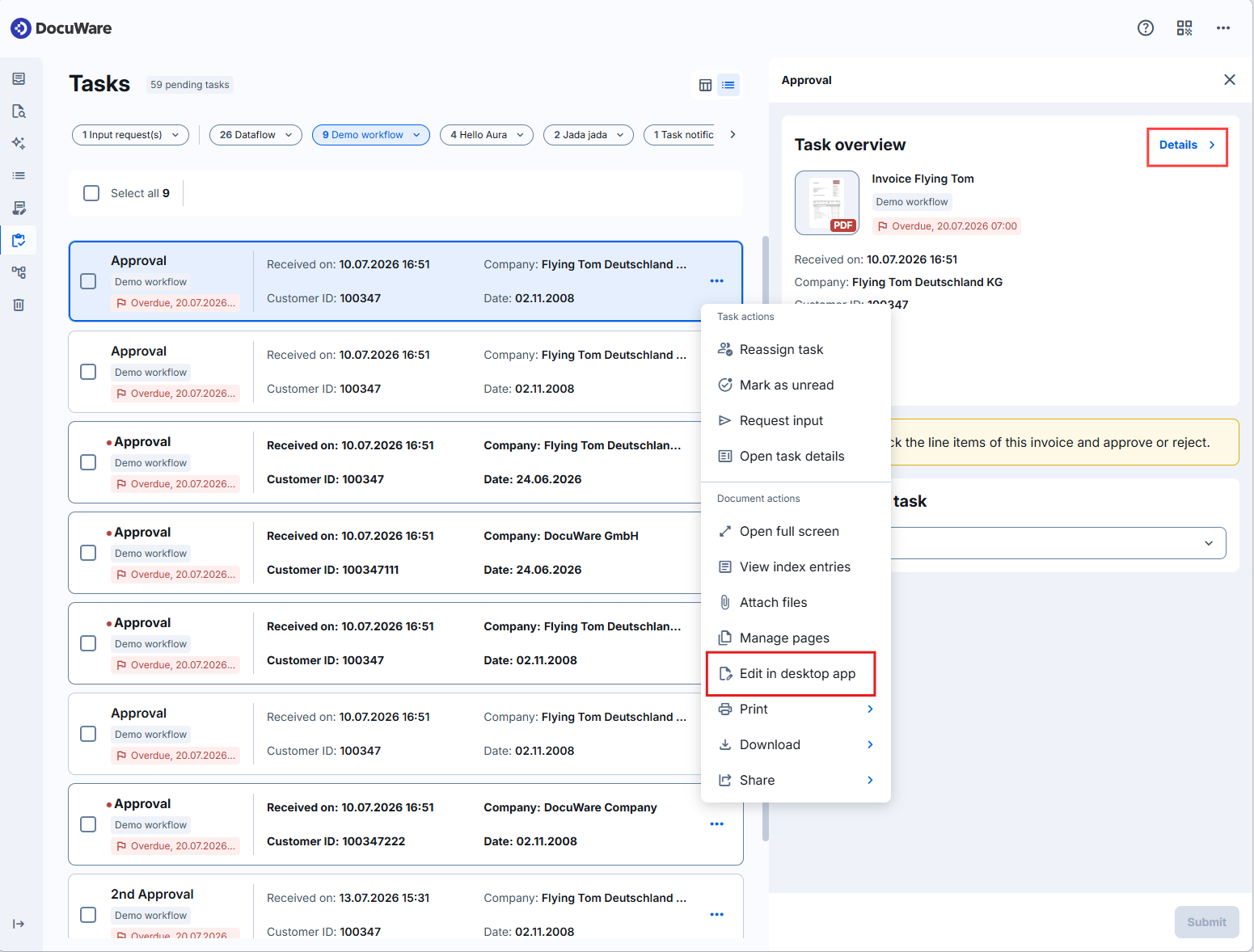
タスクを右クリックするか、3 点アイコンでメニューを開きます。メニューは 2 つのグループに分かれます。タスクに対する操作と、そのタスクが扱うドキュメントに対する操作です。複数のタスクを選択した場合、それらすべてに対する操作はリスト上部のツールバーにあります。
メニューに表示されるのは、ファイルキャビネットの権限とライセンスで許可されているドキュメント操作だけです。使用できない操作はメニューに表示されません。権限は、操作を実行する時点でもう一度、選択したドキュメント自体に対して確認されます。管理者はインデックスプロファイルを使って、別の会社コードの請求書など、特定のドキュメントだけを権限から除外できるためです。そのドキュメントが自分に対して除外されている場合、操作は実行されず、メニューに項目があったとしても アクセス許可が拒否されました というメッセージが表示されます。複数のタスクに対してまとめて操作を実行したとき、いずれかのドキュメントが除外されていると、その操作はどのタスクに対しても実行されません。
タスクの再割り当て: 自分のタスクを他の担当者に引き渡します。この項目は、ワークフローがこのタスクの再割り当てを許可している場合にのみ表示されます。入力リクエストでは表示されません。同僚のタスクに対する同じ操作は ワークフロー概要 にあります。
未読にする: タスクをリストの未読件数に戻します。
入力をリクエスト: 判断する前に同僚へ情報を依頼します。
タスクの詳細を開く: タスクを詳細ページで開きます。
全画面で開く: ドキュメントをビューアーでウィンドウ全体に開きます。
インデックスエントリを表示: ドキュメントのインデックスエントリを表示します。
ファイルを添付する: 添付ファイル用のパネルを開いた状態で、ドキュメントをビューアーで開きます。
ページを管理: ページパネルを開いた状態でドキュメントをビューアーで開き、判断する前にページの回転、並べ替え、削除ができます。この項目は PDF ドキュメントにのみ表示されます。
次で編集: ドキュメントを別のプログラムで開き、ドキュメント自体を変更できるようにします。ドキュメントをネイティブアプリケーションで開く を参照してください。
印刷: ドキュメントを印刷します。
ダウンロード: ドキュメントをコンピューターに保存します。
共有: ドキュメントを他のユーザーと共有します。
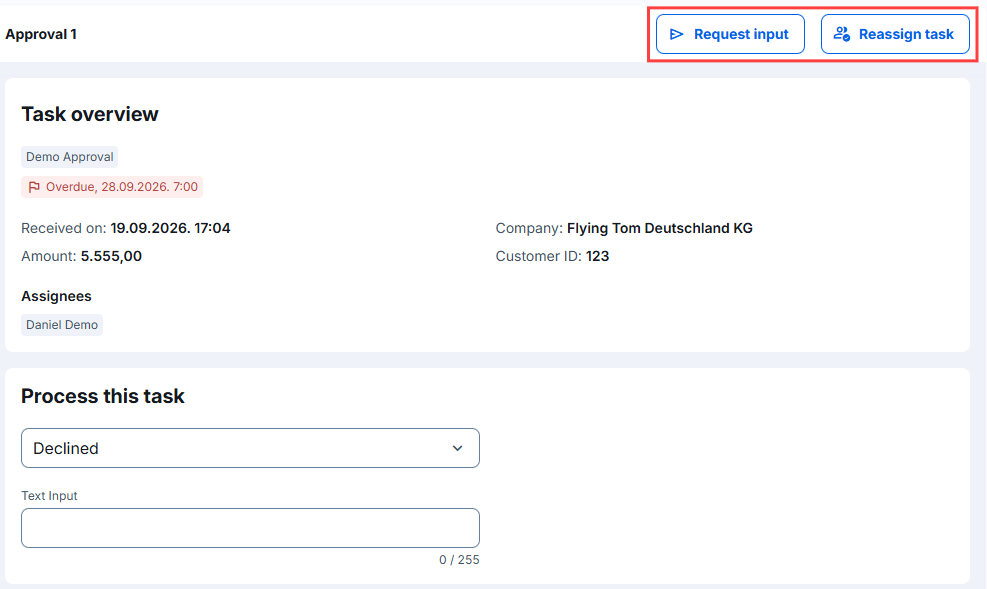
タスクの概要を表示するには、詳細 をクリックします。ここでは、2 つのタスク操作を利用できます。入力をリクエスト と タスクの再割り当て です。タスクリストに戻らずに、同僚に情報を依頼したり、タスクを引き渡したりできます。
タスクを再割り当てすると、詳細ページが閉じ、タスクリストが更新されます。入力リクエストの後はページが開いたままになり、そのままタスクを続けられます。
管理者向けの注意事項
タスクは Workflow Designer で、従来の DocuWare と同じ方法で構成します。タスクは設定を保持し、新しい DocuWare Client のためにあらためて設定し直す必要はありません。
通知メールのリンクは、組織の既定として設定されている DocuWare Client を開きます。この既定を設定する場所は DocuWare 構成 > 組織設定 > 一般 です。
タスクリスト内のドキュメント操作は、既存のファイルキャビネットの権限に従います。ユーザーに許可されていない操作はメニューに表示されず、複数のタスクを選択したときのツールバーにも同じ判定が適用されます。操作の実行時には個々のドキュメントに対する権限も確認されるため、インデックスプロファイルによる制限はタスクでも有効です。したがって、メニューに表示されている項目でも アクセス許可が拒否されました として拒否されることがあります。個々のドキュメントを制限するには、インデックスプロファイルを使用します。
タスクの再割り当て、既読にする、未読にする、詳細を開く はタスクに対する操作であり、ドキュメント操作ではないため、これらの権限の影響を受けません。
権限はユーザーがタスクを開いた時点で読み込まれます。そのため、権限を変更しても、ユーザーが DocuWare Client を再読み込みするまで反映されません。
Workflow User ライセンスでは、次で編集、ページを管理、ファイルを添付する は利用できません。読み取り専用の Web Client ライセンスでは、ファイルを添付する とタスク履歴は、ファイルキャビネットの権限が設定されていても利用できません。
2026 年 10 月リリース時点で、各ドキュメント操作に必要な権限です。変更された項目: インデックスエントリを表示 は検索のみが必要になりました (ドキュメントを表示は不要です)。ページを管理 にはドキュメントを編集も必要になりました。ファイルを添付する は読み取り専用の Web Client ライセンスでは利用できなくなり、タスク履歴も権限チェックの対象になりました。
メニュー項目 / 機能 | 必要なファイルキャビネットの権限 | 追加条件 |
|---|---|---|
全画面で開く | ドキュメントを表示 | — |
インデックスエントリを表示 | 検索 | インデックスデータを編集がなくても読み取り専用で開きます |
ファイルを添付する | ドキュメントを表示、添付、検索 | 読み取り専用の Web Client ライセンスまたは Workflow User ライセンスでは利用できません。添付にはドキュメントを編集が必要です |
ページを管理 | ドキュメントを表示、ドキュメントを編集 | PDF ドキュメントのみ。Workflow User ライセンスでは利用できません |
次で編集 (Microsoft 365 の Web 版、デスクトップアプリ) | ドキュメントを表示、ドキュメントを編集、エクスポート | Workflow User ライセンスでは利用できません |
印刷 (注釈あり・なし) | ドキュメントを表示、エクスポート、検索 | — |
ダウンロード (オリジナル、または注釈あり・なしの PDF) | ドキュメントを表示、エクスポート、検索 | — |
共有: ドキュメントのリンクをコピー、メールで共有 | ドキュメントを表示、エクスポート、検索 | — |
共有: Microsoft Teams を介して共有 | ドキュメントを表示、エクスポート | — |
入力をリクエスト | ドキュメントを表示 | — |
タスク履歴 | ドキュメントを表示 | 読み取り専用の Web Client ライセンスでは利用できません。ドキュメントがないエントリには表示されません |