DocuWare Client のワークフロー概要では、実行中のワークフローと現在のステータスを確認できます。これにより、ドキュメントを開かなくても、処理がどの段階にあるかが分かります。
ワークフローの 1 回の実行をインスタンスと呼びます。たとえば請求書が承認を通過する場合、それが 1 つのインスタンスです。
この ワークフロー概要 は コントローラー 権限がある場合にのみ表示されます。表示されるのは、その権限を持つワークフローです。どのワークフローにもコントローラー権限がない場合、この領域は空のままです。
サポートされているバージョン: DocuWare Cloud + 新しいDocuWareクライアントのみ
このページの内容
従来の DocuWare Client をご存じの場合
従来の Client で、リンク 新しい DocuWare を開く から新しい DocuWare Client を開きます。ワークフローは従来の DocuWare と同じです。従来のワークフローをご存じの場合、違いは次のとおりです。
従来の ワークフロー履歴 は、新しい Client では インスタンス履歴 という名称になりました。
従来の Client では、タスクリストのコントローラービューから同僚にタスクを再割り当てできました。新しい DocuWare Client では、これを ワークフロー概要 で行います。自分のタスクは、引き続きタスクリストで再割り当てします。
インスタンスの停止も、タスクリストのコントローラービューではなくワークフロー概要で行うようになりました。停止後の動作は変わりません。
他のユーザーの代わりにタスクを完了することはまだできません。代わりに、タスクはワークフロー内のユーザーへ自動的に移り、そのユーザーが完了します。
新しい DocuWare Client は、現時点では DocuWare Cloud でのみ利用できます。オンプレミス環境では引き続き従来の Client をご利用ください。
ワークフローインスタンス
確認したいワークフローを ワークフローを選択 で選びます。以下に表示される内容はすべてそのワークフローのもので、2 つのタブに分かれています。実行中のインスタンス と 完了したインスタンス です。
この 2 つのタブの上には、ワークフローインスタンスがステータスごとに表示されます。ステータスをクリックすると、そのステータスのインスタンスが表示されます。
実行中のインスタンス: まだ実行中のすべてのインスタンスです。
タスク待ちのインスタンス: 完了すべきタスクが残っています。
待機中のインスタンス: ドキュメントが保存または変更されるまで、あるいは構成された時間が経過するまで一時停止しています。
エラーのインスタンス: ワークフロー自身では解決できず、人による対応が必要なエラーが発生しました。
完了したインスタンス: 完了したインスタンスのタブに切り替えます。
いずれかの状態を選択すると、実行中のインスタンスがその状態で絞り込まれます。
この 完了したインスタンス タブには、過去 90 日以内に完了したインスタンスが、インスタンス ID、実行されたワークフローのバージョン、開始日と終了日とともに表示されます。それより古いインスタンスは表示されませんが、データが削除されるわけではありません。
処理が滞っている箇所を見つける
処理が止まる理由は、通常次の 3 つのいずれかです。担当者がタスクを完了していない、ワークフローがドキュメントを待っている、またはエラーが発生した、です。
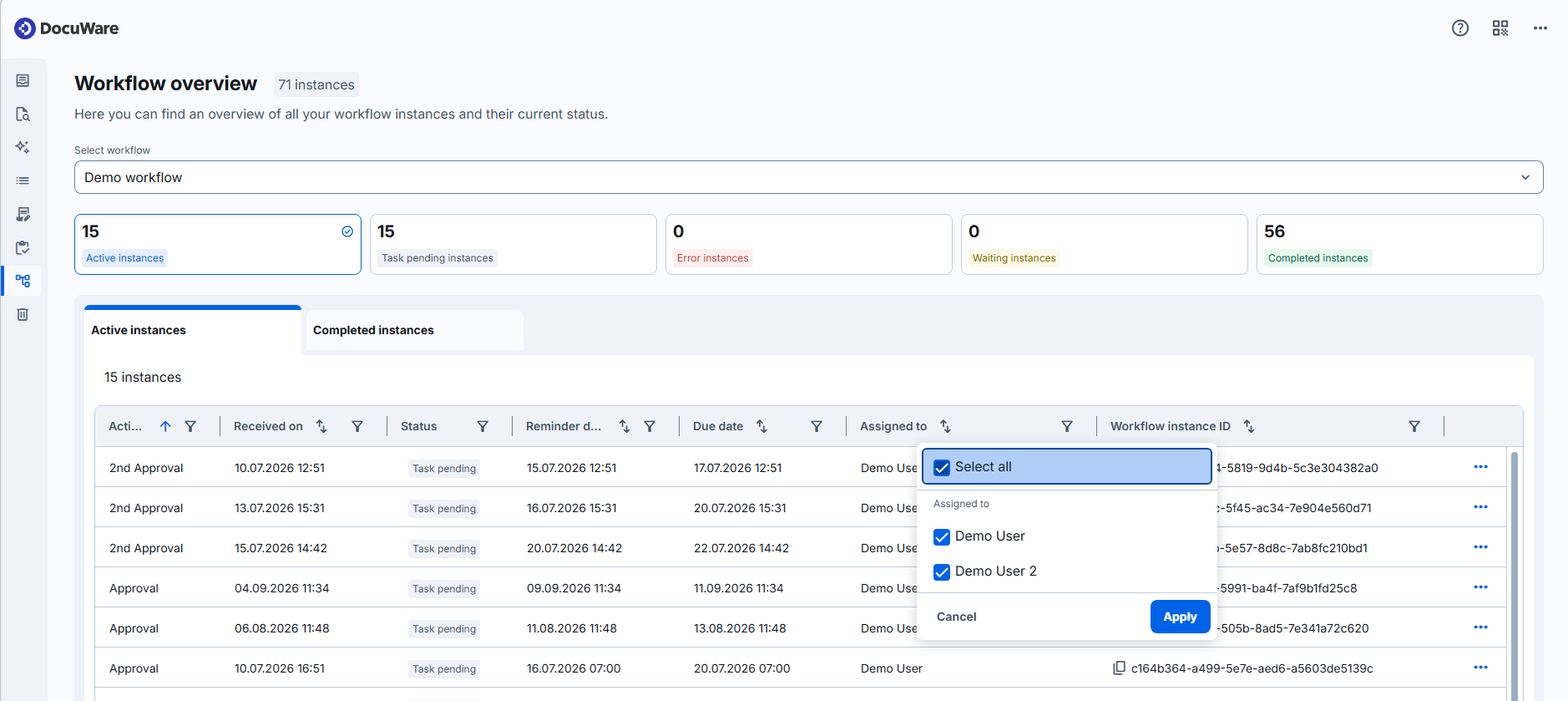
実行中のワークフローは表形式で表示され、1 インスタンスにつき 1 行です。列には次の情報が表示されます。
インスタンスが現在置かれているアクティビティ
受信日時
ステータス
リマインダー日と期限日
未完了のタスクが現在割り当てられているユーザー
インスタンス ID
タスクリストの構成で定義された値
リストをさらに絞り込むには、列ヘッダーのフィルターを使用します。たとえば割り当てユーザーで絞り込むと、特定の同僚のところで止まっているものがすべて分かり、期限日で絞り込むと、最も長く待機しているものが分かります。
各フィルターには、その列に存在する値が表示されます。複数の値を選択でき、複数の列で同時に絞り込むこともできます。
完了したインスタンスはまだ絞り込めません。
インスタンスに対する操作
この 実行中のインスタンス タブで、行末の 3 点アイコンを選択します。
ワークフローインスタンスの詳細を表示: インスタンスの詳細を開きます。ビューアーにドキュメントが表示され、その横にインスタンス履歴とワークフローのその他のデータが並びます。
ワークフローインスタンスを停止: インスタンスを終了します。インスタンスは 完了 のインスタンスに移動し、ワークフローは続行しません。ドキュメントはファイルキャビネット内の状態を保持します。行き詰まったインスタンスや不要になったインスタンスに使用します。
タスクを再割り当て: ステータスが 保留中 のタスクで利用できます。インスタンスの未完了タスクを別のユーザーに移します (下記参照)。
インスタンスを進める: ステータスが 待機中 のインスタンスで利用できます。ワークフローが待っているドキュメントが保存されないと分かっている場合、構成されたタイムアウトを待たずにインスタンスを続行できます。
この 完了したインスタンス タブでは、各行にインスタンス履歴を開くアイコンがあります。完了したインスタンスのドキュメントにも、実行中のインスタンスと同じ方法でアクセスできます。
インスタンス履歴
インスタンス履歴には、インスタンスがたどった各ステップが表示されます。どのアクティビティがいつ実行されたか、誰が何を判断したか、どのデータが入力されたかが分かります。インスタンスがエラーになった理由、どのステップで止まったか、その前に何が入力されていたかを確認できます。
インスタンス履歴は、実行中のインスタンスにも完了したインスタンスにも利用できます。従来の DocuWare ではワークフロー履歴と呼ばれていました。
インスタンス履歴には、データ割り当てなどの自動ステップと、タスクなどの手動ステップの両方が含まれます。決裁者がタスクから開くタスク履歴には、タスク のみが表示されます。
各エントリにはステップの種類に応じた名称が付くため、人が対応したのか、ワークフローが自動で動いたのかが分かります。
履歴のエントリ | そのステップの内容 |
|---|---|
タスクが割り当てられる | タスクが割り当てられました。 |
ユーザーがタスクを完了する | ユーザーがタスクを完了しました。 |
複数のユーザーがタスクを完了する | 複数のユーザーで対応するタスクが、それらのユーザーによって完了されました。 |
データが転送される | 情報がソースから読み取られ、定義された宛先に書き込まれました。 |
条件が評価される | 定義された条件が、満たされたかどうかにかかわらず評価されました。 |
電子メールが送信される | システムから電子メールが送信されました。 |
Web サービスが実行される | Web サービスが呼び出されました。 |
イベントが発生した | ワークフローが待っていた、定義済みのイベントが発生しました。 |
時間が経過した | 定義された時間が経過しました。 |
タスクの再割り当て
病気、代理を立てない不在、退職などの理由でタスクを完了できない担当者のところでタスクが止まると、処理も止まります。インスタンスのメニューで タスクを再割り当て を選択すると、そのタスクを別の担当者に移せます。
ダイアログでは、タスクを受け取る相手を指定します。新しいロール、グループ内の個々のユーザー、またはワークフローの代理ルールから選べます。インスタンスに複数の同僚向けのタスクがある場合は、誰のタスクを再割り当てするかも指定します。ダイアログの 2 番目のステップは、タスクを受け取るユーザーへの通知です。
それまでタスクを持っていたユーザーには通知されません。
特定の担当者のところで止まっているインスタンスを探すには、割り当てユーザーの列でリストを絞り込みます。
タスクを再割り当てできるのは、インスタンスがタスクの完了を待っている間です。エラーなど、それ以外の状態のインスタンスは再割り当てできません。
この タスクを再割り当て オプションは 2 か所にあり、ダイアログは同じですが、移す対象となるタスクが異なります。タスクリストでは、決裁者が自分のタスクを引き渡します。一方、この ワークフロー概要 ではコントローラーとして、誰のところで止まっているかにかかわらず、ワークフローの未完了タスクを移せます。
現在の制限事項
完了したインスタンスは絞り込めず、実行中のインスタンスより表示される列が少なくなります。
タスクの再割り当ては 1 インスタンスずつ行います。複数のインスタンスをまとめて選択することはできません。
管理者向けの注意事項
ワークフローは従来の DocuWare と同じ方法で構成します。Web ベースの Workflow Designer のヘルプ を参照してください。新しい DocuWare Client のためにあらためて設定し直す必要はありません。
ここでインスタンスを表示するには、対象ワークフローのコントローラー権限が必要です。タスクの再割り当てや完了したインスタンスの表示も、コントローラーだけが行えます。ワークフローデザイナー権限にはコントローラー権限が含まれるため、デザイナーにも表示されます。