フォルダ構造は、ファイルキャビネットのドキュメントを、紙のファイルやファイルシステムのフォルダに似た階層で表示します。フォルダは独立した保管場所ではありません。フォルダはインデックスフィールドから作成され、階層の各レベルが 1 つのインデックスフィールドに対応し、各フォルダはそのフィールドのエントリの名前になります。
ドキュメントは一度だけ保存され、そのインデックスエントリに一致するフォルダに表示されます。これにより、部門ごとに同じドキュメントを異なる観点から参照できます。たとえば、経理は請求書を 年 > ステータス > 会社 の順で表示し、営業は同じ請求書を 会社 > 年 > プロジェクト の下で見つけられます。
フォルダは逆方向にも機能します。ユーザーがドキュメントをフォルダにドラッグすると、DocuWare はフォルダ名をそのドキュメントのインデックスエントリとして使用します。その後、ドキュメントは他のドキュメントと一緒に整理され、ユーザーがフォルダからアクセスしても、検索と結果リストからアクセスしても同じように扱われます。
現在は従来の DocuWare Client のみ
フォルダは、DocuWare 7.15 で導入された新しい DocuWare Client ではまだ使用できません。
フォルダ構造の設定
フォルダ構造を設定するには、テキストフィールドを選択して階層的に配置します。最初のフィールドがフォルダ構造の最上位レベル、2 番目のフィールドがその下のレベルとなり、以下同様です。紙のファイルと同じように、サブフォルダはいくつでも作成できます。
既定では、ドキュメントを保存したときのフィールドエントリがフォルダ名になります。たとえば、ユーザーが「会社」フィールドに「Peters Engineering GmbH」と入力してドキュメントを保存すると、DocuWare Client には「Peters Engineering GmbH」フォルダが表示されます。
フォルダ名を事前に定義することもできます。これは、たとえば官公庁が統一された文書管理計画に従って複数のファイルを同じ構造で保存する場合に重要です。このような空フォルダ構造を作成するには、詳細をクリックします。
次の例は、紙のファイル構造を DocuWare で再現する方法を示しています。社員ごとに、人事ファイルのように個人の書類をまとめるフォルダを用意します。
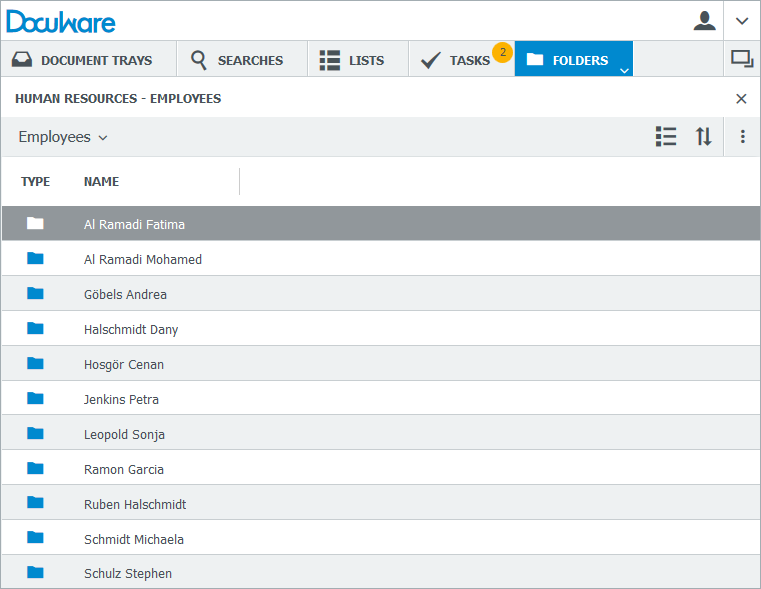
空フォルダ構造を使用すると、サブフォルダの名前も事前に定義できるため、すべての人事ファイルが同じ構造になります。番号付きのフォルダと一意の番号で保存されたドキュメントにより、ファイルキャビネット内のドキュメントを識別しやすくなります。
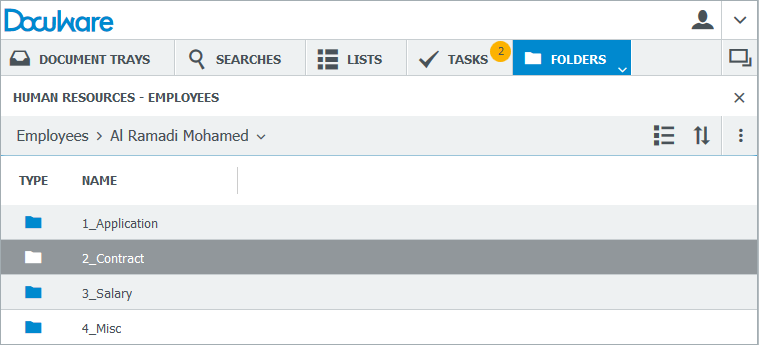
フォルダ構造は、従来の DocuWare Client と Windows Explorer Client で使用できます。
フィルタの設定
フィルタを設定すると、フォルダ構造にはここで定義したルールに一致するドキュメントのみが表示されます。
空フォルダ構造
フォルダはインデックスエントリから作成されます。そのため、エントリがフォルダとして表示されるには、ドキュメントの保存時にインデックスフィールドが入力されている必要があります。
フォルダが最初から、つまりドキュメントを保存する前から利用できると、インデックス作成ははるかに簡単になります。そのためには選択リストを使用します。選択リストのエントリが空のフォルダとしてフォルダ構造に挿入されます。
ここで選択リストを割り当てても、フィールドに割り当てたことにはなりません。保存ダイアログで選択リストを通常どおり利用できるようにするには、ダイアログレベルでもフィールドに割り当ててください。
インデックスダイアログのフィールドプロパティ
インデックスダイアログでは、次のフィールドプロパティを構成できます。
ダイアログ内のフィールド名
フィールド名とは別の説明をダイアログに表示する場合は、ラベルを変更します。たとえば「ドキュメント番号」フィールドには、部門ごとに「請求書番号」や「納品書番号」というラベルを付けられます。テーブルフィールドの列の場合、このプロパティはダイアログ内の列名と呼ばれます。
必須
必須フィールドは、重要なインデックス情報がすべて入力されるようにするものです。保存ダイアログ、検索ダイアログ、インデックスダイアログはそれぞれ独自の必須フィールドを持てるため、同じファイルキャビネット内でも、あるダイアログでは必須、別のダイアログでは任意というインデックスフィールドを設定できます。ダイアログ内でフィールドが非表示になっている場合、必須オプションは自動的に無効になります。
フィールドマスク
フィールドマスクを使用すると、長い電話番号や日付形式を簡単に入力できます。新しいフィールドマスクは DocuWare 構成 > インデックス作成の支援 > フィールドマスク で作成します。
選択リストの作成 ...
組織の選択リストをこのフィールドで有効にできます。新しい選択リストはプラス記号で作成します。
選択リストをフィールドに割り当てる
選択リストは、DocuWare Client で検索語やインデックスエントリの候補を提示します。新しい選択リストは DocuWare 構成 > インデックス作成の支援 > 選択リスト で作成します。
選択リストは、検索ダイアログ、保存ダイアログ、インデックスダイアログの各フィールドに、DocuWare 構成 > ファイルキャビネット で割り当てます。
単一列と複数列の選択リスト
選択リストは、単一列または複数列のテーブルです。テーブルのタイプによって、選択リストをフィルタリングできるかどうかが決まります。
単一列の選択リストはフィルタリングできません。デフォルトの選択リストは例外です。
複数列の選択リストはフィルタリングできます。その場合、他のダイアログフィールドのエントリと一致するエントリのみが選択リストに表示されます。
複数列の選択リストを有効にすると、そのフィールドではこの選択リストのみを使用できます。他の選択リストは自動的に無効になります。
内部、固定、外部の選択リスト
内部選択リストはシステムによって生成されます。各フィールドには、そのフィールドにこれまで入力されたすべてのエントリを含む独自のデフォルト選択リストが自動的に用意されます。
固定選択リストは、データベースやテキストファイルなど、DocuWare の外部にあるデータをもとにしています。DocuWare に一度インポートされて保存されるため、すばやくアクセスできます。
外部選択リストも、DocuWare の外部にあるデータをもとにしています。フィールドに入力するたびに取得されるため、常にソースの最新の状態と一致します。
日付フィールドと数値フィールドでは、常に外部選択リストを選択してください。
選択リストのみ
フィールドに選択リストのエントリのみを入力できるようにするには、選択リストのみを有効にします。これにより、表記のゆれや入力ミスを防げます。
フィルタの構成
フィルタリングされた選択リストは、他のフィールドのエントリに応じてインデックスエントリを提示します。フィルタの構成は、デフォルトの選択リストの場合と複数列の選択リストの場合で異なります。
デフォルトの選択リスト: フィルタには、現在の保存ダイアログの他のすべてのフィールドを使用できます。1 つ以上のフィールドを有効にして、デフォルトの選択リストがそれらのフィールドのエントリに一致するようにします。
複数列の選択リスト: 固定選択リストまたは外部選択リストは、複数列のテーブルとして存在する場合にのみフィルタリングできます。フィルタは次のように構成します。
まず、使用する列で、現在のフィールドの選択リストとして使用するテーブルの列を選択します。
右側で、現在の保存ダイアログのフィールドを選択します。
左側で、このダイアログフィールドのエントリが含まれている外部テーブルの列を選択します。
例については マルチカラムの選択リストのインポートとフィルタリング を参照してください。
ユーザーは DocuWare Client でフィルタリングを有効または無効にできます
DocuWare Client では、インデックスダイアログのフィールドのフィルタリングはデフォルトで無効になっているため、フィールドでは選択リスト全体を使用できます。このオプションを使用すると、ユーザーはフィルタリングを有効にできます。その場合、そのフィールドの選択リストは他のフィールドのエントリに依存します。