Les activités Tâche et Tâche parallèle ajoutent une étape d'interaction utilisateur à un processus de travail. Contrairement aux activités automatisées telles que Assigner des données ou E-mail, ces tâches nécessitent qu'une ou plusieurs personnes prennent une décision, comme approuver ou rejeter une facture, et saisissent des informations si nécessaire.
Une tâche et une tâche parallèle possèdent la même boîte de dialogue de configuration, à une différence près : la tâche parallèle propose l'option supplémentaire de condition de sortie.
Les instructions qui suivent utilisent donc Tâche comme terme générique ; tout ce qui est décrit s'applique également à la Tâche parallèle, sauf indication contraire.
Dans un processus de travail DocuWare, les activités Tâche et Tâche parallèle servent le même objectif : accomplir une étape du processus de travail nécessitant l'intervention d'un utilisateur.
Tâche et tâche parallèle : quand utiliser chacune
Une Tâche peut être attribuée à un ou plusieurs utilisateurs. Le processus de travail se poursuit dès que l'un des destinataires a accompli la tâche. Exemple : Une facture apparaît dans la liste de tâches d'un utilisateur dans le Web Client DocuWare. L'utilisateur ouvre la tâche et sélectionne Approuver ou Rejeter.
Une Tâche parallèle envoie des tâches identiques à plusieurs utilisateurs en même temps. Le processus de travail ne se poursuit qu'après que chaque destinataire a accompli la tâche. Exemple : La tâche d'approbation est envoyée simultanément à plusieurs responsables de centres de coûts. Chaque responsable doit approuver ou rejeter la part de la facture affectée à son centre de coûts. Le processus de travail attend que chaque responsable ait accompli cette tâche identique. Il ne se poursuit pas tant que toutes les approbations ne sont pas obtenues.
1. Ajout d'une tâche
Pour ajouter une tâche au processus de travail, cliquez dans la section Configurations DocuWare > Collaboration sur Workflow Designer.
Cliquez sur le bouton Nouveau processus de travail ou Modifier pour ouvrir un processus de travail nouveau ou existant dans le canevas.
Dans la barre latérale gauche, cliquez sur Tâche.
Un astérisque rouge dans la configuration indique que la configuration n'est pas complète et disparaîtra lorsque tous les paramètres auront été ajustés.
.png)
2. Sélection de la méthode de soumission de la tâche
Choisissez comment les utilisateurs peuvent soumettre leur décision dans le Web Client. Il existe deux options :
Boîte de dialogue : Les utilisateurs font leur choix en cliquant sur des boutons et en saisissant du texte dans une boîte de dialogue.
Boîte de dialogue et/ou tampon : En plus de la boîte de dialogue, un tampon peut être apposé sur le document pour montrer visuellement la décision.
Boîte de dialogue
Pour une boîte de dialogue, sélectionnez Tâche > Méthode > Boîte de dialogue. Aucun paramètre supplémentaire n'est requis. Passez à l'onglet Décision.
Boîte de dialogue et/ou tampon
Les tampons utilisés dans les tâches de processus de travail sont créés uniquement dans le Workflow Designer.
Les tampons utilisés de manière générale dans le Web Client et la visionneuse sont à créer dans la section Configurations DocuWare - Tampons. Ces tampons ne font pas partie du Workflow Manager DocuWare et n'y sont pas utilisés.
Pour un tampon, accédez à Tâche > Méthode > Boîte de dialogue et/ou tampon.
Cliquez sur le lien Tampon.
Définissez les Paramètres du tampon.
Les paramètres de tampon suivants vous permettent de définir le rendu et l'affichage du tampon dans le Web Client. Voici un exemple de tampon de processus de travail dans la visionneuse DocuWare :
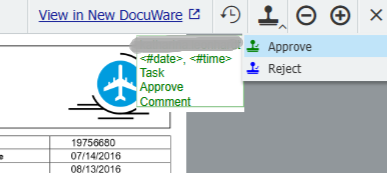
Nom d'utilisateur : Nom d'utilisateur DocuWare du décideur – il est grisé dans la capture d'écran.
Date : Date de la décision
Heure : L'heure à laquelle la décision a été prise
Titre de la décision : Définissez si le titre est affiché dans le tampon. Le titre de la décision, par exemple « Approuver » ou « Rejeter », est spécifié à l'étape suivante Décision.
Titre de l'étape du processus de travail : Le nom de la tâche en cours de modification est affiché ici.
Cadre : Les informations du tampon sont encadrées.
Signature simple : Sélectionnez cette option si le tampon doit garantir l'intégrité du document tamponné au sein du système DocuWare.
La couleur du tampon dans le document correspondra à la couleur définie pour la décision.
Dans l'étape Décision, vous pouvez spécifier des champs dans lesquels l'utilisateur doit saisir un commentaire ou des valeurs lors de la prise de décision. Vous pouvez également y choisir si ces champs sont affichés dans le tampon.
Définir la condition de sortie
L'option Définir la condition de sortie n'est visible que dans la boîte de dialogue Tâche parallèle. Une tâche parallèle attribue des tâches à plusieurs utilisateurs en même temps. Le processus de travail est mis en pause jusqu'à ce que tous les utilisateurs aient accompli leurs tâches. Une condition de sortie permet au processus de travail de passer à l'étape suivante même si tous les utilisateurs n'ont pas accompli leurs tâches.
Une condition de sortie prend le pas sur le décideur et fait avancer le processus de travail dès qu'elle est remplie.
La condition de sortie est vérifiée chaque fois qu'un utilisateur prend une décision.
Pour définir une condition de sortie :
Accédez à Tâche parallèle > Méthode > Définir la condition de sortie.
Cliquez sur le lien Définir la condition de sortie.
Saisissez une expression Visual Basic pour la condition dans le champ.
3. Configuration d'une décision
Dans un processus de travail, une décision désigne l'ensemble des options présentées à un utilisateur dans le Web Client pour accomplir une tâche.
Dans cette section, vous définissez les options qui seront affichées dans le Web Client DocuWare.
Développez l'encadré ci-dessous pour en savoir plus sur l'apparence d'une décision dans le Web Client.
Décisions dans le Web Client
Lorsqu'ils ouvrent une tâche dans le Web Client, les utilisateurs voient des boutons pour les décisions à gauche et, éventuellement, des champs supplémentaires pour des informations et la saisie de données :.png)
Les utilisateurs prennent leur décision en cliquant sur un bouton, par exemple Approuver ou Rejeter. En cliquant sur le bouton Confirmer, la tâche est accomplie.
Chaque bouton est basé sur sa propre configuration de décision en quatre étapes : Général - Boîte de dialogue - Assignation de données - Validation.
Vous pouvez créer autant de décisions que nécessaire pour une boîte de dialogue de décision.
Le bouton Confirmer et les positions des boutons de décision sont définis par défaut et ne peuvent pas être modifiés.
Décision > Général
Vous pouvez ajouter ici, entre autres, un nom pour le bouton de décision dans le Web Client.
Accédez à Tâche > Décision.
Cliquez sur le lien Ajouter la première décision ou Ajouter la décision suivante pour ajouter une décision.
Cliquez sur le lien Décision : Décision 0 pour ouvrir l'assistant de configuration avec les onglets Général, Boîte de dialogue, Assignation de données et Validation, qui sont expliqués dans les paragraphes ci-dessous :
.png)
Dans l'onglet Général, saisissez un titre pour la décision – par exemple « Approuver ».
Le titre de la décision apparaît à plusieurs endroits dans le Web Client :comme nom du bouton de décision
dans l'historique du processus de travail
dans le tampon du processus de travail, si cette option a été activée dans les paramètres du tampon.
Vous pouvez ajouter une couleur à la décision, qui sera visible pour le décideur dans le Web Client comme couleur du tampon.
De plus, la couleur délimite la boîte de dialogue de la tâche et la ligne de connexion de la sortie de la tâche dans le canevas.Si vous activez Définir cette décision par défaut, cette décision sera sélectionnée par défaut lorsque la tâche est ouverte dans le Web Client. Pour accomplir la tâche, le décideur n'a qu'à cliquer sur le bouton Confirmer.
L'ajout d'une Description est facultatif. La description n'est visible que dans le Workflow Designer et non pour le décideur dans le Web Client.
Décision > Boîte de dialogue
Vous ajoutez ici des champs à la boîte de dialogue de la tâche dans le Web Client.
Un champ sert deux objectifs : il peut être rempli par le décideur ou utilisé pour lui afficher des informations prédéfinies, ou les deux.
Remarque : Si vous souhaitez que les modifications apportées par un décideur à une entrée prédéfinie soient enregistrées dans les données d'index du document, vous devez spécifier à la fois la source et la destination des données dans l'onglet Assignation de données. Si vous ne configurez pas cela, les modifications n'apparaîtront que comme remarques dans l'historique du processus de travail et dans le tampon, mais ne seront pas enregistrées dans les entrées d'index du document.
Accédez à Tâche > Décision > Boîte de dialogue.
Cliquez sur le lien Ajouter le premier champ.
Choisissez d'abord le Type de champ. Selon le type de champ, les paramètres du champ peuvent varier.
Vous trouverez des informations détaillées sur les paramètres de chaque type de champ dans les onglets ci-dessous :
Le décideur peut saisir des caractères dans un champ de texte dans la boîte de dialogue de la tâche.
Les options suivantes sont disponibles pour configurer ce champ :
Définir une limite de caractères pour la nouvelle saisie.
Appliquer un masque de champ.
Champ obligatoire.
Champ en lecture seule.
Visibilité du tampon – Afficher la saisie du champ d'un décideur sur un document.
Cette option est disponible si l'option Boîte de dialogue et/ou tampon a été sélectionnée à l'étape Boîte de dialogue > Méthode.Type prédéfini – sélectionnez la source des informations affichées :
Index du document
Valeur fixe
Variable globale
Armoire
Connexion de base de données locale
Variable système
Liste de sélection / Liste de sélection uniquement / Liste de sélection modifiable sont disponibles en tant qu'options.
Le décideur peut saisir des nombres entiers dans un champ de texte dans la boîte de dialogue de la tâche.
Les options suivantes sont disponibles pour configurer ce champ :
Champ obligatoire.
Champ en lecture seule.
Visibilité du tampon – Afficher la saisie du champ du décideur sur le document.
Cette option est disponible si l'option Boîte de dialogue et/ou tampon a été sélectionnée à l'étape Boîte de dialogue > Méthode.Type prédéfini – sélectionnez la source des informations affichées :
Index du document
Valeur fixe
Variable globale
Armoire
Connexion de base de données locale
Liste de sélection / Liste de sélection uniquement / Listes de sélection modifiables sont disponibles en tant qu'options.
Le décideur peut saisir des nombres décimaux dans un champ de texte dans la boîte de dialogue de la tâche.
Les options suivantes sont disponibles pour configurer ce champ :
Champ obligatoire.
Champ en lecture seule.
Visibilité du tampon – Afficher la saisie du champ du décideur sur le document.
Cette option est disponible si l'option Boîte de dialogue et/ou tampon a été sélectionnée à l'étape Boîte de dialogue > Méthode.Type prédéfini – sélectionnez la source des informations affichées :
Index du document
Valeur fixe
Variable globale
Armoire
Connexion de base de données locale
Le décideur peut sélectionner une date ou une date avec heure à partir d'un sélecteur de date dans la boîte de dialogue de la tâche.
Les options suivantes sont disponibles pour configurer ce champ :
Champ obligatoire.
Champ en lecture seule.
Visibilité du tampon – Afficher la saisie du champ du décideur sur le document.
Cette option est disponible si l'option Boîte de dialogue et/ou tampon a été sélectionnée à l'étape Boîte de dialogue > Méthode.Type prédéfini – sélectionnez la source des informations affichées :
Index du document
Valeur fixe
Variable globale
Armoire
Variable système
Connexion de base de données locale
Liste de sélection/ Liste de sélection uniquement sont disponibles en tant qu'options. Liste de sélection modifiable : uniquement pour Date, pas pour DateHeure.
Le décideur sélectionne un utilisateur d'un groupe ou d'un rôle dans la boîte de dialogue de la tâche.
Les options suivantes sont disponibles pour configurer ce champ :
Champ obligatoire.
Champ en lecture seule.
Visibilité du tampon – Afficher la saisie du champ du décideur sur le document
Cette option est disponible si l'option Boîte de dialogue et/ou tampon a été sélectionnée à l'étape Boîte de dialogue > Méthode.Autoriser la sélection de plusieurs valeurs
Type prédéfini – sélectionnez la source des informations affichées :
Index du document
Valeur fixe
Variable globale
Armoire
Variable système
Connexion de base de données locale
Le décideur sélectionne une règle de substitution dans la boîte de dialogue de la tâche.
Les options suivantes sont disponibles pour configurer ce champ :
Champ obligatoire.
Champ en lecture seule.
Visibilité du tampon – Afficher la saisie du champ du décideur sur le document
Cette option est disponible si l'option Boîte de dialogue et/ou tampon a été sélectionnée à l'étape Boîte de dialogue > Méthode.Autoriser la sélection de plusieurs valeurs
Type prédéfini – sélectionnez la source des informations affichées :
Index du document
Valeur fixe
Variable globale
Armoire
Connexion de base de données locale
Le décideur peut saisir du texte dans un champ de mot-clé dans la boîte de dialogue de la tâche.
Les options suivantes sont disponibles pour configurer ce champ :
Définir une limite de caractères pour la nouvelle saisie.
Appliquer un masque de champ.
Champ obligatoire.
Champ en lecture seule.
Visibilité du tampon – Afficher la saisie du champ du décideur sur le document. Cette option est disponible si l'option Boîte de dialogue et/ou tampon a été sélectionnée à l'étape Boîte de dialogue > Méthode.
Type prédéfini – sélectionnez la source des informations affichées :
Index du document
Valeur fixe
Variable globale
Armoire
Variable système
Connexion de base de données locale
Liste de sélection / Liste de sélection uniquement / Liste de sélection modifiable sont disponibles en tant qu'options.
Lien : Le décideur voit ou ajoute un lien. Seul le lien est affiché dans le champ de lien.
Description : Le décideur voit ou ajoute du texte en combinaison avec des valeurs d'index et des liens.
Les options suivantes sont disponibles pour configurer ces champs :
Type prédéfini – sélectionnez la source des informations affichées :
Index du document
Valeur fixe
Armoire
Variable globale
Variable système
Connexion de base de données locale
Le décideur peut saisir des données dans le tableau de la boîte de dialogue de la tâche.
Les options suivantes sont disponibles pour configurer ce champ :
Libellé du champ : Sélectionnez la table d'index. Une table d'index doit déjà avoir été créée dans Configuration DocuWare > Armoires.
Afficher et masquer les colonnes
Tableau en lecture seule
Modifier une colonne du tableau. Les paramètres dépendent du type de champ d'index sur lequel la colonne du tableau est basée – consultez les autres onglets pour en savoir plus sur les paramètres.
Préremplir la table d'index avec des données d'une autre table d'index. Saisissez une instruction SELECT pour ce faire.
Décision > Assignation de données
Créez une assignation de données pour refléter le résultat de la décision.
Exemple : Si le décideur approuve une facture, le statut de la facture passe de « Nouveau » à « Approuvé ». Cette nouvelle valeur dans le champ d'index de statut peut déclencher un autre processus de travail.
Accédez à Tâche > Décision > Assignation de données.
Cliquez sur le lien Ajouter la première assignation.
Pour le scénario décrit dans l'introduction, configurez l'assignation de données comme suit :
Type de destination : Index du document
Entrée de destination : Statut
Type de source : Valeur fixe
Entrée de source : Approuvé
.png)
En savoir plus sur l'assignation automatique de données dans l'article consacré à l'activité Assigner des données (en anglais).
Comparaison de l'assignation de données dans l'activité « Assigner des données » et dans l'activité « Tâche »
Les fonctions d'assignation de données sont les mêmes dans l'activité Assigner des données et dans l'activité Tâche.
La différence est que, dans une tâche, l'assignation automatique de données prend également en charge le type d'entrée Champ de boîte de dialogue.
Par exemple, si une facture est rejetée, le motif du rejet fourni par l'utilisateur peut être automatiquement transféré et enregistré dans le champ d'index « Commentaire ».
Pour assigner ces informations en tant que données d'index à la facture, configurez l'assignation de données comme suit :
Type de destination : Index du document
Entrée de destination : Commentaire
Type de source : Champ de boîte de dialogue
Entrée de source : Sélectionnez le champ que vous avez défini comme prérempli dans la section Décision > Boîte de dialogue.
Décision > Validation
Avant d'accomplir une tâche, vous pouvez éventuellement valider ses entrées. Par exemple, lors de l'approbation d'une facture, vous pouvez vérifier que la somme des montants partiels approuvés correspond au montant total d'une ventilation. Si les valeurs ne correspondent pas, l'utilisateur recevra une notification.
Saisissez une condition en utilisant des expressions qui incluent des variables et des valeurs provenant des champs d'index et du processus de travail pertinents pour la décision en cours.
La validation est appliquée lorsque l'utilisateur confirme la tâche. Si la validation échoue, l'utilisateur recevra un message d'erreur que vous pouvez spécifier directement dans la boîte de dialogue de validation de la décision.
4. Définition du comportement
Définissez les notifications de tâches et les règles d'escalade pour que les tâches respectent les délais.
Déterminez d'abord si le décideur doit recevoir une notification par e-mail en plus de voir la tâche dans sa liste de tâches. Cela peut être utile si les utilisateurs n'ouvrent pas DocuWare régulièrement.
Si la tâche n'est pas accomplie dans le délai imparti, le Web Client la signale automatiquement avec un indicateur rouge pour montrer qu'elle est en retard, et le processus de travail envoie des e-mails de rappel pour inciter à une action rapide. En l'absence de réponse, le système transfère automatiquement la tâche à un autre approbateur – soit après le rappel, soit immédiatement, selon vos paramètres.
Les règles d'absence garantissent que les suppléants prennent le relais lorsque le destinataire initial est absent.
Ces fonctionnalités maintiennent votre processus de travail en mouvement et empêchent les tâches de passer entre les mailles du filet.
Accédez à Tâche > Comportement.
.png)
Notifier le décideur d'une nouvelle tâche
Configurez un e-mail qui est envoyé immédiatement lorsque la tâche est déclenchée. De plus, la tâche est affichée dans le Web Client dans la liste de tâches du décideur.
Dans la section Tâche > Comportement, activez Envoyer un e-mail pour cette décision.
Cliquez sur le lien Envoyer à l'utilisateur actuel.
Saisissez un objet et le texte de l'e-mail.
Cliquez sur Terminé.
.png)
Remarques :
Dans la ligne À, l'entrée Utilisateur actuel est une variable système. Ici, dans une tâche de processus de travail, Utilisateur actuel fait toujours référence aux utilisateurs ou rôles que vous avez sélectionnés comme décideurs pour la tâche. C'est pourquoi cette variable ne peut pas être modifiée ni supprimée ici.
Cliquez sur les trois points pour ouvrir l'éditeur permettant de saisir du texte dans la ligne d'objet et dans le corps de l'e-mail.
En savoir plus sur l'utilisation des variables système
Les liens vers la tâche ou la liste de tâches sont colorés en rouge pour indiquer qu'il s'agit d'un type de variable différent des variables système.
Les options de la section Pièces jointes font référence au document du processus de travail.
Dans la section Comportement d'envoi, vous pouvez sélectionner l'une de ces options :
Envoyer des e-mails individuels à chaque destinataire : Un décideur ne verra pas les autres décideurs dans la ligne d'adresse de l'e-mail.
Envoyer un seul e-mail à tous les destinataires : Un décideur verra les autres décideurs dans la ligne d'adresse de l'e-mail.
Définir une date d'échéance et rappeler le décideur
Si le décideur est resté inactif pendant une période donnée, il recevra un e-mail de rappel pour accomplir la tâche.
Dans la section Tâche > Comportement, activez Rappeler le décideur.
Cliquez sur le lien Rappeler après 3 jours ouvrés. Il s'agit de la période d'échéance par défaut, mesurée à partir du moment où la tâche apparaît dans la liste de tâches.
Spécifiez quand la tâche devient en retard. Choisissez Programmation pour définir une période ou Variable pour définir une date spécifique.
Vous pouvez éventuellement spécifier un rappel par e-mail. Les paramètres sont les mêmes que pour les notifications par e-mail.
Cliquez sur Terminé.
.png)
Remarques :
Chaque échéance peut être mesurée en Temps de travail ou en Temps écoulé.
L'option Temps ouvrable ne compte que les heures correspondant aux horaires de travail. Par exemple, une période de « 3 jours ouvrés » commençant le vendredi à 8 h 00 se termine le mardi à 17 h 00 ; les heures du week-end sont exclues.
L'option Temps écoulé compte chaque heure consécutive, indépendamment des horaires de travail. La même période de « 3 jours » commençant le vendredi à 8 h 00 se termine donc le lundi à 8 h 00.
Dans DocuWare, les horaires de travail par défaut sont du lundi au vendredi, de 8 h 00 à 17 h 00. Vous pouvez définir les jours ouvrés de votre entreprise dans les paramètres de l'organisation.
Réassigner la tâche après inactivité
La tâche est automatiquement transférée à une autre étape du processus de travail lorsque le décideur assigné ne prend aucune mesure dans le délai défini.
Dans la section Tâche > Comportement, activez l'option Réassigner après inactivité.
Cliquez sur le lien Délai d'expiration après 5 jours ouvrables Il s'agit de la période d'échéance par défaut, mesurée à partir du moment où la tâche apparaît dans la liste de tâches.
Définissez le délai d'expiration avec l'option Programmation :
Chaque échéance peut être mesurée en Temps de travail ou en Temps écoulé.L'option Temps ouvrable ne compte que les heures correspondant aux horaires de travail. Par exemple, une période de « 3 jours ouvrés » commençant le vendredi à 8 h 00 se termine le mardi à 17 h 00 ; les heures du week-end sont exclues.
L'option Temps écoulé compte chaque heure consécutive, indépendamment des horaires de travail. La même période de « 3 jours » commençant le vendredi à 8 h 00 se termine donc le dimanche à 8 h 00.
Dans DocuWare, les horaires de travail par défaut sont du lundi au vendredi, de 8 h 00 à 17 h 00. Vous pouvez définir les jours ouvrés de votre entreprise dans les paramètres de l'organisation.
Activez l'option Utiliser le routage pour réattribuer la tâche à une autre activité sur le canevas du processus de travail. Vous verrez un nouveau chemin de sortie Délai d'expiration après avoir fermé la configuration avec Terminé à l'étape 6.
Vous pouvez maintenant éventuellement configurer une notification par e-mail pour informer les utilisateurs de la réattribution.
Cliquez sur Terminé. Vous pouvez ensuite connecter la sortie Délai d'expiration de la tâche à une autre activité du processus de travail.
.png)
Remarque :
La couleur de sortie du routage fait référence au connecteur dans le canevas. Le décideur ne verra pas cette couleur ni le nom du délai d'expiration :
.png)
Réassigner la tâche à une règle de substitution
Transférez la tâche en utilisant une règle de substitution pour garantir qu'elle est accomplie dans le délai imparti, même si le décideur est indisponible ou ne répond pas.
Dans la section Tâche > Comportement, activez l'option Absence.
Cliquez sur le lien Réassigner à l'utilisateur suivant dans la règle de substitution si la tâche est en retard.
Choisissez l'une de ces deux options :
Réassigner à l'utilisateur suivant dans la règle de substitution si la tâche est en retard avant le retour de l'utilisateur actuel
Réassigner immédiatement à l'utilisateur suivant dans la règle de substitution si le décideur actuel est absent.
Cliquez sur Terminé.
Remarques :
Les règles de substitution et les listes de substitution sont créées dans Configurations DocuWare > Gestion des utilisateurs.
Une règle de substitution peut attribuer des responsabilités pour des fonctions abstraites telles que les centres de coûts, qui incluent un groupe de personnes. La tâche sera automatiquement acheminée vers le premier employé indiqué comme « au bureau ». Cela signifie que chaque processus de travail se termine, indépendamment de la présence d'une personne en particulier.
Pour la première option Réattribuer à l'utilisateur suivant… si la tâche est en retard, assurez-vous d'activer l'option Rappeler le décideur pour définir un délai. Sans période d'échéance, la règle de substitution ne prendra pas effet.
5. Choix du décideur
Le décideur est l'utilisateur qui accomplit une tâche de processus de travail en sélectionnant une action dans la boîte de dialogue de la tâche ou via un tampon. Le décideur doit être un utilisateur DocuWare ou faire partie d'un rôle. Il existe plusieurs options pour définir l'utilisateur approprié :
Utilisateurs : Seuls les utilisateurs DocuWare peuvent accomplir une tâche.
Rôles : Définissez un rôle utilisateur. Chaque utilisateur du rôle reçoit la tâche, seul l'un d'entre eux doit l'accomplir.
Décideurs précédents : Cela peut être utile si, par exemple, une tâche doit être réattribuée. Supposons qu'une facture soit rejetée en raison d'informations manquantes, puis corrigée. Dans ce cas, il est logique de réattribuer la décision au décideur précédent, pour lui permettre de compléter les informations manquantes.
Règle de substitution : Si le titulaire est absent, la tâche est alors transmise au premier employé de la règle de substitution. Si cet employé est également en vacances, par exemple, la tâche est transférée au deuxième suppléant, et ainsi de suite.
En savoir plus sur les règles de substitution.Variable : Choisissez une variable utilisateur. Exemple : Le processus de travail achemine la facture vers le département approprié pour examen. La variable DepartmentApprover est assignée dynamiquement en fonction du département responsable de la facture. Par exemple :
Si la facture est liée à des dépenses informatiques, DepartmentApprover est assigné à l'utilisateur C du département informatique.
Si la facture est liée à des dépenses marketing, DepartmentApprover est assigné à l'utilisateur D du département marketing.
6. Spécification des sorties
Les deux dernières étapes de la configuration des tâches sont :
Connecter la tâche avec d'autres activités du processus de travail ou des délais.
Cette étape est obligatoire.
Tracez une ligne de connexion pour chaque décision vers l'élément suivant approprié.Créer une sortie conditionnelle.
Les conditions acheminent automatiquement les documents en fonction de critères spécifiques.
En savoir plus sur la configuration des conditions et des sorties conditionnelles