Une condition est une activité dans un processus de travail DocuWare qui prend une décision automatique oui/non en fonction des règles que vous définissez. Ces règles évaluent les données d'index du document en cours dans le processus de travail et sont généralement définies lors de la configuration d'un filtre. Si une ou plusieurs règles sont remplies, le résultat est vrai. Sinon, le résultat est faux.
Sur la base de ce principe, les conditions acheminent les documents au sein du processus de travail vers des tâches ou toute autre activité.
Exemple : Les factures entrantes d'une entreprise sont traitées en fonction de leur montant. La règle pour cette décision est « Montant > 10 000 ».
La condition est remplie / vrai : Le montant d'une facture dépasse 10 000 €. La facture est acheminée vers un cadre supérieur pour approbation.
La condition n'est pas remplie / faux : Le montant est égal ou inférieur au seuil de 10 000 €. La facture est dirigée vers le niveau de l'équipe.
1. Ajout d'une condition
Pour ajouter une condition au processus de travail, accédez à Configurations DocuWare > Collaboration > Workflow Designer.
Cliquez sur le bouton Nouveau processus de travail ou Modifier pour ouvrir un processus de travail nouveau ou existant dans le canevas.
Il existe deux options pour ajouter ou définir une condition :
Ajouter une condition en tant qu'activité :
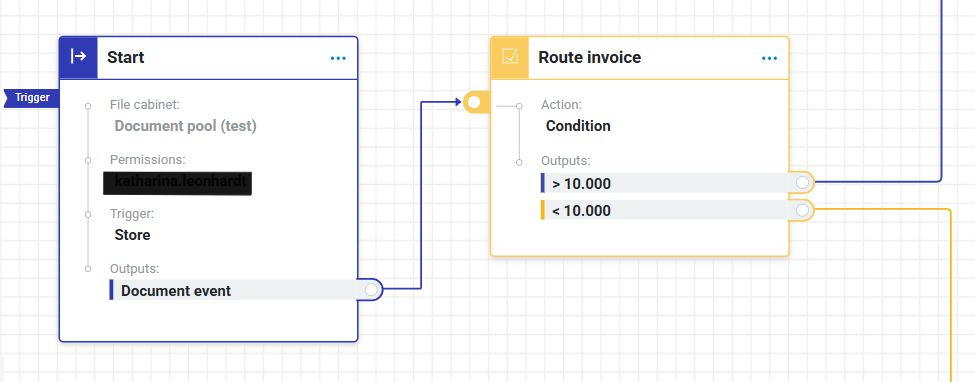
Utiliser les sorties du déclencheur ou d'une activité pour définir des conditions :
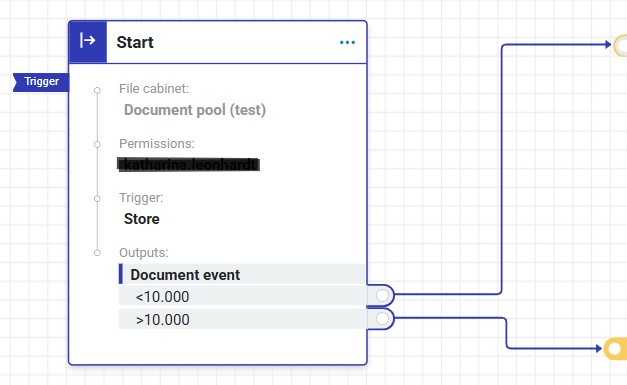
Utilisez l'option qui vous convient le mieux ; les deux produisent le même résultat. Consultez l'encadré ci-dessous pour en savoir plus sur la différence entre une condition en tant qu'activité et une condition en tant que sortie.
Pour les deux options, saisissez un nom significatif. Le titre de la condition sera visible dans le Web Client dans l'historique du processus de travail.
Comparaison entre une activité de condition et une sortie conditionnelle
Une activité de condition et une sortie conditionnelle produisent des résultats identiques et utilisent la même configuration. L'option la mieux adaptée dépend du processus de travail et de vos préférences.
Tenez compte des aspects suivants :
Représentation sur le canevas : L'activité de condition est affichée comme un élément distinct du processus de travail, par exemple « Acheminer la facture ». Les sorties conditionnelles sont intégrées dans les paramètres d'une activité ou du déclencheur.
Si la condition est une étape fondamentale du processus de travail, comme l'acheminement d'une facture, il peut être utile de la représenter sur le canevas avec une activité de condition. En revanche, si le processus de travail comprend de nombreuses activités, l'utilisation d'une sortie conditionnelle réduit l'encombrement visuel et rend la configuration plus lisible.Recherche dans le canevas : Vous pouvez rechercher une activité de condition dans la vue en liste du processus de travail.
Historique du processus de travail : L'activité de condition comme la sortie conditionnelle sont visibles dans l'historique du processus de travail.
Enchaîner plusieurs sorties conditionnelles : L'activité de condition renvoie un résultat de base « Vrai » ou « Faux ». Pour les deux décisions « Vrai » ou « Faux », vous pouvez enchaîner plusieurs sorties conditionnelles, qui sont évaluées APRÈS la vérification de la première condition. Le processus de travail suivra le premier chemin dont la condition est remplie – le premier qui est évalué comme « Vrai ».
2. Configuration d'une condition
Une condition est une décision automatique oui/non basée sur les données d'index du document en cours dans le processus de travail.
Définissez les critères qui doivent être remplis pour définir les conditions :
Dans la boîte de dialogue Condition, cliquez sur Définir les conditions pour définir la règle.
Combinez des conditions et des groupes de conditions pour couvrir les scénarios les plus courants.
La règle de l'exemple ci-dessous stipule : Si le montant d'une facture dépasse 10 000 €, la condition est remplie – oui / vrai. Si le montant est égal ou inférieur au seuil de 10 000 €, la condition n'est pas remplie – non / faux..png)
En savoir plus sur le filtrage de documents selon des critères d'index.
Dans Définir les conditions, activez l'option Requête avancée pour utiliser des expressions afin de couvrir des cas d'utilisation plus complexes.
En savoir plus sur l'utilisation des expressions dans une configuration de processus de travail
En savoir plus sur le Workflow Expression Parser
3. Définition des sorties
Une condition – ou toute autre activité comme le Déclencheur, les Tâches ou Assigner des données – possède toujours deux chemins de sortie déterminés par la logique de l'activité : Vrai et Faux. Ils acheminent le document le long de différentes branches du processus de travail.
Ces sorties sont nommées Vrai et Faux par défaut. Personnalisez les noms des sorties pour garder votre processus de travail clair.
Exemple : Lors de l'acheminement de factures, l'utilisation de libellés tels que < 10 000 et > 10 000 est plus claire que de se fier à Vrai et Faux.
Les noms des sorties ne sont pas visibles dans le Web Client.
Si vous utilisez la condition en tant qu'activité, vous pouvez sélectionner une couleur pour représenter les connecteurs Vrai et Faux dans le canevas.
Sorties conditionnelles
Pour chaque activité, vous pouvez ajouter un nombre illimité de sous-conditions à chaque chemin Vrai ou Faux. Le processus de travail évalue ces conditions de manière séquentielle : si la première est remplie, le document suit ce chemin ; sinon, la sous-condition suivante est vérifiée immédiatement.
Dans l'exemple ci-dessous, les factures dépassant 10 000 seront vérifiées en fonction du projet, puis au sein du projet en fonction du montant, etc.
.png)
La première condition évaluée comme Vrai met fin à l'évaluation et définit la sortie. Ici, une sortie correspond au chemin qu'un document emprunte lorsqu'il quitte une activité, le menant vers l'étape ou l'activité suivante du processus.
.png)
Si aucune des sous-conditions n'est remplie, le processus de travail emprunte le dernier chemin par défaut défini. Cela vous permet de créer plusieurs sorties sans ajouter d'activités de condition supplémentaires.
4. Connexion des sorties avec les activités
Connectez la sortie de la décision automatique à d'autres activités du processus de travail pour acheminer le document dans le processus de travail.
Faites glisser les lignes de connexion du port de sortie vers le port d'entrée d'une autre activité.
5. Gestion des erreurs
Si l'acheminement automatique d'un document dans une condition échoue, vous pouvez configurer le processus de travail pour diriger le document vers une autre activité afin d'éviter les boucles :
Accédez à Condition > Action, onglet Erreurs.
Choisissez l'une des options suivantes :
Pas de gestion des erreurs : Cette option est activée par défaut.
Redémarrer le processus de travail : Le document est automatiquement réacheminé à travers les étapes du processus de travail depuis le début.
Terminer le processus de travail : Le document est automatiquement acheminé vers la fin du processus de travail. Toutes les modifications effectuées jusqu'à ce point seront conservées.
Aller à l'étape : Cette option ajoute une sortie Erreur à l'activité Condition – voir la capture d'écran ci-dessous. Vous pouvez connecter la sortie Erreur à une autre activité pour acheminer manuellement le document du processus de travail :
.png)