Un document qui se trouve dans un bac n'est pas encore dans l'armoire. Il y arrive lorsque vous le stockez, avec les entrées d'index dont vous avez besoin pour le retrouver plus tard.
Les documents arrivent aussi automatiquement dans une armoire, sans saisie manuelle dans une boîte de dialogue. Cet article décrit le stockage manuel d'un document depuis un bac à documents, où vous décidez de ce qui figure dans les champs d'index.
Versions prises en charge : DocuWare Cloud + nouveau client DocuWare uniquement
Sur cette page
Vous connaissez le Client DocuWare classique ?
Dans le Client classique, ouvrez le nouveau Client DocuWare avec le lien Ouvrir le nouveau DocuWare. Vos boîtes de dialogue de stockage, leurs champs, vos listes de sélection et vos configurations Smart Index sont les mêmes que dans le DocuWare classique. Voici les différences.
Si une entrée ne respecte pas les règles d'un champ, la boîte de dialogue de stockage répertorie les problèmes en haut et vous amène au champ concerné. Le Client classique ne propose pas de récapitulatif de ce type.
Une liste de sélection à plusieurs colonnes n'est pas encore filtrée, elle peut donc proposer des valeurs qui ne correspondent pas à vos autres entrées.
Créer un enregistrement de données s'appelle désormais Stocker uniquement les entrées d'index : la fonction est la même, à savoir stocker des entrées d'index dans une armoire sans document.
Le nouveau Client DocuWare n'est disponible que dans DocuWare Cloud pour l'instant. Les systèmes sur site (on-premises) continuent de fonctionner avec le Client classique.
Voir toutes les limites actuelles du nouveau Client DocuWare
Stocker un document
Sélectionnez un ou plusieurs documents dans le bac.
Sélectionnez Stocker. La liste affiche les boîtes de dialogue de stockage qui vous sont attribuées. Chaque boîte de dialogue de stockage appartient à une seule armoire, et le choix de la boîte de dialogue détermine donc aussi l'endroit où le document est stocké.
Renseignez les champs d'index et stockez le document.
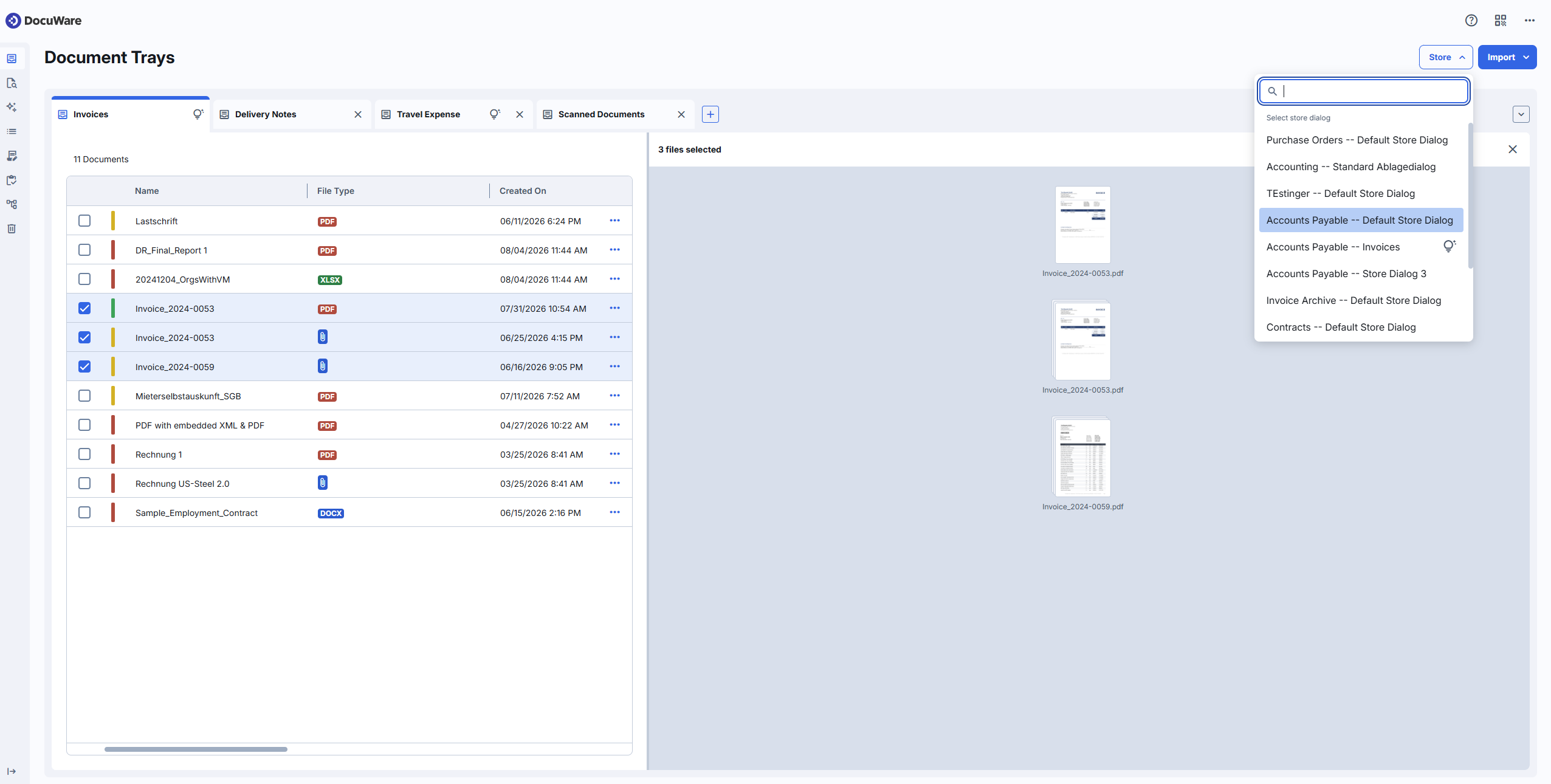
Sélectionnez l'armoire en haut à droite via une boîte de dialogue de stockage.
Par défaut, le document quitte le bac une fois qu'il est stocké. Les options permettant de modifier ce comportement et de réutiliser des entrées d'index pour plusieurs documents sont décrites sous Options de la boîte de dialogue de stockage.
Stocker des entrées d'index sans document
Il arrive qu'il n'y ait aucun document à archiver, seulement des données : un nouveau client, un fournisseur, un collaborateur. Avec Stocker uniquement les entrées d'index, vous créez une telle entrée dans une armoire sans document derrière elle. Dans le Client classique, cela s'appelle Créer un enregistrement de données.
Les entrées de ce type servent de données de base et de source de données pour les processus de travail et d'autres processus.
Ouvrez un bac à documents et sélectionnez Stocker. Si aucun document n'est sélectionné, Stocker uniquement les entrées d'index est déjà activé.
Si un document est sélectionné, sélectionnez Stocker uniquement les entrées d'index. La sélection du document est alors annulée, car seules les entrées sont stockées.
Sélectionnez la boîte de dialogue de stockage, renseignez les valeurs et stockez.
Tout le reste de cette page s'applique également ici : la même boîte de dialogue de stockage, les mêmes listes de sélection et les mêmes vérifications de vos entrées.
Entrées d'index issues d'Intelligent Indexing
Dans un bac à documents doté d'Intelligent Indexing, les champs d'index sont renseignés avant même que vous y touchiez. Un document importé dans un tel bac est indexé automatiquement, à l'aide des correspondances de champs Intelligent Indexing de la boîte de dialogue de stockage associée au bac. Vous pouvez aussi lancer vous-même l'indexation d'un document déjà présent dans le bac.
Une icône d'ampoule à côté du nom d'un bac à documents, et à côté d'une boîte de dialogue de stockage, indique qu'Intelligent Indexing s'y applique.
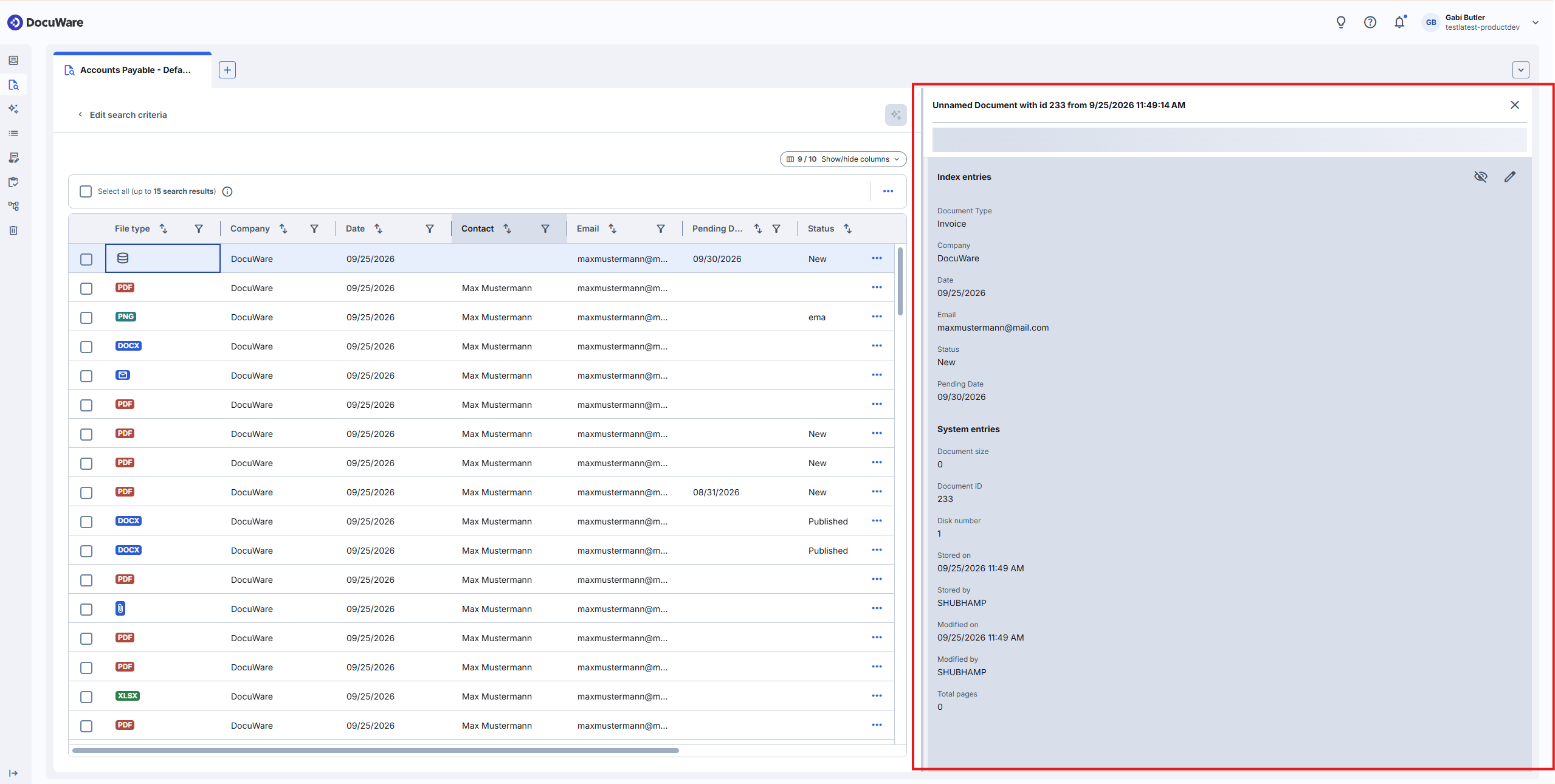
Chaque champ renseigné automatiquement porte un marqueur de couleur indiquant la fiabilité de sa valeur : rouge pour une confiance faible, jaune pour une confiance moyenne et vert pour une confiance élevée. Vous voyez ces marqueurs dans le bac, puis de nouveau dans la boîte de dialogue de stockage, ce qui vous indique les champs à vérifier avant de stocker.
Pour vérifier une valeur, sélectionnez le champ d'index. Le texte correspondant est mis en évidence dans le document affiché dans la visionneuse, ce qui vous permet de comparer l'entrée avec la source sans lire toute la page.
Remplir un champ à partir d'une liste de sélection
Vous ne pouvez pas saisir de texte libre dans tous les champs d'index. Lorsqu'une liste de sélection est configurée pour un champ, ce champ devient une liste déroulante et vous choisissez l'une des valeurs prédéfinies, par exemple le fournisseur, le centre de coûts ou le type de document.
C'est plus rapide que la saisie et cela garantit la cohérence des entrées : chaque document est stocké avec la même orthographe, si bien qu'une recherche ultérieure les retrouve tous.
Vos listes de sélection proviennent du DocuWare classique. Lorsqu'une liste de sélection comporte plusieurs colonnes, l'une de ses colonnes est attribuée à chaque champ d'index, et une liste de sélection assortie de conditions de filtre n'est pas encore filtrée, elle peut donc proposer des valeurs qui ne correspondent pas à vos autres entrées.
Reprendre les entrées d'index depuis le document
L'essentiel de ce qui doit figurer dans les champs d'index est déjà imprimé sur le document. Avec Indexation en un clic, vous le reprenez directement depuis la page au lieu de le saisir à nouveau.
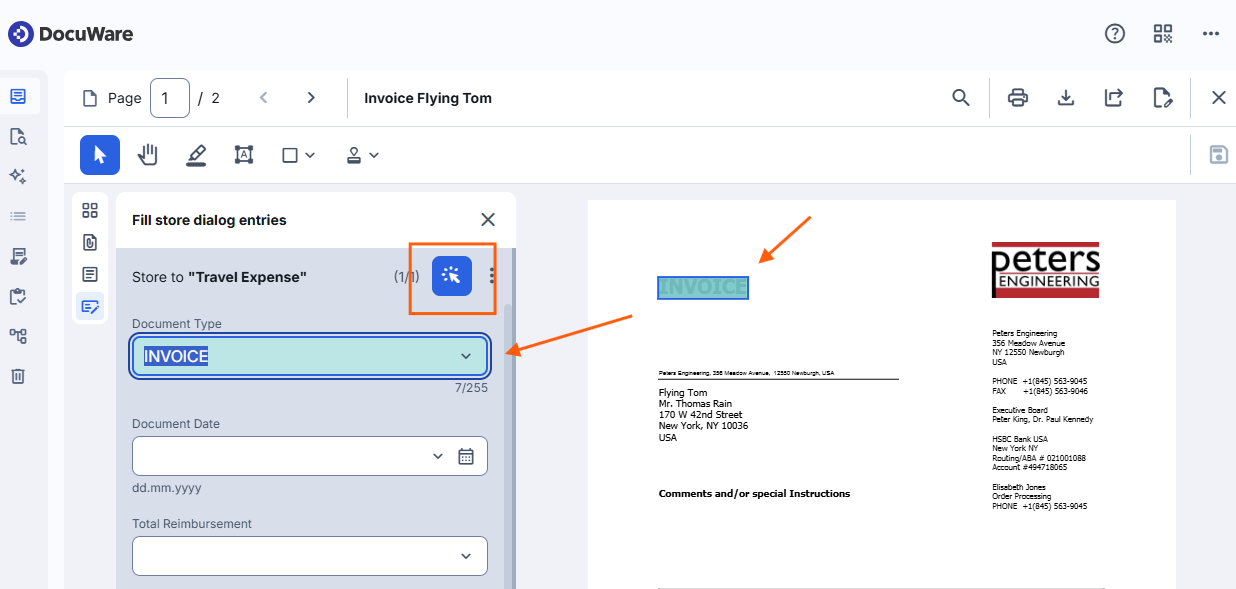
Sélectionnez l'icône Indexation en un clic dans la boîte de dialogue de stockage pour l'activer.
Sélectionnez le champ d'index qui doit recevoir la valeur.
Sélectionnez le texte dans le document, ou faites glisser le curseur dessus pour reprendre un passage plus long :
Ce que vérifie la boîte de dialogue de stockage
Les champs d'index peuvent être obligatoires et attendre un format particulier, par exemple une date ou un numéro de client d'une longueur fixe. La boîte de dialogue de stockage vérifie vos entrées au regard de ces règles.
Si quelque chose ne convient pas, un récapitulatif des problèmes apparaît en haut de la boîte de dialogue. Sélectionnez une entrée du récapitulatif pour accéder au champ correspondant, ce qui vous évite de chercher dans une longue boîte de dialogue.
Ces vérifications portent sur la forme d'une entrée, non sur son contenu. Une valeur issue d'Intelligent Indexing peut respecter les règles d'un champ tout en étant erronée, et c'est précisément à cela que servent les marqueurs de confiance.
Lorsqu'une description de champ est trop longue pour être affichée en entier, pointez dessus pour lire le texte complet.
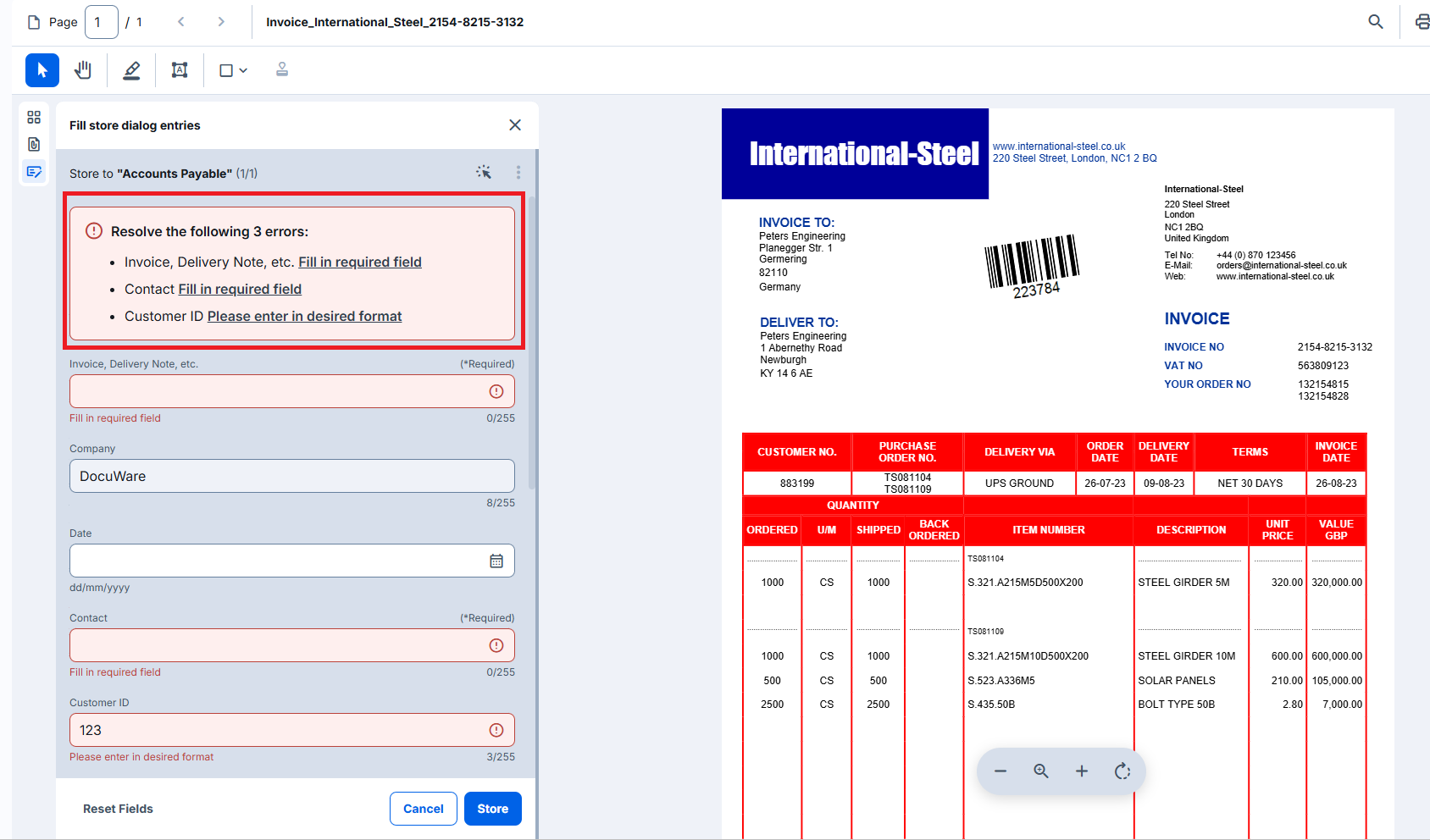
La boîte de dialogue de stockage indique ce qui manque pour archiver le document.
Options de la boîte de dialogue de stockage
Sélectionnez les trois points en haut à droite de la boîte de dialogue de stockage. Trois options modifient ce qui se passe lorsque vous stockez, et deux vous aident à remplir les champs.
Supprimer du bac : sélectionné par défaut. Le document quitte le bac une fois qu'il est stocké. Désactivez l'option pour le conserver dans le bac, par exemple lorsque vous souhaitez stocker le même document dans une deuxième armoire.
Pré-indexer : enregistre les entrées d'index sans stocker le document. Celui-ci reste dans le bac avec ses valeurs, prêt à être stocké plus tard. Le bouton principal passe de Stocker à Pré-indexer, et Supprimer du bac est désactivé pendant que vous l'utilisez.
Un document pré-indexé conserve ses valeurs même si la boîte de dialogue de stockage est modifiée ou supprimée entre-temps. Vous les consultez avec Afficher les entrées d'index, et si vous stockez le document avec une autre boîte de dialogue de stockage, les valeurs restent dans les champs qui y existent également.
Conserver les entrées : pour stocker plusieurs documents à la suite. Les valeurs saisies pour un document restent dans la boîte de dialogue pour le document suivant du lot, si bien que vous ne modifiez que ce qui diffère. Toutes les entrées sont reprises, y compris une date ou un numéro de document qui doit être différent, vérifiez donc ces champs avant de stocker.
Indexation du remplissage automatique : remplit les champs avec les valeurs du dernier document que vous avez stocké. Utile pour une série de documents similaires. Le raccourci est [Ctrl] + [Alt] + [J].
Démarrer Smart Index : reprend les données de l'application dans laquelle vous travaillez et les écrit dans les champs d'index correspondants. Vos configurations Smart Index existantes s'appliquent.
Remarques pour les administrateurs
Les boîtes de dialogue de stockage se configurent de la même manière que dans le DocuWare classique. Elles conservent leurs paramètres, et rien n'a à être reconfiguré pour le nouveau Client DocuWare.
Les listes de sélection existantes s'appliquent telles quelles. Une liste de sélection à plusieurs colonnes assortie de conditions de filtre n'est pas encore filtrée, si bien que les utilisateurs voient toutes ses valeurs.
Stocker uniquement les entrées d'index : rien n'a à être configuré. Les entrées sont stockées via la boîte de dialogue de stockage, les champs et leurs règles sont donc ceux de cette boîte de dialogue.
Autorisation de stockage et autres fonctions : le classement d'un document dans une armoire nécessite une autorisation de stockage pour cette armoire.