En el DocuWare Client recupera un documento archivado buscando lo que recuerda de él: una entrada de índice o una palabra del propio documento. Abra Buscar en la barra lateral izquierda para empezar.
Los documentos se archivan en archivadores, cada uno junto con sus entradas de índice, por ejemplo la empresa, el tipo de documento o la fecha de factura. Si el texto completo está activado, también se indexa el texto del documento, de modo que puede buscar cualquier palabra que aparezca en él, y no solo sus entradas de índice.
Hay dos formas de buscar, y elige la que quiere cada vez que inicia una búsqueda: la búsqueda en varios archivadores y la búsqueda en un solo archivador.
Versiones compatibles: DocuWare Cloud + solo nuevo cliente DocuWare
En esta página
¿Viene del DocuWare Client clásico?
En el Client clásico, abra el nuevo DocuWare Client con el enlace Abrir nuevo DocuWare. Sus búsquedas son las mismas que en el DocuWare clásico. Si sabe cómo funciona allí la búsqueda, estas son las diferencias.
En el Client clásico, cada búsqueda partía de un diálogo de búsqueda para un solo archivador. Puede seguir trabajando así. Pero ahora también puede, de forma predeterminada, escribir un único término y buscar en todos los archivadores a los que tiene acceso.
Ejecutar varias búsquedas a la vez: las búsquedas se abren en pestañas, de modo que los resultados anteriores siguen disponibles y los compara en lugar de volver a ejecutar una búsqueda.
Una búsqueda en varios archivadores muestra un chip por archivador, además de la lista combinada Modificados recientemente.
Los operadores en la búsqueda de texto completo todavía no son compatibles; llegarán pronto.
El nuevo DocuWare Client solo está disponible en DocuWare Cloud por ahora. Los sistemas on-premises siguen funcionando con el Client clásico.
Consulte todas las limitaciones actuales del nuevo DocuWare Client
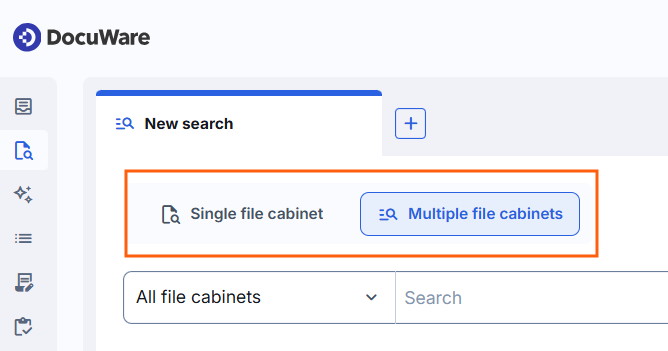
Busque en varios archivadores si no está seguro de dónde está archivado un documento.
Buscar en varios archivadores
Utilice la búsqueda en varios archivadores cuando no sepa dónde está archivado un documento. Introduce un término de búsqueda una sola vez y DocuWare busca en todos los archivadores a los que tiene acceso, muestra primero los documentos más relevantes y después le permite acotar el resultado a un solo archivador. No hay campos de índice que rellenar.
En los archivadores con el texto completo activado, la búsqueda se ejecuta como una consulta de texto completo. En todos los demás archivadores se busca en el nombre del documento.
Los resultados se agrupan con chips. Un chip es una etiqueta pequeña en la que se puede hacer clic, situada sobre la lista de resultados, que agrupa las coincidencias:
Modificados recientemente: el resultado agregado de todos los archivadores, con hasta 50 de los documentos más relevantes por archivador. Este límite solo se aplica a este chip.
Un chip por archivador: todas las coincidencias de ese archivador, con el número de coincidencias entre paréntesis. Seleccione un chip para disponer de filtrado y ordenación.
Más sobre el trabajo con listas de resultados.
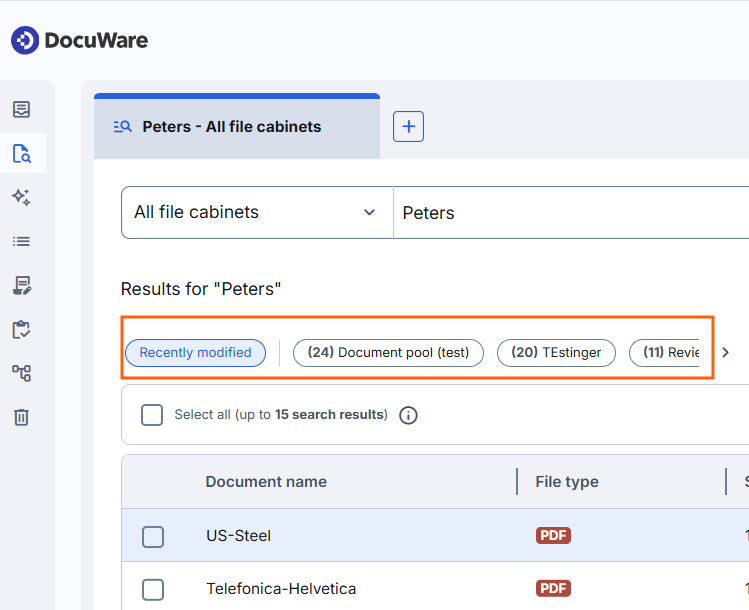
Las coincidencias de búsqueda se agrupan en botones llamados chips. Haga clic en uno para ver los resultados.
Los documentos se ordenan primero por relevancia del texto y después por fecha de modificación.
El texto de la interfaz (hasta 15 resultados de búsqueda) solo es relevante para DocuWare Aura, no para la búsqueda.
Puede utilizar el asterisco como comodín al principio o al final de un término de búsqueda. «Peter*» encuentra entradas que empiezan por «Peter», y «*Peter» encuentra las que terminan por esa palabra.
Para restringir la búsqueda a determinados archivadores desde el principio, abra la lista Todos los archivadores junto al campo de búsqueda y seleccione los que necesita. La selección solo vale para una sesión y una pestaña de búsqueda. En la sesión siguiente, o en una nueva búsqueda en varios archivadores, vuelven a estar seleccionados todos los archivadores.
Buscar en un solo archivador
Utilice la búsqueda en un solo archivador cuando sepa dónde está archivado un documento. Funciona como la búsqueda por diálogo del DocuWare clásico, con una nueva interfaz. Los campos que ve proceden del diálogo de búsqueda, por lo que diálogos distintos pueden ofrecer campos distintos para un mismo archivador.
Seleccione Archivador único en una nueva pestaña de búsqueda.
Seleccione el archivador en el que quiere buscar.
Seleccione un diálogo de búsqueda.
Rellene los campos de índice por los que quiere buscar e inicie la búsqueda.
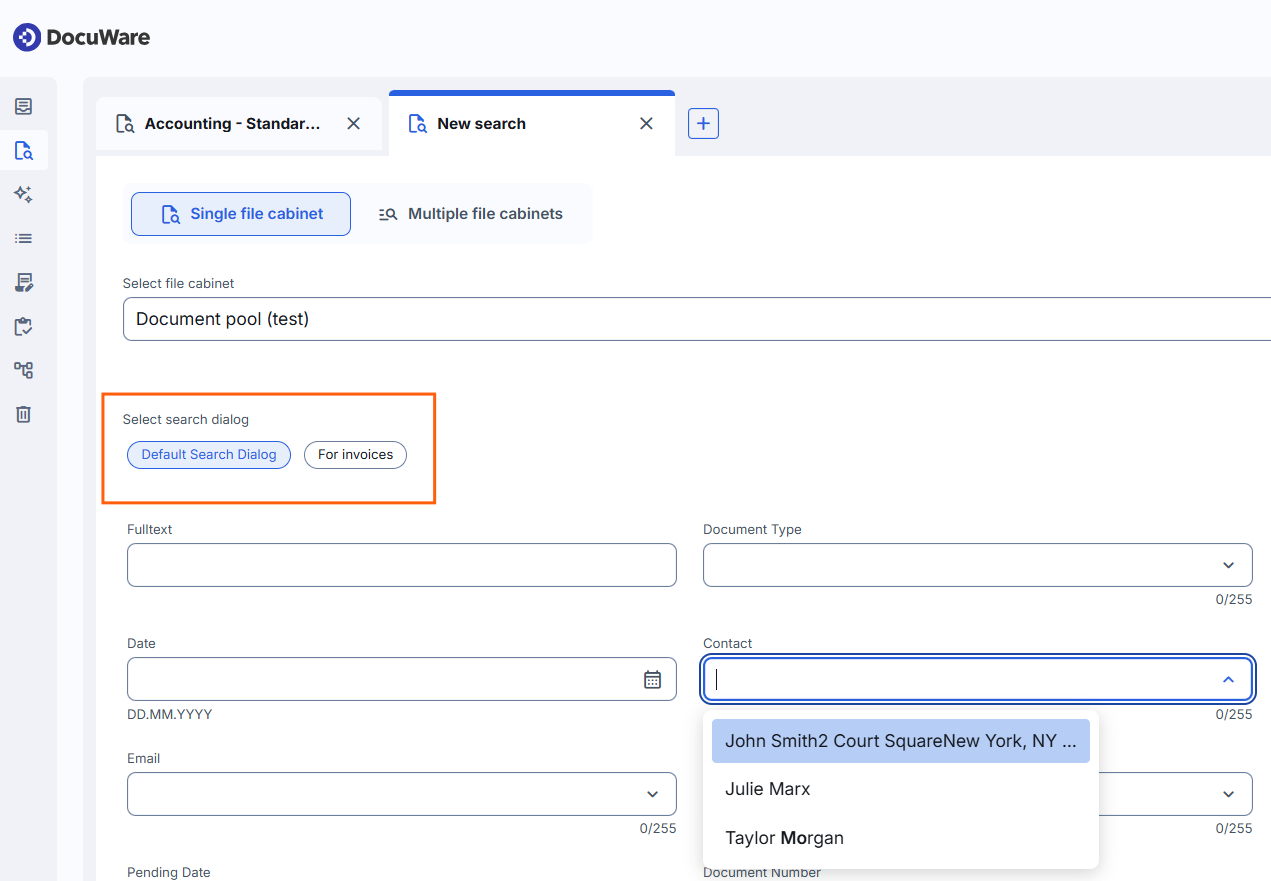
Si el texto completo está activado para el archivador seleccionado, el diálogo de búsqueda incluye un campo Texto completo. Escriba allí un término para incluir el contenido de los documentos en la búsqueda.
Esta lista de resultados empieza por los campos de sistema que todo archivador tiene de forma predeterminada. Puede añadir como columnas los campos de índice de la lista de resultados subyacente. También puede ordenar, filtrar por varios valores a la vez y volver a sus términos de búsqueda con Editar criterios de búsqueda, sobre la lista.
Más sobre el trabajo con listas de resultados
Información
Un campo de sistema lo crea automáticamente DocuWare y lo rellena el propio sistema, por ejemplo el nombre del documento, la fecha de archivado o el tipo de archivo, mientras que un campo de índice puede crearlo el usuario y se rellena con información relativa al contenido cuando se archiva el documento, por ejemplo la empresa, el tipo de documento o la fecha de factura.
El texto de la interfaz (hasta 15 resultados de búsqueda) solo es relevante para DocuWare Aura, no para la búsqueda.
Comparar resultados con las pestañas de búsqueda
Las búsquedas se abren en pestañas, como las de un navegador, de modo que puede mantener varias búsquedas en paralelo y comparar sus resultados sin volver a ejecutarlas. Puede haber hasta 50 pestañas abiertas a la vez.
Cada pestaña contiene exactamente una búsqueda de un solo tipo. El tipo se fija al crear la pestaña y después no se puede cambiar, así que ejecute el otro tipo en una pestaña nueva. Una pestaña nueva usa el tipo que seleccionó por última vez, y la primera pestaña de una sesión es una búsqueda en un solo archivador.
Puede distinguir las pestañas por sus iconos y sus etiquetas:
Una pestaña Archivador único muestra el archivador y el diálogo de búsqueda seleccionado.
Una pestaña Varios archivadores muestra el término de búsqueda y los archivadores incluidos.

Cuando hay muchas pestañas abiertas, utilice la flecha del extremo derecho de la barra de pestañas. Enumera todas las pestañas abiertas, permite buscarlas por nombre y cerrarlas:
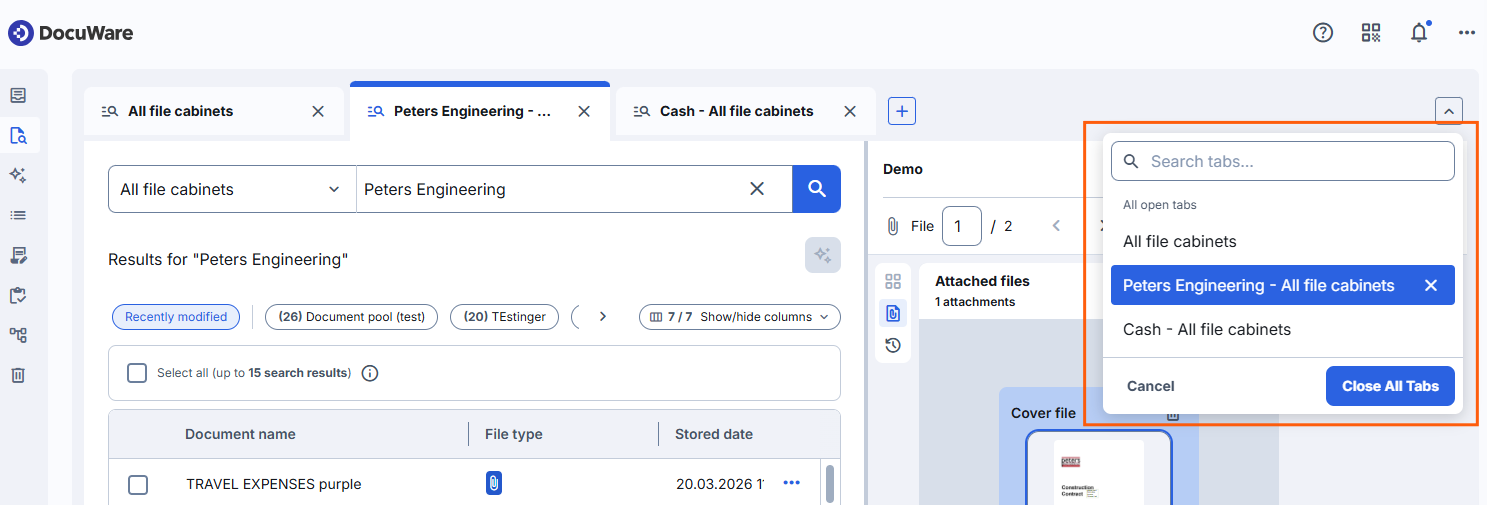
Si cierra la última pestaña, queda abierta una pestaña vacía, de modo que siempre puede iniciar una nueva búsqueda.
Las pestañas se conservan para la siguiente sesión, tras cerrar el navegador o cerrar sesión.
Notas para administradores
La búsqueda se configura igual que en el DocuWare clásico, consulte la ayuda del archivador.
Lea el artículo Permisos de archivador y diálogos para saber cómo configurar el alcance de un usuario.
Solo los permisos de archivador deciden qué documentos pueden ver los usuarios. Si oculta campos en un diálogo de búsqueda, los usuarios con acceso a un documento podrán encontrarlo igualmente por sus valores de índice. La búsqueda actúa directamente sobre el archivador e ignora los ajustes de visibilidad de los diálogos. En concreto: la información confidencial se protege mediante permisos de archivador y de documento, no ocultando campos de diálogo.
Más sobre permisos y diálogos en el nuevo DocuWare
La lista de resultados de una búsqueda en varios archivadores se compone de los campos de sistema, por ejemplo el nombre del documento, la fecha de archivado y el tipo de archivo. Los campos de índice de un archivador no se pueden añadir a esta lista, porque detrás de esta búsqueda no hay ningún diálogo de lista de resultados específico que defina las columnas. Cualquier usuario puede, no obstante, ocultar las columnas que no necesita para acortar la lista.
Las Funciones de lista de resultados que podían mostrarse y ocultarse en las configuraciones ya no se evalúan. Las acciones disponibles para un documento en el menú contextual de la lista de resultados dependen únicamente de los permisos. Ocultar una acción de ese tipo nunca restringió lo que un usuario podía hacer, porque cada función tiene su propio permiso y puede utilizarse por otras vías.
Más sobre permisos y diálogos en el nuevo DocuWare
Los usuarios necesitan un diálogo de búsqueda para buscar en un solo archivador. Sin un diálogo de búsqueda asignado, pueden utilizar en su lugar la búsqueda en varios archivadores. Por supuesto, solo encuentran los documentos que les resultan accesibles a través de un permiso de archivador.