In einer Workflow-Aufgabe werden Sie aufgefordert, eine Entscheidung zu einem Dokument zu treffen, zum Beispiel eine Rechnung zu genehmigen, einen Vertrag zu prüfen oder eine Bestellung freizugeben. Sobald Sie Ihre Entscheidung getroffen und die nötigen Angaben eingetragen haben, läuft der Workflow von selbst weiter.
Im neuen DocuWare Client öffnen Sie Ihre Aufgaben über das Symbol Aufgaben in der linken Seitenleiste.
Unterstützte Versionen: DocuWare Cloud + nur neuer DocuWare Client
Auf dieser Seite
Wenn Sie den klassischen DocuWare Client kennen
Öffnen Sie im klassischen Client den neuen DocuWare Client über den Link Neues DocuWare öffnen. Ihre Aufgaben sind dieselben wie im klassischen DocuWare. Dies die Unterschiede:
Entscheidungshistorie heißt jetzt Aufgabenverlauf.
Entscheidungen heißen nun Prozessoptionen.
Anfrage senden heißt jetzt Eingabe anfordern.
Eine eigene Aufgabe geben Sie wie bisher in Ihrer Aufgabenliste an eine Kollegin weiter. Die Aufgaben anderer Benutzer weist ein Controller in der Workflow-Übersicht neu zu.
Der neue DocuWare Client steht vorerst nur in DocuWare Cloud zur Verfügung. On-Premises-Systeme arbeiten weiterhin mit dem klassischen Client.
Mehr zu Alle aktuellen Einschränkungen des neuen DocuWare Clients
Mit Aufgabenlisten arbeiten
Eine Aufgabenliste bündelt gleichartige Aufgaben von einem Workflow, zum Beispiel alle Rechnungen, die Sie freigeben sollen. Jede Aufgabenliste hat einen eigenen Tab. Die Zahl auf einem Tab zeigt, wie viele Aufgaben in der Liste liegen. Sie wird rot angezeigt, sobald die Liste ungelesene Aufgaben enthält. Haben Sie mehr Aufgabenlisten, als auf den Bildschirm passen, wählen Sie das Auswahlmenü am Ende der Tab-Leiste und suchen die Liste über ihren Namen.
Drei Aktionen beziehen sich auf die gesamte Aufgabenliste. Link zur Aufgabenliste kopieren, Aufgabenliste per E-Mail teilen und Aufgabenliste als CSV-Datei exportieren. Sie rufen diese Funktionen über die drei Punkte in der Symbolleiste auf.
Wenn Sie auf einen Tab klicken, werden die Aufgaben in Tabellenform angezeigt. Jede Spalte hat einen Filter in ihrer Überschrift, und Sie können nach Spalten sortieren- So finden Sie eine Rechnung unter vielen Aufgaben oder beginnen mit der ältesten. Ihre Sortierung und Ihre Filter bleiben für die nächste Sitzung erhalten: 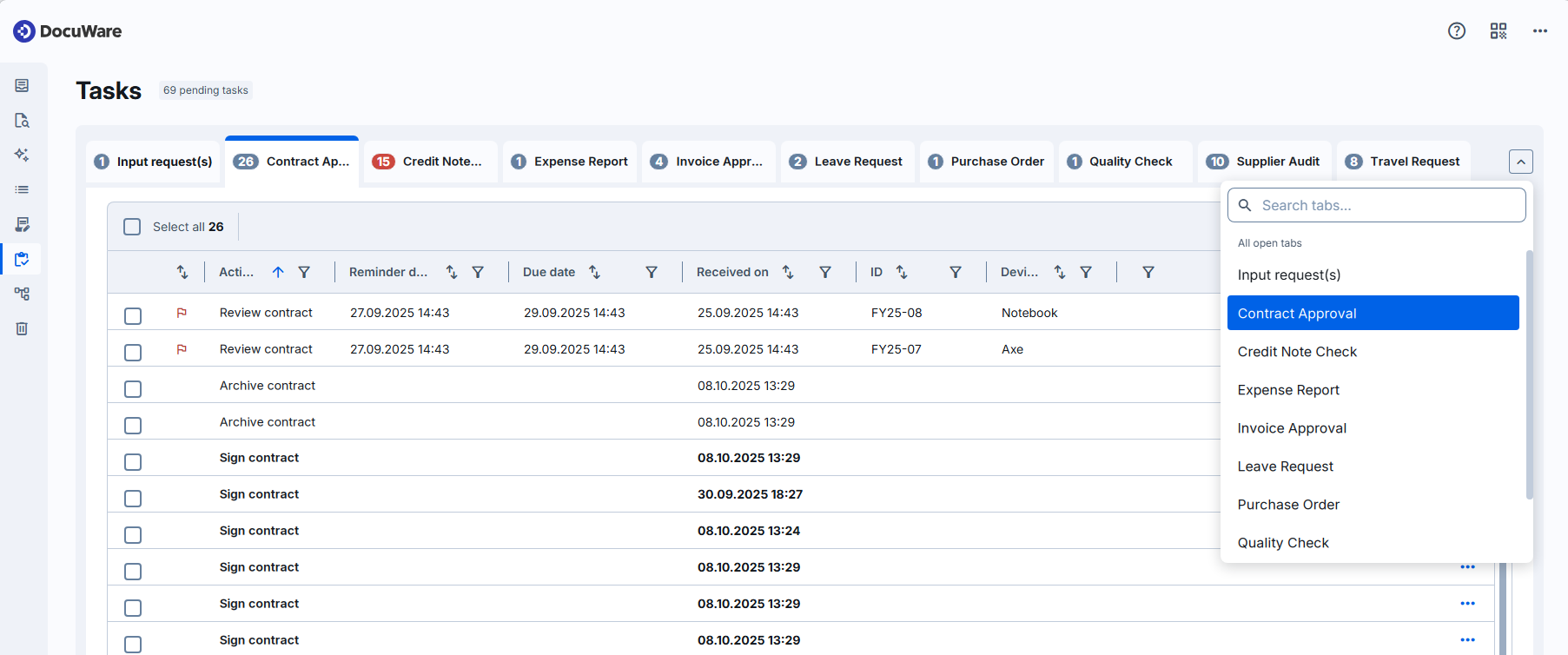
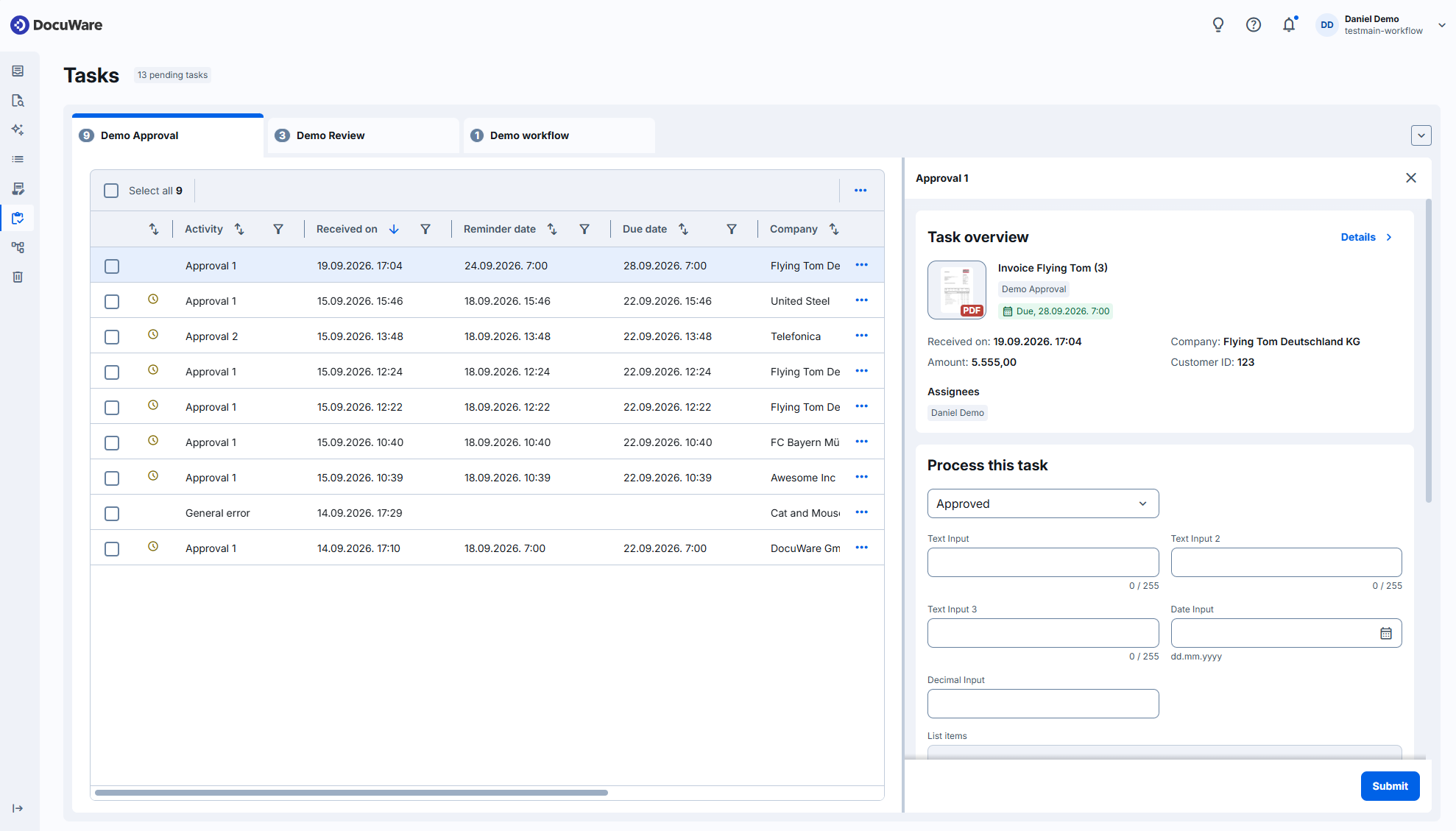
Eine Aufgabe öffnet sich an einer von zwei Stellen. Beide bieten dieselben Prozessoptionen; sie unterscheiden sich darin, wie viel Platz das Dokument bekommt.
Seitenbereich: Die Aufgabe wird in einem Bereich neben der Aufgabenliste bearbeitet. Haben Sie Aufgaben, für die Sie das Dokument nicht brauchen, kommen Sie in dieser Ansicht schnell voran.
Detailseite: Die Aufgabe wird im Vollbild neben dem Viewer angezeigt. Das ist der Modus für eine Aufgabe, die einen genauen Blick auf das Dokument verlangt.
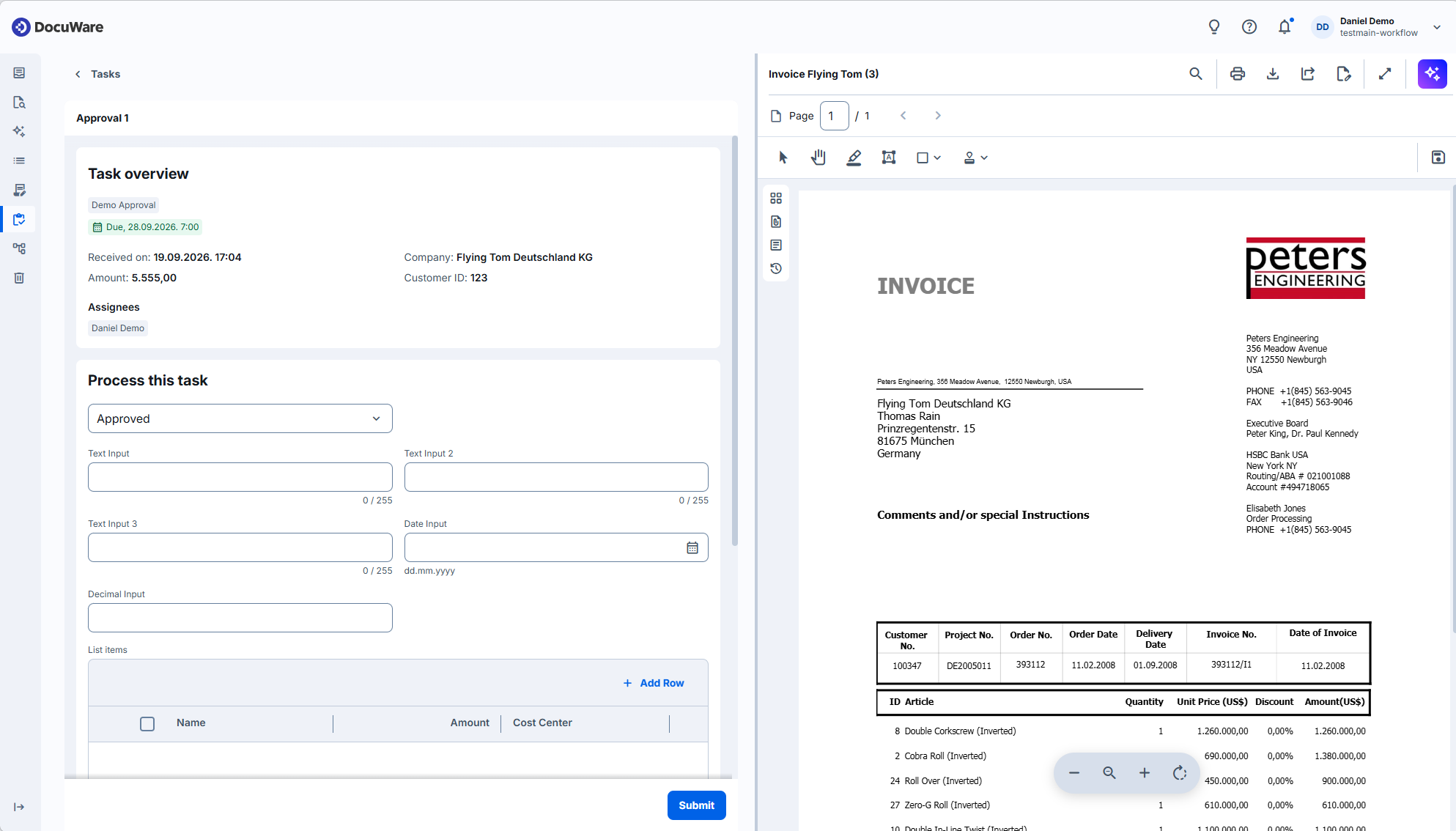
Die Aufgabe zeigt die wichtigsten Daten für den Workflow:
Wichtigste Daten mit dem Workflownamen
Fälligkeitsdatum
Zuständige
Diese Aufgabe bearbeiten mit den Prozessoptionen, die die Aufgabe anbietet
Gibt der Workflow Anweisungen vor, erscheinen sie in einem gelben Kasten darunter. Lesen Sie sie zuerst, denn meist entscheiden sie, welche Option die richtige ist.
Auf der Detailseite können Sie die Breite des Viewers ändern, indem Sie seinen Trenner ziehen. Breite und Zoomstufe bleiben erhalten, Sie stellen sie also einmal ein und nicht für jede Aufgabe neu:
Das Sperren gemeinsamer Aufgaben folgt in Kürze
Eine Aufgabe, die mehreren Personen zugewiesen ist, wird nicht gesperrt, während jemand daran arbeitet. Zwei Kollegen können dieselbe Aufgabe also gleichzeitig bearbeiten, ohne dass einer davon etwas merkt. Die zweite Prozessoption schlägt dann mit einer Meldung fehl. Stimmen Sie sich bei gemeinsamen Aufgaben vorher ab, wer die Aufgabe übernimmt.
Eine Aufgabe mit einem Stempel erledigen
Statt eine Prozessoption im Aufgabenformular zu wählen, können Sie diese auch als Stempel auf das Dokument setzen. Der Workflow stellt pro Prozessoption einen Stempel bereit, zum Beispiel Genehmigt und Abgelehnt. Die Entscheidung bleibt dann für alle Personen sichtbar auf dem Dokument, die es später öffnen.
Öffnen Sie das Dokument aus der Aufgabe heraus, entweder in der Aufgabendetailansicht oder im Vollbild, und öffnen Sie im Viewer das Stempelmenü. Die Stempel des Workflows stehen zuerst, über Ihren übrigen Stempeln und durch eine Linie getrennt.
Wählen Sie den Stempel für Ihre Prozessoption und setzen Sie ihn auf die Seite. Verlangt der Stempel Angaben, öffnet sich zuerst ein Dialog, und Ihre Eingaben werden geprüft, bevor Sie den Stempel setzen können.
Das Dokument wird dann gespeichert und die Aufgabe geschlossen. Haben Sie noch nicht gespeicherte Anmerkungen, werden Sie gebeten, diese zuerst zu speichern.
Diese Stempel gibt es nur, solange das Dokument aus einer Aufgabe heraus geöffnet ist. Aus einer Ergebnisliste geöffnet, bietet dasselbe Dokument sie nicht an.
Zum Stempeln brauchen Sie das Dokument vor sich. Es funktioniert daher auf der Detailseite und im Vollbild, nicht im Seitenbereich.
Den Aufgabenverlauf ansehen
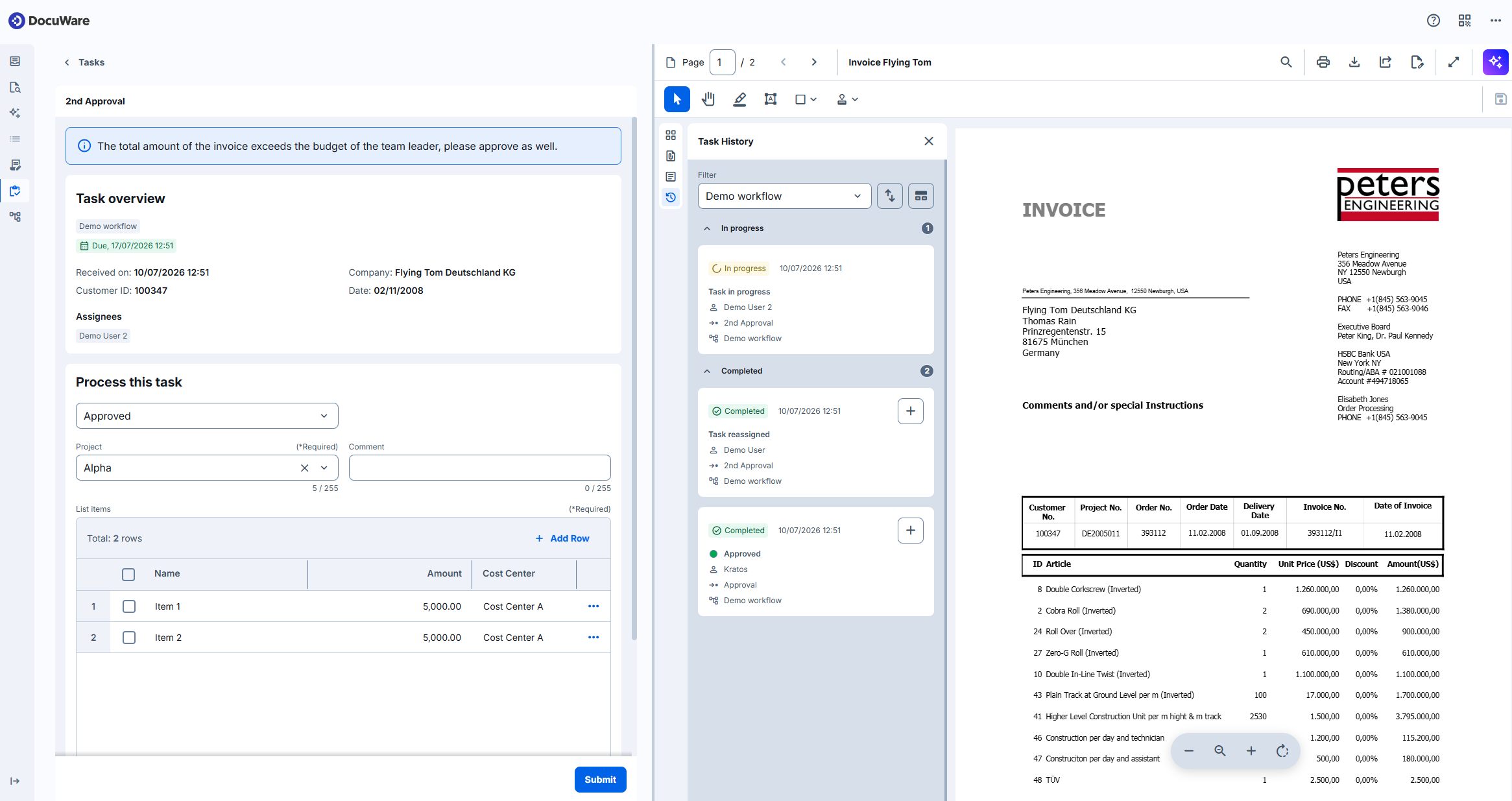
Bevor Sie eine Aufgabe erledigen, hilft es meist zu wissen, was mit dem Dokument geschehen ist, bevor es zu Ihnen kam. Der Aufgabenverlauf beantwortet das: wer wann gehandelt hat, welche Prozessoptionen angewendet und was in die Aufgabenfelder eingetragen wurde. Wählen Sie das Symbol Aufgabenverlauf im Viewer, um sie zu öffnen.
Jede frühere Aktion erscheint als Karte mit dem Namen der Aufgabe, dem Namen des Workflows, dem Entscheider, der Uhrzeit, der Prozessoption und einem Abzeichen, das zeigt, ob der Schritt In Bearbeitung oder Abgeschlossen ist. Leere Felder werden weggelassen. Aufgabe neu zugewiesen kennzeichnet eine Aufgabe, die weitergegeben wurde, Instanz gestoppt einen Workflow, der beendet wurde.
Die Historie listet auf, was Personen getan haben. Schritte, die der Workflow von sich aus ausführt, etwa Daten zuweisen oder eine E-Mail senden, erscheinen nicht.
Ein Dokument kann mehrere Workflows durchlaufen. Die Historie, die Sie aus einer Aufgabe heraus öffnen, beginnt mit dem Workflow dieser Aufgabe; wechseln Sie den Filter zu einem anderen Workflow oder zeigen Sie alle auf einmal an. Die Schritte stehen mit dem neuesten zuerst, und Sie können sie nach Workflow oder nach Status gruppieren.
Der Aufgabenverlauf enthält ausschließlich die Aufgaben. Die Instanzhistorie im Abschnitt Workflow-Übersicht enthält dagegen jeden Schritt des Workflows, auch die automatischen wie Datenzuweisungen und E-Mails.
Aktionen für eine Aufgabe
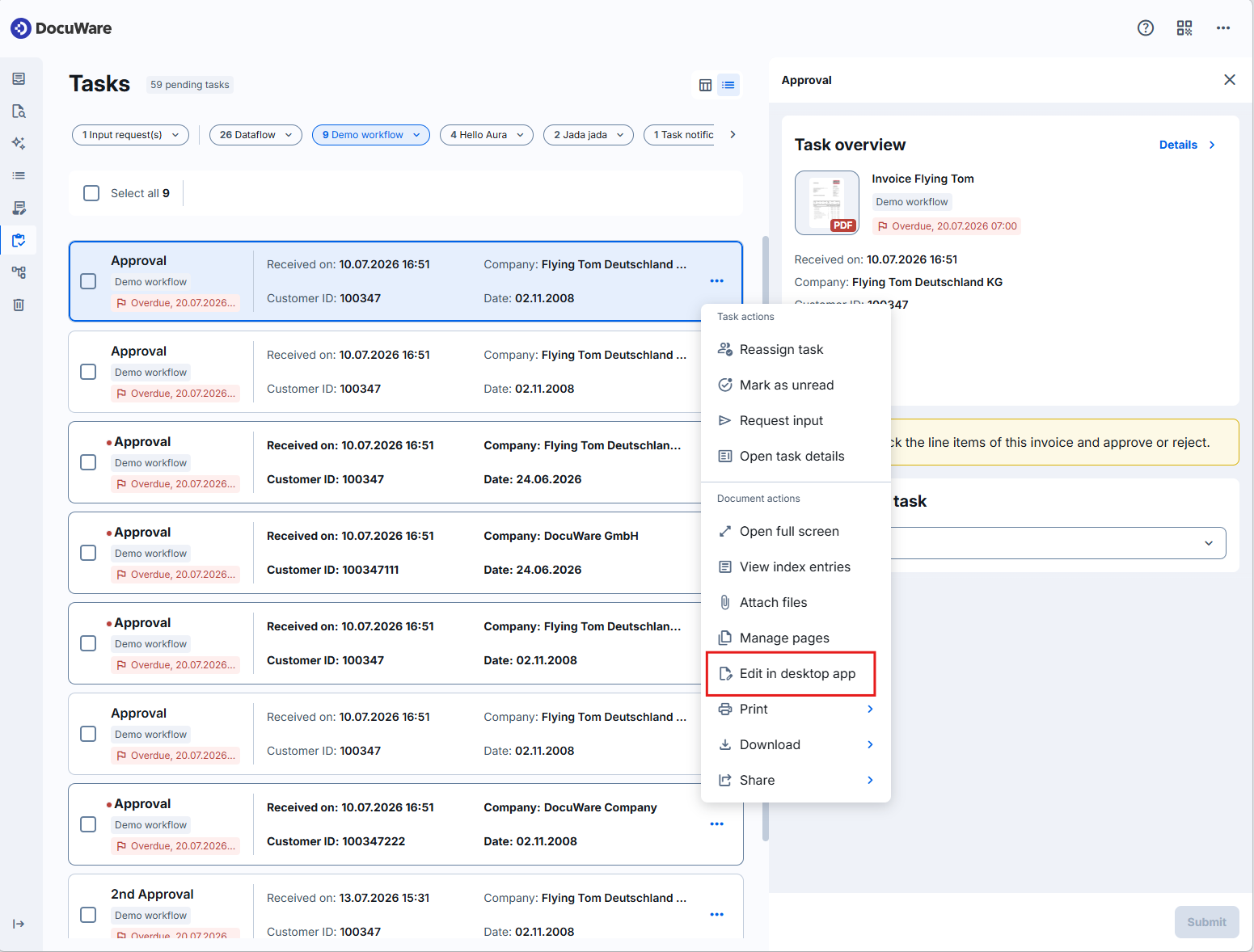
Klicken Sie mit der rechten Maustaste auf eine Aufgabe oder öffnen Sie ihr Menü über die drei Punkte. Das Menü ist in zwei Gruppen geteilt: die Aktionen für die Aufgabe und die Aktionen für das Dokument, zu dem die Aufgabe gehört. Wählen Sie mehrere Aufgaben aus, stehen die Aktionen für alle in der Symbolleiste über der Liste.
Das Menü zeigt nur die Dokumentaktionen, die Ihre Archivberechtigungen und Ihre Lizenz zulassen. Eine Aktion, die Sie nicht verwenden dürfen, erscheint nicht im Menü.
Aufgabe neu zuweisen: Gibt Ihre Aufgabe an jemand anderen weiter. Dieselbe Aktion für die Aufgabe einer Kollegin finden Sie in der Workflow-Übersicht.
Als ungelesen markieren: Zählt die Aufgabe wieder zu den ungelesenen ihrer Liste.
Eingabe anfordern: Holt Informationen von Kollegen ein, bevor Sie entscheiden
Aufgabendetails öffnen: Öffnet die Aufgabe auf der Detailseite.
Im Vollbildmodus öffnen: Öffnet das Dokument im Viewer über das ganze Fenster.
Indexeinträge anzeigen: Zeigt die Indexeinträge des Dokuments.
Dateien anhängen: Öffnet das Dokument im Viewer mit dem aktiven Bereich für angehängte Dateien.
Seiten verwalten: Öffnet das Dokument im Viewer mit dem aktiven Seitenbereich, sodass Sie Seiten drehen, sortieren oder löschen können, bevor Sie entscheiden. Der Eintrag erscheint nur bei PDF-Dokumenten.
Bearbeiten in: Öffnet das Dokument in einem anderen Programm, sodass Sie das Dokument selbst ändern können. Siehe Dokumente in ihrer nativen Anwendung öffnen.
Drucken: Druckt das Dokument.
Herunterladen: Speichert das Dokument auf Ihrem Computer.
Teilen: Teilt das Dokument mit anderen.
Hinweise für Administratoren
Aufgaben werden genauso konfiguriert wie im klassischen DocuWare. Die Aufgaben behalten ihre Einstellungen, und für den neuen DocuWare Client muss nichts neu eingerichtet werden.
Der Link in einer Benachrichtigungs-E-Mail öffnet den DocuWare Client, der als Standard der Organisation eingestellt ist.
Die Dokumentaktionen in einer Aufgabenliste folgen den vorhandenen Archivberechtigungen, es muss also nichts eingeschaltet werden. Eine Aktion, die der Benutzer nicht verwenden darf, wird im Menü nicht angezeigt; dieselbe Prüfung gilt für die Symbolleiste bei mehreren ausgewählten Aufgaben.
Aufgabe neu zuweisen, Als gelesen markieren, Als ungelesen markieren und Details öffnen sind Aufgabenaktionen, keine Dokumentaktionen, und von diesen Berechtigungen nicht betroffen.
Die Berechtigungen werden gelesen, wenn der Benutzer seine Aufgaben öffnet. Eine Änderung in den Berechtigungen wirkt also erst, nachdem der Benutzer den DocuWare Client neu geladen hat.
Eine Web Client Lizenz mit reinem Lesezugriff oder eine Workflow User Lizenz blockt die Aktionen Bearbeiten und Dateien anhängen, auch wenn die Archivrechte gesetzt sind.