In der Workflow-Übersicht des neuen DocuWare Clients sehen Sie aktive Workflows und deren aktuellen Status. So erkennen Sie, wo ein Prozess steht, ohne dass Sie erst die Dokumente öffnen müssen.
Ein einzelner Durchlauf eines Workflows wird als Instanz bezeichnet. Läuft zum Beispiel eine Rechnung durch eine Freigabe, ist das eine Instanz.
Die Workflow-Übersicht sehen Sie nur mit Controller-Berechtigungen. Angezeigt werden die Workflows, für die Sie diese Berechtigung haben. Haben Sie für keinen Workflow Controller-Berechtigungen, bleibt der Bereich leer.
Unterstützte Versionen: DocuWare Cloud + nur neuer DocuWare Client
Auf dieser Seite
Wenn Sie den klassischen DocuWare Client kennen
Öffnen Sie im klassischen Client den neuen DocuWare Client über den Link Neues DocuWare öffnen. Ihre Workflows sind dieselben wie im klassischen DocuWare. Dies sind die Unterschiede.
Workflow-Historie heißt im neuen Client Instanzhistorie.
Im klassischen Client konnte eine Aufgabe einem Kollegen über die Controller-Ansicht einer Aufgabenansicht zugewiesen werden. Im neuen DocuWare Client geschieht dies in der Workflow-Übersicht. Ihre eigenen Aufgaben weisen Sie weiterhin in Ihrer Aufgabenliste neu zu.
Eine Instanz wird nun anstatt in der Controller-Ansicht einer Aufgabenliste in der Workflow-Übersicht gestoppt. Was dabei passiert, bleibt unverändert.
Es ist noch nicht möglich, eine Aufgabe für jemand anderen zu erledigen. Eine Aufgabe wandert automatisch zu einem Benutzer im Workflow, der sie dann erledigt.
Der neue DocuWare Client steht vorerst nur in DocuWare Cloud zur Verfügung. On-Premises-Systeme arbeiten weiterhin mit dem klassischen Client.
Hier finden Sie alle aktuellen Einschränkungen des neuen DocuWare Clients
Workflow-Instanzen
Wählen Sie unter Workflow auswählen den Workflow, den Sie betrachten möchten. Alles darunter gehört zu diesem einen Workflow, auf zwei Tabs: Aktive Instanzen und Abgeschlossene Instanzen.
Über diesen beiden Tabs sind die die Worflow-Instanzen nach Status aufgelistet. Klicken Sie auf einen Status, um die Instanzen mit diesem Status zu sehen.
Aktive Instanzen: Alle Instanzen, die noch laufen.
Instanzen mit offener Aufgabe: Eine Aufgabe muss noch erledigt werden.
Wartende Instanzen: Angehalten, bis ein Dokument abgelegt oder geändert wird oder ein festgelegtes Zeitintervall abgelaufen ist.
Fehlerhafte Instanzen: Es ist ein Fehler aufgetreten, der nicht automatisch im Workflow behoben werden kann. Hier ist aktives Eingreifen erforderlich.
Abgeschlossene Instanzen: Das Dokument hat den gesamten Workflow durchlaufen. .
Wenn Sie einen der Statusmöglichkeiten wählen, werden die aktiven Instanzen danach gefiltert:
Der Tab Abgeschlossene Instanzen listet die Instanzen auf, die in den letzten 90 Tagen beendet wurden, mit der Instanz-ID, der Workflow-Version, auf der sie liefen, sowie Start- und Enddatum. Ältere Instanzen werden nicht aufgelistet, ihre Daten werden aber nicht gelöscht.
Herausfinden, wo ein Prozess hängt
Ein Prozess bleibt meist aus einem von drei Gründen stehen: Jemand hat seine Aufgabe nicht erledigt, der Workflow wartet auf ein Dokument, oder ist in einen Fehler gelaufen.
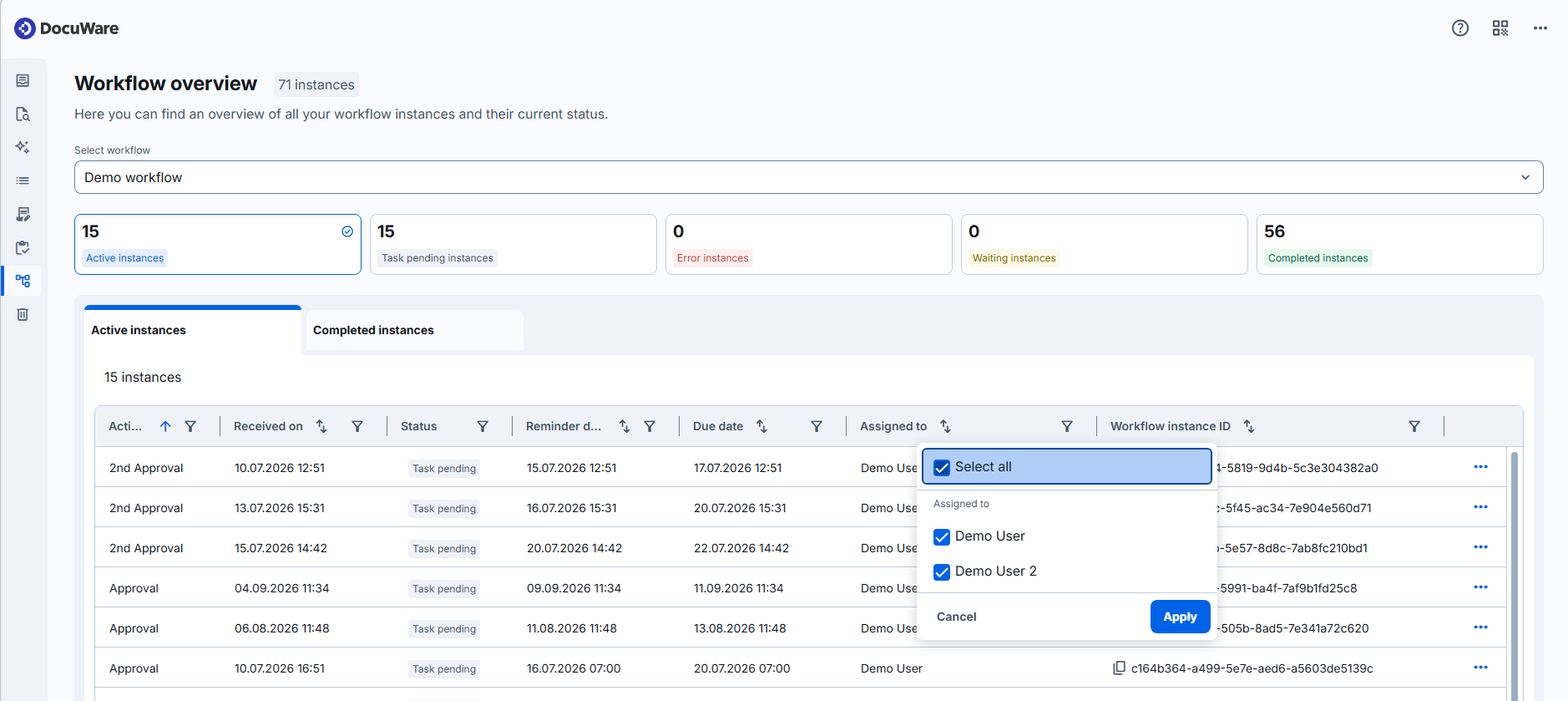
Die aktiven Workflows werden in einer Tabelle angezeigt, mit einer Zeile pro Instanz. Die Spalten zeigen:
die Aktivität, bei der die Instanz gerade steht
den Zeitpunkt des Eingangs
den Status
das Erinnerungs- und das Fälligkeitsdatum
den Benutzer, bei dem die offene Aufgabe gerade liegt
die Instanz-ID
die in der Aufgabenlisten-Konfiguration festgelegten Werte
Um die Liste weiter einzugrenzen, nutzen Sie den Filter in einer Spaltenüberschrift. Filtern Sie zum Beispiel nach dem zuständigen Benutzer, um alles zu sehen, was bei einer Person liegt, oder nach dem Fälligkeitsdatum, um zu finden, was am längsten wartet.
Jeder Filter bietet die Werte an, die in dieser Spalte vorkommen. Sie können mehrere Werte auswählen und mehrere Spalten gleichzeitig filtern.
Abgeschlossene Instanzen lassen sich noch nicht filtern.
Aktionen für eine Instanz
Wählen Sie im Tab Aktive Instanzen die drei Punkte am Ende einer Zeile:
Details der Workflow-Instanz anzeigen: Öffnet die Instanzdetails, mit dem Dokument im Viewer neben der Instanzhistorie und den übrigen Daten des Workflows.
Workflow-Instanz stoppen: Beendet die Instanz. Die Instanz wechselt zu den abgeschlossenen Instanzen, und der Workflow läuft nicht weiter. Das Dokument behält den Zustand, den es im Archiv hat. Verwenden Sie das für eine Instanz, die feststeckt oder nicht mehr gebraucht wird.
Aufgabe neu zuweisen: Verfügbar für Aufgaben mit dem Zustand Offen. Verschiebt die offene Aufgabe der Instanz zu einem anderen Benutzer, siehe unten.
Instanz weiterschalten: Verfügbar für Instanzen mit dem Zustand Wartend. Wenn bekannt ist, dass ein Dokument, auf das der Workflow wartet, nicht abgelegt wird, lässt sich die Instanz fortsetzen, bevor der konfigurierte Timeout erreicht ist.
Im Tab Abgeschlossene Instanzen hat jede Zeile ein Symbol, das die Instanzhistorie öffnet. Das Dokument einer abgeschlossenen Instanz erreichen Sie auf demselben Weg wie bei einer aktiven.
Instanzhistorie
Die Instanzhistorie zeigt die Schritte, die eine Instanz durchlaufen hat: welche Aktivität wann lief, wer was entschieden hat und welche Daten eingegeben wurden. Hier finden Sie heraus, warum eine Instanz einen Fehlerstatus hat, an welchem Schritt sie stehen geblieben ist und was zuvor eingegeben wurde.
Die Instanzhistorie steht für aktive und für abgeschlossene Instanzen zur Verfügung. Im klassischen DocuWare hieß sie Workflow-Historie.
Die Instanzhistorie umfasst jeden Schritt des Workflows, die automatischen wie Datenzuweisungen und die manuellen wie Aufgaben. Der Aufgabenverlauf, den ein Entscheider aus einer Aufgabe heraus öffnet, zeigt nur die Aufgaben.
Jeder Eintrag ist nach der Art des Schritts benannt, zu dem er gehört. So erkennen Sie, ob eine Person gehandelt hat oder der Workflow von sich aus:
Eintrag in der Historie | Was der Schritt getan hat |
|---|---|
Aufgabe wird zugewiesen | Eine Aufgabe wurde zugewiesen. |
Benutzer erledigt Aufgabe | Ein Benutzer hat die Aufgabe erledigt. |
Mehrere Benutzer erledigen Aufgabe | Eine Aufgabe, an der mehrere Benutzer arbeiten mussten, wurde erledigt. |
Daten werden übertragen | Informationen wurden aus einer Quelle gelesen und an ein festgelegtes Ziel geschrieben. |
Bedingung wird geprüft | Eine festgelegte Bedingung wurde geprüft, unabhängig davon, ob sie erfüllt war. |
E-Mail wird gesendet | Eine E-Mail wurde aus dem System versendet. |
Webservice wird ausgeführt | Ein Webservice wurde aufgerufen. |
Ereignis ist eingetreten | Ein festgelegtes Ereignis, auf das der Workflow gewartet hat, ist eingetreten. |
Zeit ist vergangen | Eine festgelegte Zeitspanne ist vergangen. |
Aufgabe neu zuweisen
Ein Prozess bleibt stehen, wenn eine Aufgabe bei jemandem liegt, der sie nicht erledigen kann, weil die Person krank ist, ohne Vertretung abwesend oder nicht mehr im Unternehmen. Wählen Sie im Instanzmenü Aufgabe neu zuweisen, um diese Aufgabe an jemand anderen zu verschieben.
Im Dialog entscheiden Sie, wer die Aufgabe erhält: neue Rollen, einzelne Benutzer einer Gruppe oder die Vertretungsregel des Workflows. Hat die Instanz Aufgaben für mehrere Kollegen, werden Sie außerdem gefragt, wessen Aufgaben Sie neu zuweisen möchten. Der zweite Schritt des Dialogs ist die Benachrichtigung für den Benutzer, der die Aufgabe erhält.
Der Benutzer, bei dem die Aufgabe bis dahin lag, wird nicht benachrichtigt.
Um die Instanzen zu finden, die bei einer bestimmten Person liegen, filtern Sie die Liste nach der Spalte mit dem zugewiesenen Benutzer.
Eine Aufgabe lässt sich neu zuweisen, solange die Instanz auf das Erledigen einer Aufgabe wartet. Instanzen in einem anderen Zustand, zum Beispiel im Fehler, lassen sich nicht neu zuweisen.
Die Option Aufgabe neu zuweisen gibt es an zwei Stellen, mit demselben Dialog; der Unterschied liegt darin, wessen Aufgaben sie verschiebt. In der Aufgabenliste gibt der Entscheider eine eigene Aufgabe weiter. Hier in der Workflow-Übersicht verschieben Sie als Controller jede offene Aufgabe des Workflows, gleich bei wem sie liegt.
Aktuelle Einschränkungen
Die abgeschlossenen Instanzen lassen sich nicht filtern, und sie zeigen weniger Spalten als die aktiven.
Eine Aufgabe wird für jeweils eine Instanz neu zugewiesen. Mehrere Instanzen lassen sich nicht gemeinsam auswählen.
Hinweise für Administratoren
Workflows werden genauso konfiguriert wie im klassischen DocuWare, siehe die Hilfe zum Web-basierten Workflow Designer. Für den neuen DocuWare Client muss nichts neu eingerichtet werden.
Um Instanzen hier zu sehen, sind Controller-Berechtigungen für einen Workflow nötig, und nur ein Controller kann Aufgaben neu zuweisen oder die abgeschlossenen Instanzen öffnen. Die Berechtigungen des Workflow Designers schließen die Controller-Berechtigungen ein, ein Designer sieht sie also ebenfalls.