In einem Archiv mit automatischem Versionsmanagement wird jede Änderung an einem Dokument als Version festgehalten. Sie öffnen das Dokument, ändern es und schließen es, und DocuWare speichert das Ergebnis als neue aktuelle Version. Die vorherige bleibt im Archiv und wird als veraltet gekennzeichnet, sodass Sie jederzeit sehen können, wie ein Dokument vorher ausgesehen hat.
Es muss nichts aus- oder eingecheckt werden. Ob ein Archiv so arbeitet, wird in seiner Konfiguration festgelegt.
Unterstützte Versionen: DocuWare Cloud + nur neuer DocuWare Client
Auf dieser Seite
Wenn Sie den klassischen DocuWare Client kennen
Öffnen Sie im klassischen Client den neuen DocuWare Client über den Link Neues DocuWare öffnen. Es muss nichts erneut eingerichtet werden: Ihre automatische Versionsverwaltung arbeitet wie bisher. Dies sind die Unterschiede.
Wenn Sie zu einer früheren Version zurückkehren, wählen Sie, ob die Indexeinträge dieser Version zusammen mit dem Dokument zurückkommen oder nur das Dokument.
Nur die automatische Versionsverwaltung steht zur Verfügung: Die Versionsverwaltung mit Aus- und Einchecken wird noch nicht unterstützt.
Der neue DocuWare Client steht vorerst nur in DocuWare Cloud zur Verfügung. On-Premises-Systeme arbeiten weiterhin mit dem klassischen Client.
Hier finden Sie alle aktuellen Einschränkungen des neuen DocuWare Clients
Eine neue Version erstellen
Klicken Sie mit der rechten Maustaste auf das Dokument in einer Ergebnisliste und wählen Sie Bearbeiten. Das Dokument öffnet sich in dem Programm, das Ihr Computer für diesen Dateityp verwendet, ein Word-Dokument zum Beispiel in Microsoft Word. Nehmen Sie Ihre Änderungen vor und schließen Sie das Dokument: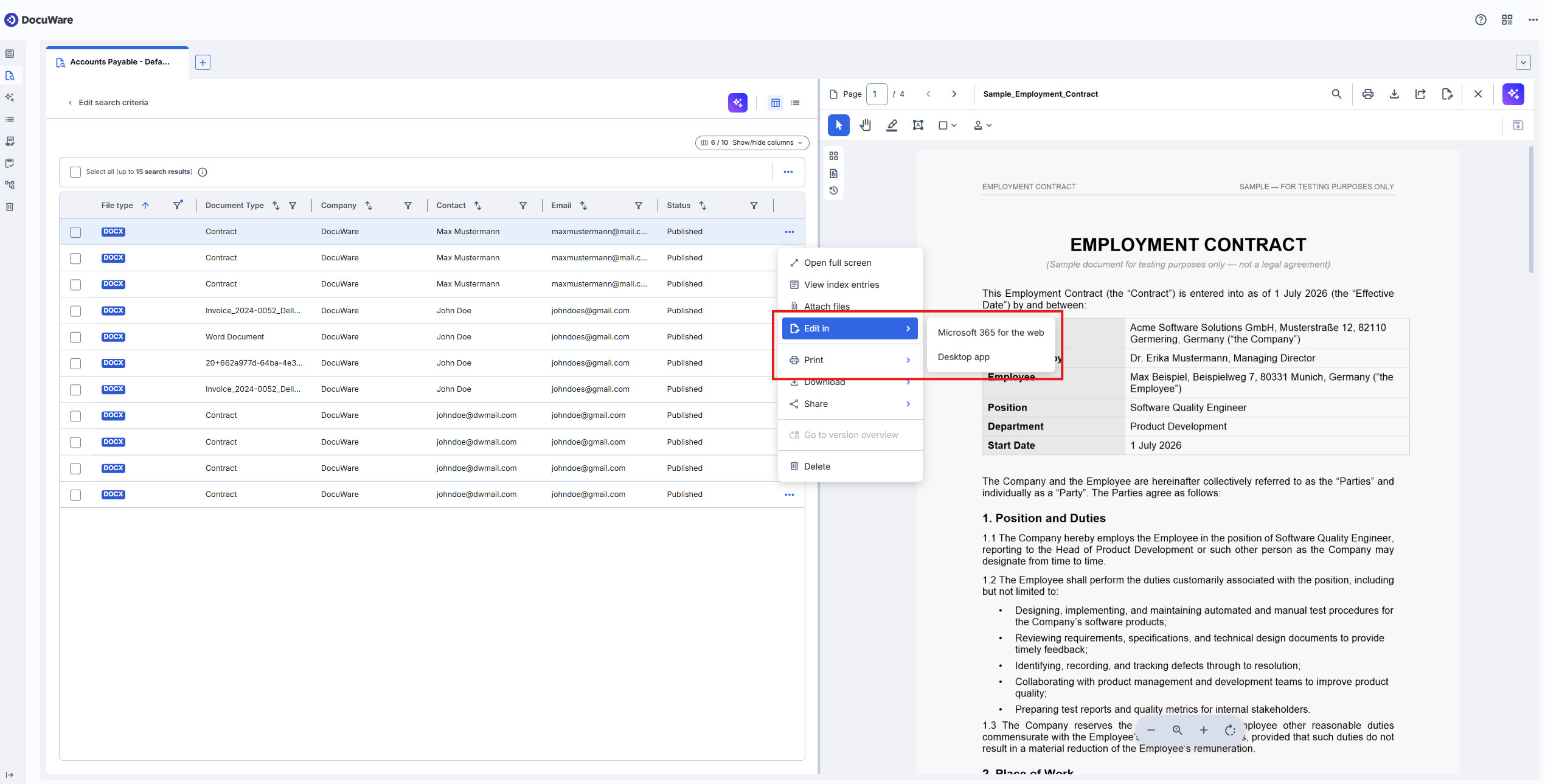
In einer Desktop-App entsteht die Version beim Schließen des Dokuments. Ein Speichern bei geöffnetem Dokument erzeugt keine, und ein Dokument, das Sie ohne Änderung schließen, wird ebenfalls nicht zu einer neuen Version.
In Microsoft 365 for the web erstellt DocuWare etwa alle 30 Sekunden eine Version, während Sie arbeiten. Sie müssen das Dokument nicht schließen, damit Ihre Änderungen erhalten bleiben, und eine längere Bearbeitung kann mehrere Versionen in der Historie hinterlassen.
Die neue Version wird zur aktuellen Version, und die davor wird als Veraltet gekennzeichnet. Ihr Änderungskommentar lautet „Automatische Versionsverwaltung“, weil niemand einen eingegeben hat.
Wichtig: Schließen Sie Ihre Änderungen innerhalb von 48 Stunden ab
Während Sie bearbeiten, liegt das Dokument als Kopie auf Ihrem Computer und ist über einen Link mit DocuWare verbunden, der 48 Stunden gültig ist. Änderungen, die Sie danach vornehmen, werden nicht zurückgespeichert. Schließen Sie ein Dokument, an dem Sie mehrere Tage arbeiten, daher innerhalb dieser Zeit und öffnen Sie es erneut aus DocuWare.
Bearbeiten wird für Datensätze und für Dokumente mit einem Signaturstempel nicht angeboten.
Die Versionshistorie ansehen
Klicken Sie mit der rechten Maustaste auf das Dokument und wählen Sie Zur Versionsübersicht wechseln. Jede Version des Dokuments wird aufgeführt mit:
dem Dateityp und der Versionsnummer,
dem Versionsstatus, Aktuelle Version oder Veraltet,
wer das Dokument wann geändert hat,
wer die Version wann erstellt hat,
dem Änderungskommentar.
Damit ist die Frage beantwortet, warum ein Dokument anders aussieht als vergangene Woche: Sie sehen, wer daran gearbeitet hat, und Sie öffnen die frühere Version zum Vergleich im Viewer.
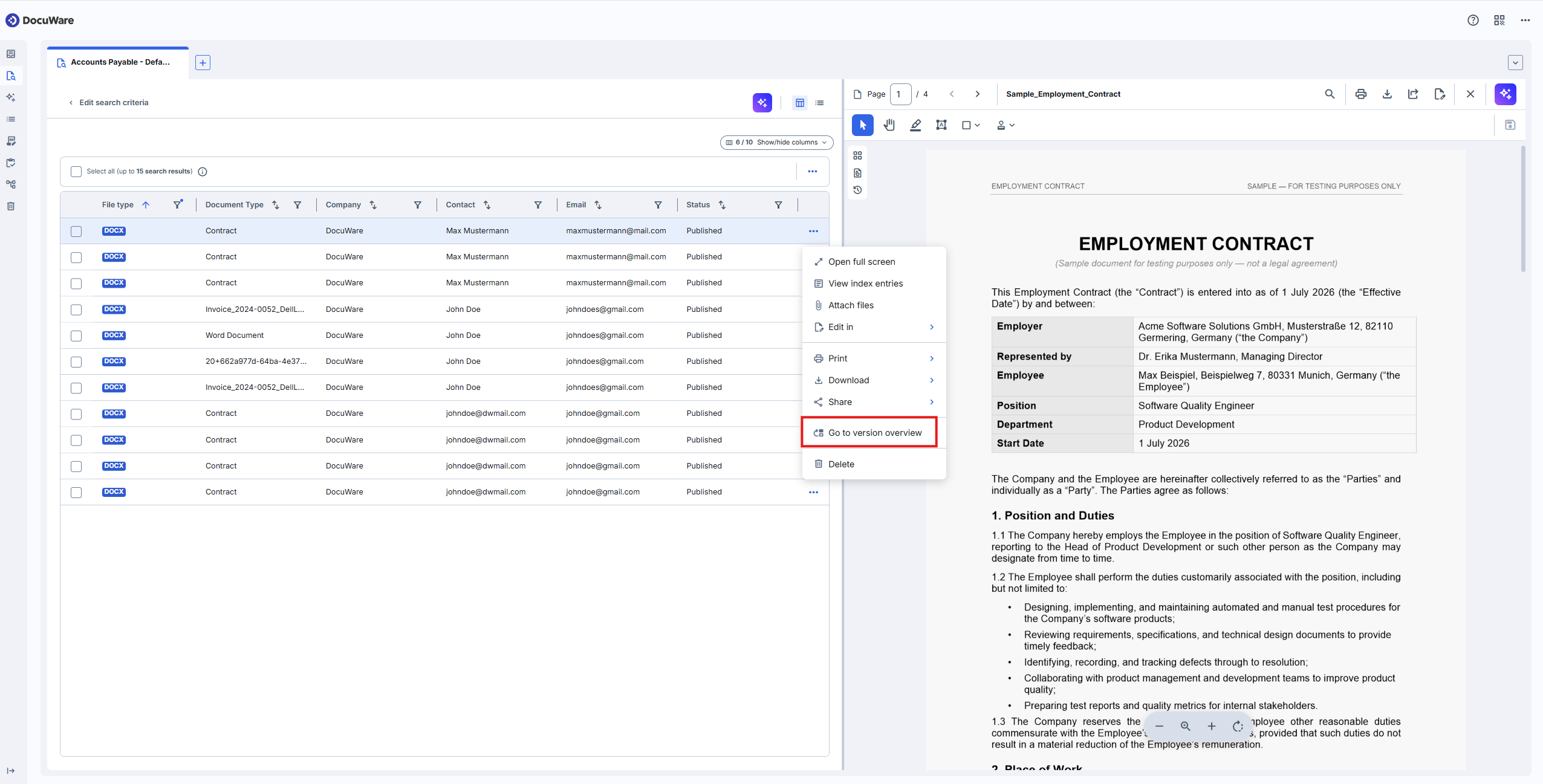
Die Versionshistorie eines Dokuments über sein Menü in der Ergebnisliste aufrufen
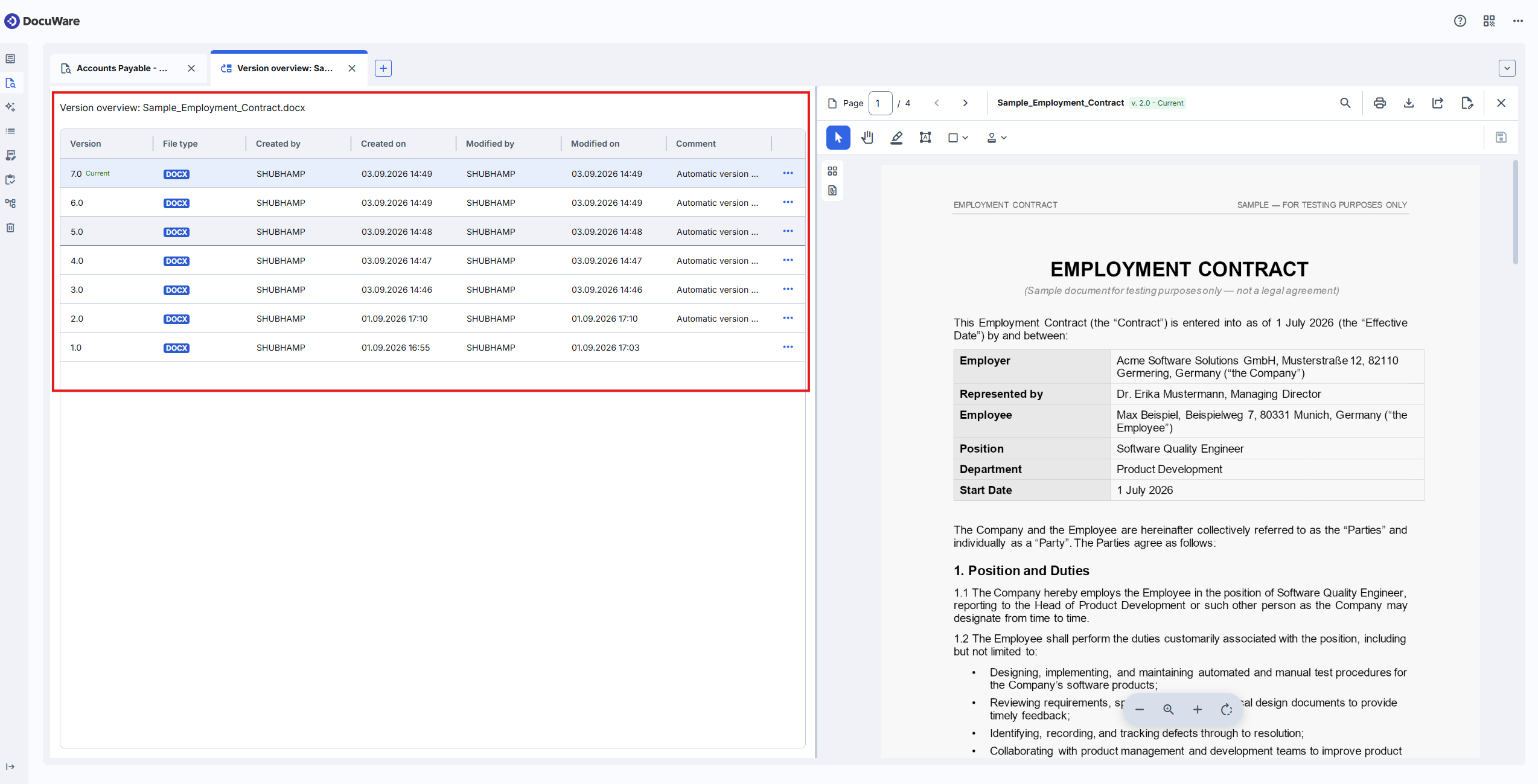
Die Versionsübersicht zeigt vorerst alle automatisch erstellten Versionen eines Dokuments
Zu einer früheren Version zurückkehren
Klicken Sie in der Versionsübersicht mit der rechten Maustaste auf die Version, die Sie zurückhaben möchten, und wählen Sie Version wiederherstellen. Diese Version wird zur aktuellen Version, und die Versionen dazwischen bleiben in der Historie.
Sie wählen, was mit ihr zurückkommt:
das Dokument zusammen mit den Indexeinträgen, die es damals hatte, oder
Nur Dokument wiederherstellen, wodurch die Indexeinträge erhalten bleiben, die das Dokument jetzt hat.
Die zweite Option benötigen Sie, wenn nur die Datei falsch war, zum Beispiel nachdem ein Kollege den Inhalt versehentlich ersetzt hat, und die Indexeinträge seitdem korrigiert wurden.
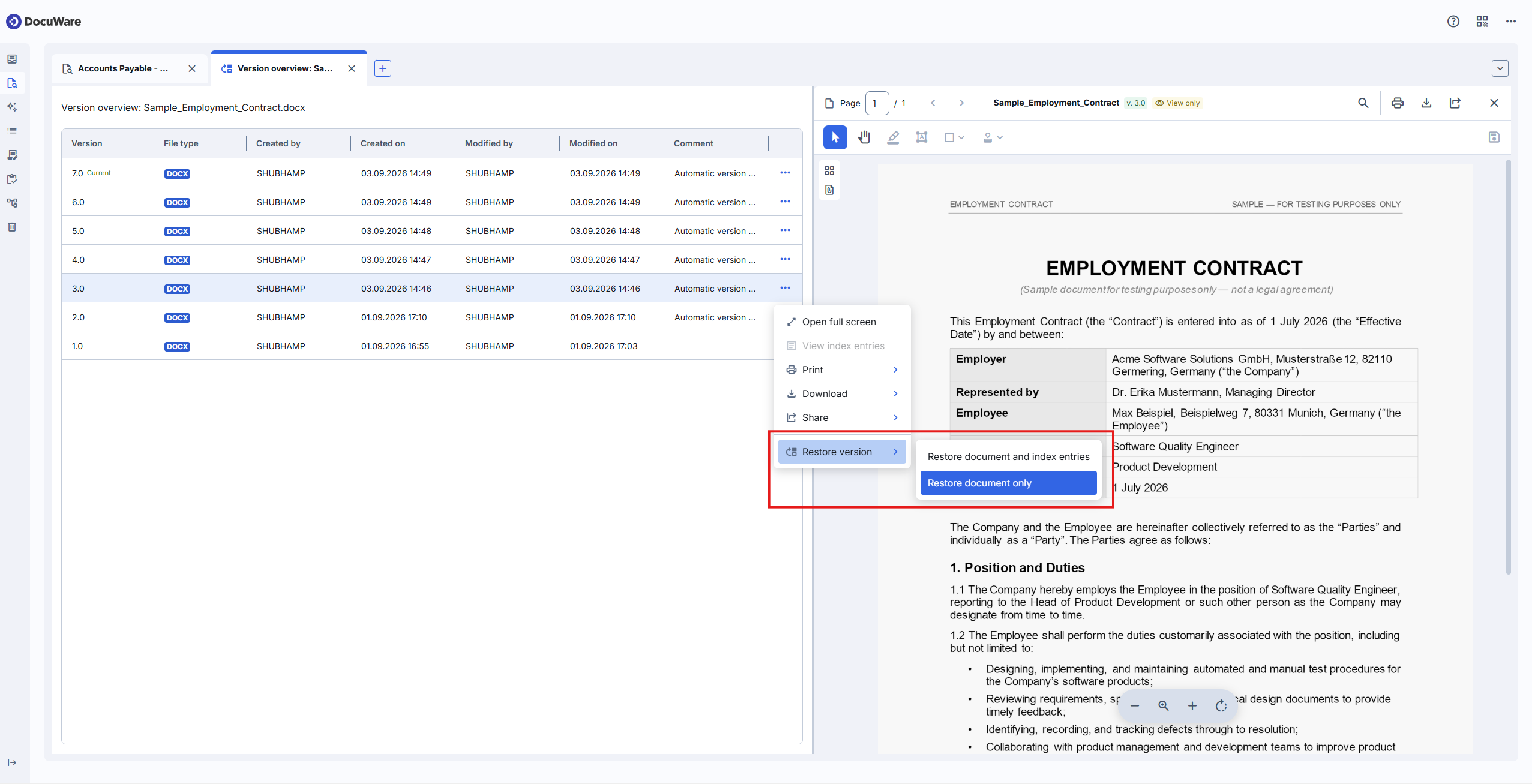
Verwenden Sie die Option „Nur Dokument wiederherstellen“, wenn der Inhalt versehentlich ersetzt wurde und die Indexeinträge seitdem geändert wurden.
Hinweise für Administratoren
Das Versionsmanagement wird auf dieselbe Weise konfiguriert wie im klassischen DocuWare. Ein Archiv mit bereits aktiviertem automatischem Versionsmanagement, arbeitet im neuen DocuWare Client genauso, und es muss nichts erneut eingerichtet werden.
Das Erstellen und Wiederherstellen von Versionen setzt für dieses Archiv die Berechtigung Dokumente bearbeiten voraus. Mehr über Archivberechtigungen und Listenfunktionen im neuen DocuWare.
Um ein Dokument auf dem Computer zu bearbeiten, wird es in dem lokal installierten Programm geöffnet. Daher benötigen Sie dafür DocuWare Desktop Apps.