Ein Dokument in einem Briefkorb ist noch nicht im Archiv. Dorthin gelangt es, wenn Sie es ablegen, zusammen mit den Indexeinträgen, die Sie brauchen, um es später wiederzufinden.
Dokumente gelangen auch automatisch in ein Archiv, ohne manuelle Eingabe in einem Dialog. Dieser Artikel beschreibt, wie Sie ein Dokument selbst aus einem Briefkorb ablegen und dabei entscheiden, was in die Indexfelder kommt.
Unterstützte Versionen: DocuWare Cloud + nur neuer DocuWare Client
Auf dieser Seite
Wenn Sie den klassischen DocuWare Client kennen
Öffnen Sie im klassischen Client den neuen DocuWare Client über den Link Neues DocuWare öffnen. Ihre Ablagedialoge, deren Felder, Ihre Auswahllisten und Ihre Smart Index Konfigurationen sind dieselben wie im klassischen DocuWare. Dies sind die Unterschiede.
Wenn ein Eintrag nicht zu den Regeln eines Feldes passt, führt der Ablagedialog die Probleme oben auf und bringt Sie zum betroffenen Feld. Der klassische Client hat keine solche Übersicht.
Eine Auswahlliste mit mehreren Spalten wird noch nicht gefiltert und kann daher Werte anbieten, die nicht zu Ihren übrigen Einträgen passen.
Datensatz anlegen heißt jetzt Nur Indexeinträge ablegen: Die Funktion ist dieselbe – Indexeinträge ohne Dokument in einem Archiv ablegen.
Der neue DocuWare Client steht vorerst nur in DocuWare Cloud zur Verfügung. On-Premises-Systeme arbeiten weiterhin mit dem klassischen Client.
Hier finden Sie alle aktuellen Einschränkungen des neuen DocuWare Clients
Ein Dokument ablegen
Wählen Sie ein oder mehrere Dokumente im Briefkorb.
Wählen Sie Ablegen. Die Liste zeigt die Ablagedialoge, die Ihnen zugewiesen sind. Jeder Ablagedialog gehört zu einem Archiv, daher entscheidet die Wahl des Dialogs auch darüber, wo das Dokument abgelegt wird.
Füllen Sie die Indexfelder aus und legen Sie das Dokument ab.
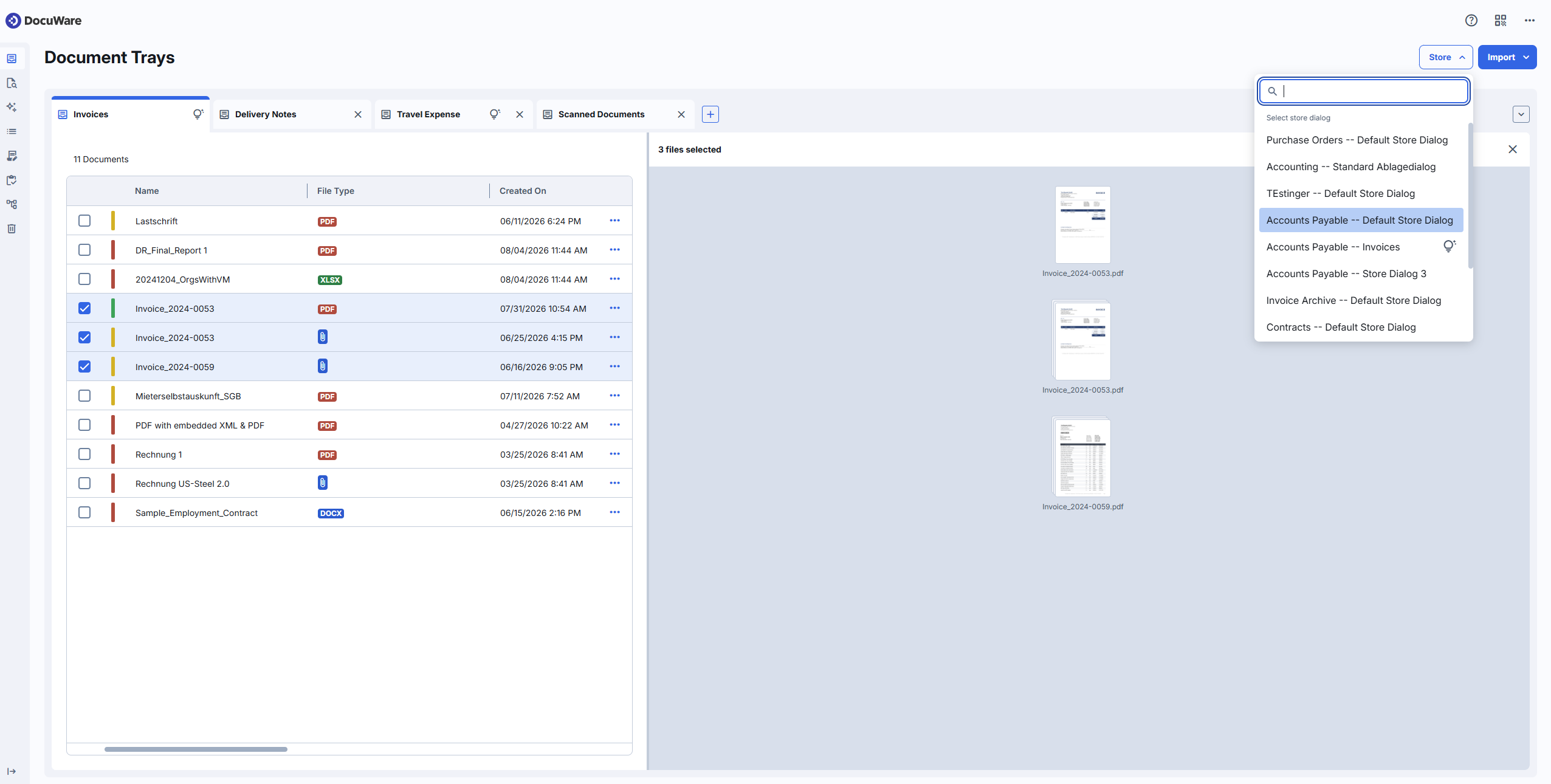
Wählen Sie das Archiv oben rechts über einen Ablagedialog.
Standardmäßig verlässt das Dokument den Briefkorb, sobald es abgelegt ist. Wie Sie das ändern und wie Sie Indexeinträge für mehrere Dokumente wiederverwenden, beschreibt Optionen im Ablagedialog.
Indexeinträge ohne Dokument ablegen
Manchmal gibt es kein Dokument zu archivieren, sondern nur Daten: einen neuen Kunden, einen Lieferanten, einen Mitarbeiter. Mit Nur Indexeinträge ablegen erstellen Sie einen solchen Eintrag in einem Archiv, ohne dass ein Dokument dahintersteht. Im klassischen Client heißt das Datensatz anlegen.
Einträge dieser Art dienen als Stammdaten und als Datenquelle für Workflows und andere Prozesse.
Öffnen Sie einen Briefkorb und wählen Sie Ablegen. Wenn kein Dokument ausgewählt ist, ist Nur Indexeinträge ablegen bereits eingestellt.
Wenn ein Dokument ausgewählt ist, wählen Sie Nur Indexeinträge ablegen. Die Auswahl des Dokuments wird dann aufgehoben, denn es werden nur die Einträge abgelegt.
Wählen Sie den Ablagedialog, füllen Sie die Werte aus und legen Sie ab.
Alles Übrige auf dieser Seite gilt auch hier: derselbe Ablagedialog, dieselben Auswahllisten und dieselben Prüfungen Ihrer Einträge.
.png)
Indexeinträge aus Intelligent Indexing
In einem Briefkorb mit Intelligent Indexing sind die Indexfelder gefüllt, bevor Sie sie anfassen. Ein Dokument, das in einen solchen Briefkorb importiert wird, wird automatisch indexiert, und zwar über die Intelligent Indexing Feldzuordnungen des Ablagedialogs, der zum Briefkorb gehört. Sie können die Indexierung auch selbst für ein Dokument starten, das bereits im Briefkorb liegt.
Ein Glühbirnensymbol neben dem Namen eines Briefkorbs und neben einem Ablagedialog zeigt, dass dort Intelligent Indexing gilt.
Jedes automatisch gefüllte Feld trägt eine Farbmarkierung dafür, wie zuverlässig sein Wert ist: Rot für niedrige, Gelb für mittlere und Grün für hohe Zuverlässigkeit. Sie sehen die Markierungen im Briefkorb und erneut im Ablagedialog, sodass Sie wissen, welche Felder Sie vor dem Ablegen ansehen sollten.
Um einen Wert zu prüfen, wählen Sie das Indexfeld. Der passende Text wird im Dokument im Viewer hervorgehoben, sodass Sie den Eintrag mit der Quelle vergleichen können, ohne die ganze Seite zu lesen.
Ein Feld aus einer Auswahlliste füllen
Nicht in jedes Indexfeld können Sie frei Text eingeben. Wo für ein Feld eine Auswahlliste konfiguriert ist, ist das Feld ein Dropdown, und Sie wählen einen der vordefinierten Werte, zum Beispiel den Lieferanten, die Kostenstelle oder den Dokumenttyp.
Das geht schneller als Tippen und hält die Einträge einheitlich: Jedes Dokument wird unter derselben Schreibweise abgelegt, sodass eine spätere Suche alle findet.
Ihre Auswahllisten stammen aus dem klassischen DocuWare. Wenn eine Auswahlliste mehrere Spalten hat, ist jedem Indexfeld eine ihrer Spalten zugeordnet. Eine Auswahlliste mit Filterbedingungen wird noch nicht gefiltert und kann daher Werte anbieten, die nicht zu Ihren übrigen Einträgen passen.
Indexeinträge aus dem Dokument übernehmen
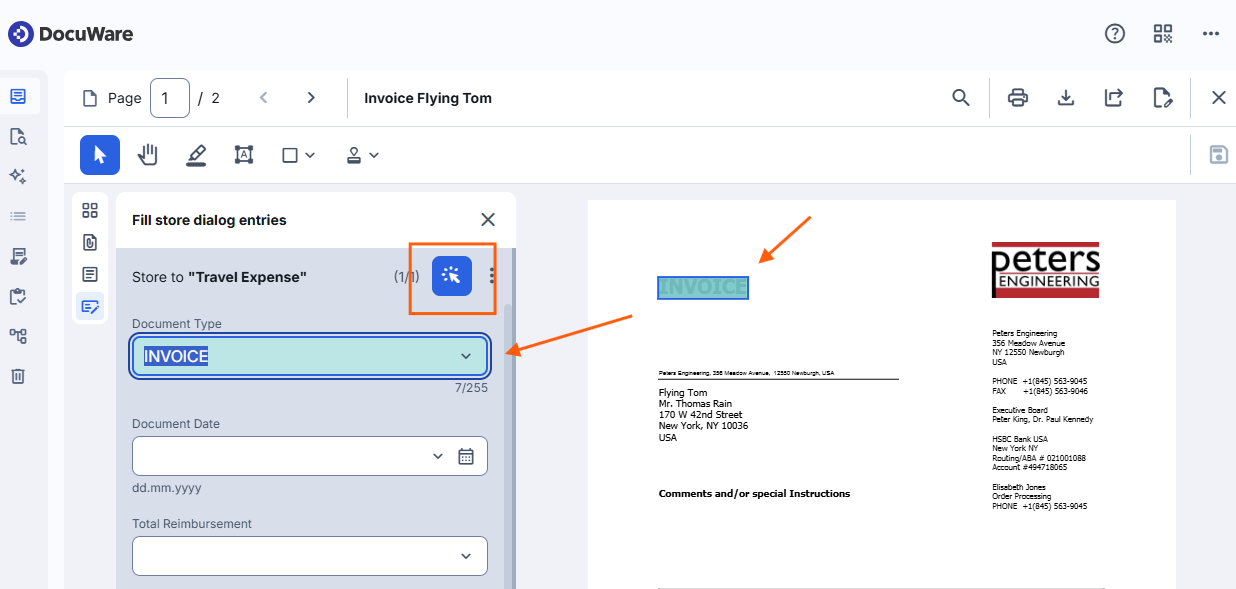
Das meiste von dem, was in die Indexfelder gehört, steht bereits auf dem Dokument. Mit One Click Indexing übernehmen Sie es direkt von der Seite, statt es erneut einzutippen.
Wählen Sie das Symbol One Click Indexing im Ablagedialog, um es einzuschalten.
Wählen Sie das Indexfeld, das den Wert erhalten soll.
Markieren Sie den Text im Dokument oder ziehen Sie darüber, um eine längere Passage zu übernehmen:
Was der Ablagedialog prüft
Indexfelder können Pflichtfelder sein, und sie können eine bestimmte Form erwarten, zum Beispiel ein Datum oder eine Kundennummer fester Länge. Der Ablagedialog prüft Ihre Einträge gegen diese Regeln.
Wenn etwas nicht passt, erscheint oben im Dialog eine Übersicht der Probleme. Wählen Sie einen Eintrag in der Übersicht, um zu dem Feld zu springen, zu dem er gehört – das erspart das Suchen in einem langen Dialog.
Bei diesen Prüfungen geht es um die Form eines Eintrags, nicht um seinen Inhalt. Ein Wert aus Intelligent Indexing kann zu den Regeln eines Feldes passen und trotzdem der falsche sein – dafür gibt es die Zuverlässigkeitsmarkierungen.
Wenn eine Feldbeschreibung zu lang ist, um vollständig angezeigt zu werden, zeigen Sie darauf, um den ganzen Text zu lesen.
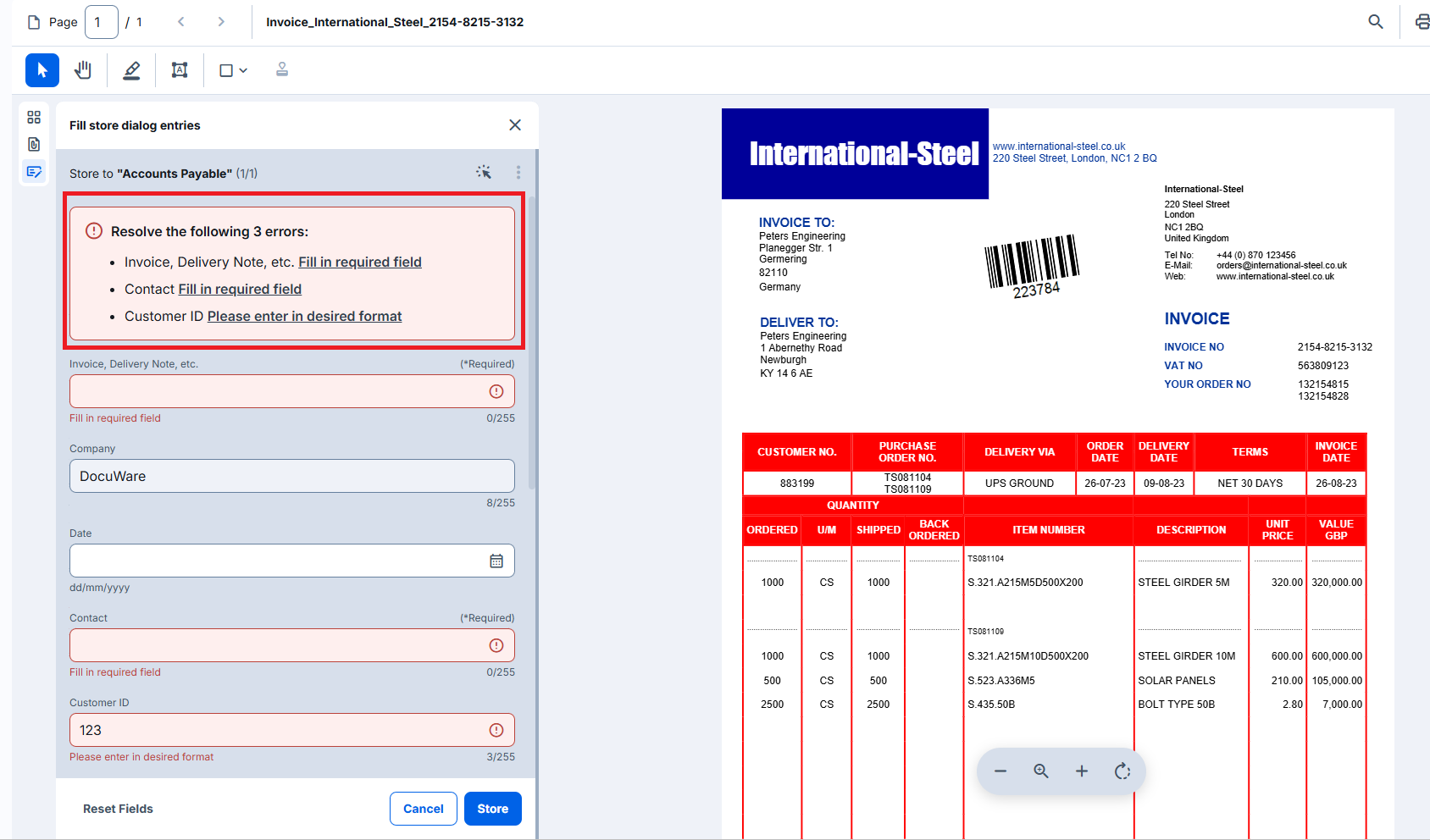
Der Ablagedialog zeigt, was für das Archivieren des Dokuments fehlt.
Optionen im Ablagedialog
Wählen Sie die drei Punkte oben rechts im Ablagedialog. Drei Optionen ändern, was beim Ablegen geschieht, und zwei helfen Ihnen beim Füllen der Felder.
Aus Briefkorb löschen: Standardmäßig ausgewählt. Das Dokument verlässt den Briefkorb, sobald es abgelegt ist. Heben Sie die Option auf, um es im Briefkorb zu behalten, zum Beispiel wenn Sie dasselbe Dokument zusätzlich in einem zweiten Archiv ablegen möchten.
Vorindexieren: Speichert die Indexeinträge, ohne das Dokument abzulegen. Es bleibt mit seinen Werten im Briefkorb und kann später abgelegt werden. Die Hauptschaltfläche wechselt von Ablegen zu Vorindexieren, und Aus Briefkorb löschen ist währenddessen ausgeschaltet.
Ein vorindexiertes Dokument behält seine Werte auch dann, wenn der Ablagedialog zwischenzeitlich geändert oder entfernt wird. Sie sehen sie mit Indexeinträge anzeigen, und wenn Sie das Dokument mit einem anderen Ablagedialog ablegen, bleiben die Werte in den Feldern, die es auch dort gibt.
Einträge beibehalten: Für das Ablegen mehrerer Dokumente nacheinander. Die Werte, die Sie für ein Dokument eingegeben haben, bleiben für das nächste Dokument des Stapels im Dialog stehen, sodass Sie nur ändern, was abweicht. Alle Einträge werden übernommen, auch ein Datum oder eine Dokumentnummer, die sich unterscheiden muss – prüfen Sie diese Felder daher vor dem Ablegen.
Indexierung ausfüllen: Füllt die Felder mit den Werten des zuletzt abgelegten Dokuments. Nützlich für eine Reihe ähnlicher Dokumente. Das Tastenkürzel ist [Strg] + [Alt] + [J].
Smart Index starten: Übernimmt Daten aus der Anwendung, in der Sie gerade arbeiten, und schreibt sie in die passenden Indexfelder. Ihre bestehenden Smart Index Konfigurationen gelten.
Hinweise für Administratoren
Ablagedialoge werden auf dieselbe Weise konfiguriert wie im klassischen DocuWare. Sie behalten ihre Einstellungen, und für den neuen DocuWare Client muss nichts erneut eingerichtet werden.
Bestehende Auswahllisten gelten unverändert. Eine Auswahlliste mit mehreren Spalten und Filterbedingungen wird noch nicht gefiltert, sodass Benutzer alle ihre Werte sehen.
Um nur die Indexeinträge abzulegen, muss nichts konfiguriert werden. Die Einträge werden über den Ablagedialog abgelegt. Die Felder und Regeln leiten sich daher von diesem Dialog ab.
Berechtigung zum Ablegen und weitere Funktionen: Das Ablegen eines Dokuments in einem Archiv setzt die Ablageberechtigung für dieses Archiv voraus.