Eine Ordnerstruktur zeigt die Dokumente eines Archivs in einer Hierarchie von Ordnern, ähnlich einer Papierakte oder den Ordnern eines Dateisystems. Die Ordner sind keine eigenen Speicherorte. Sie werden aus Indexfeldern gebildet: Jede Ebene der Hierarchie entspricht einem Indexfeld, und jeder Ordner ist nach einem Eintrag in diesem Feld benannt.
Ein Dokument wird nur einmal abgelegt und erscheint in den Ordnern, die zu seinen Indexeinträgen passen. So können verschiedene Abteilungen dieselben Dokumente auf unterschiedliche Weise betrachten. Die Buchhaltung kann Rechnungen zum Beispiel als Jahr > Status > Unternehmen ansehen, während der Vertrieb dieselben Rechnungen unter Unternehmen > Jahr > Projekt findet.
Ordner funktionieren auch in die andere Richtung. Wenn Benutzer ein Dokument in einen Ordner ziehen, verwendet DocuWare die Ordnernamen als Indexeinträge für das Dokument. Das Dokument wird dann zu den anderen Dokumenten einsortiert, unabhängig davon, ob Benutzer über Ordner oder über eine Suche und die Ergebnisliste darauf zugreifen.
Derzeit nur im klassischen DocuWare Client
Ordner sind im neuen DocuWare Client, der mit DocuWare 7.15 eingeführt wurde, noch nicht verfügbar.
Ordnerstruktur einrichten
Um eine Ordnerstruktur einzurichten, wählen Sie die Textfelder aus und ordnen sie hierarchisch an. Das erste Feld ist die oberste Ebene der Ordnerstruktur, das zweite Feld die Ebene darunter und so weiter. Sie können beliebig viele Unterordner anlegen, ganz wie in einer Papierakte.
Standardmäßig wird ein Ordner nach dem Feldeintrag benannt, mit dem ein Dokument abgelegt wurde. Legt ein Benutzer zum Beispiel ein Dokument mit „Peters Engineering GmbH“ im Feld „Unternehmen“ ab, wird im DocuWare Client der Ordner „Peters Engineering GmbH“ angezeigt.
Ordnernamen können auch vordefiniert werden. Das ist zum Beispiel wichtig, wenn eine Behörde ihre Dokumente für mehrere Akten nach einem einheitlichen Aktenplan mit derselben Struktur ablegt. Um eine solche leere Ordnerstruktur anzulegen, klicken Sie auf erweitert.
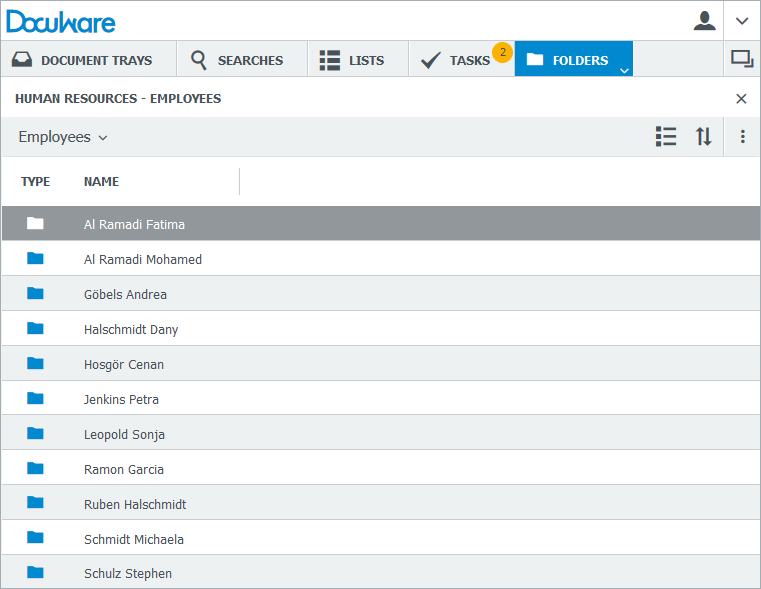
Das folgende Beispiel zeigt, wie sich eine Papieraktenstruktur in DocuWare nachbilden lässt. Für jeden Mitarbeiter sammelt ein Ordner die persönlichen Dokumente, wie in einer Personalakte:
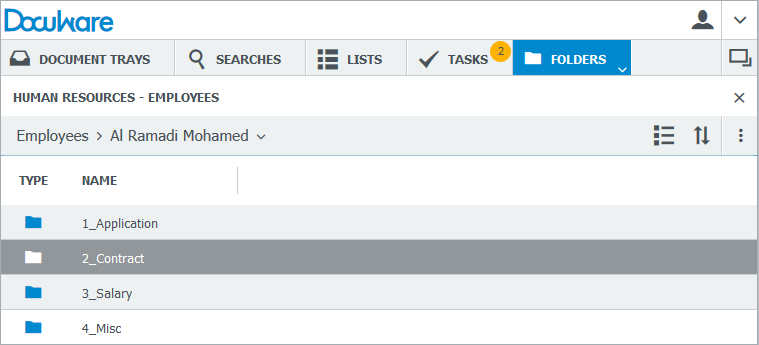
Mit leeren Ordnerstrukturen können Sie auch die Namen der Unterordner vorgeben, sodass jede Personalakte denselben Aufbau hat. Nummerierte Ordner und mit eindeutigen Nummern abgelegte Dokumente erleichtern es, die Dokumente im Archiv zu identifizieren:
Ordnerstrukturen lassen sich im klassischen DocuWare Client und im Windows Explorer Client verwenden.
Filter einrichten
Wenn Sie einen Filter einrichten, zeigt die Ordnerstruktur nur Dokumente an, die den hier definierten Regeln entsprechen.
Leere Ordnerstruktur
Ordner werden aus Indexeinträgen gebildet. Ein Indexfeld muss also bei der Ablage eines Dokuments ausgefüllt worden sein, damit sein Eintrag als Ordner erscheint.
Die Indexierung ist deutlich einfacher, wenn die Ordner von Beginn an zur Verfügung stehen, also bevor ein Dokument abgelegt wurde. Verwenden Sie dafür Auswahllisten: Die Einträge der Auswahlliste werden als leere Ordner in die Ordnerstruktur eingefügt.
Wenn Sie hier eine Auswahlliste zuweisen, ist sie damit noch nicht dem Feld zugewiesen. Damit die Auswahlliste wie gewohnt im Ablagedialog zur Verfügung steht, weisen Sie sie dem Feld zusätzlich auf Dialogebene zu.
Feldeigenschaften im Indexdialog
Die folgenden Feldeigenschaften können in einem Indexdialog konfiguriert werden.
Feldname im Dialog
Ändern Sie die Beschriftung, wenn im Dialog eine andere Bezeichnung als der Feldname angezeigt werden soll. Das Feld "Dokumentennummer" lässt sich beispielsweise für verschiedene Abteilungen mit "Rechnungsnummer" oder "Lieferschein-Nummer" beschriften. Bei Spalten von Tabellenfeldern heißt diese Eigenschaft Spaltenname im Dialog.
Pflichtfeld
Pflichtfelder sorgen dafür, dass alle wichtigen Indexinformationen eingegeben werden. Ablage-, Such- und Indexdialoge können jeweils eigene Pflichtfelder haben. Ein Indexfeld kann daher innerhalb desselben Archivs in einem Dialog Pflichtfeld und in einem anderen optional sein. Wenn ein Feld im Dialog verborgen ist, wird die Option Pflichtfeld automatisch deaktiviert.
Feldmaske
Eine Feldmaske erleichtert die Eingabe langer Telefonnummern oder von Datumsformaten. Neue Feldmasken legen Sie unter DocuWare Konfigurationen > Indexierungshilfen > Feldmasken an.
Auswahllisten ... erstellen
Die Auswahllisten Ihrer Organisation können für dieses Feld aktiviert werden. Neue Auswahllisten erstellen Sie über das Plus-Symbol.
Einem Feld Auswahllisten zuordnen
Auswahllisten bieten im DocuWare Client Begriffe für Suchwörter oder Indexeinträge an. Neue Auswahllisten legen Sie unter DocuWare Konfigurationen > Indexierungshilfen > Auswahllisten an.
Auswahllisten werden den Feldern von Suchdialogen, Ablagedialogen und Indexdialogen unter DocuWare Konfigurationen > Archive zugeordnet.
Einspaltige und mehrspaltige Auswahllisten
Eine Auswahlliste ist eine einspaltige oder eine mehrspaltige Tabelle. Der Tabellentyp entscheidet, ob die Auswahlliste gefiltert werden kann.
Einspaltige Auswahllisten können nicht gefiltert werden. Die Standard-Auswahlliste ist eine Ausnahme.
Mehrspaltige Auswahllisten können gefiltert werden. In der Auswahlliste werden dann nur Einträge angezeigt, die zu den Einträgen in anderen Dialogfeldern passen.
Wenn Sie eine mehrspaltige Auswahlliste aktivieren, kann für das Feld nur diese Auswahlliste genutzt werden. Andere Auswahllisten werden automatisch deaktiviert.
Interne, fixe und externe Auswahllisten
Interne Auswahllisten werden vom System erzeugt. Für jedes Feld steht automatisch eine eigene Standard-Auswahlliste zur Verfügung, die alle bisher in dieses Feld eingegebenen Einträge enthält.
Fixe Auswahllisten beruhen auf Daten aus Quellen außerhalb von DocuWare, etwa einer Datenbank oder einer Textdatei. Sie werden einmal in DocuWare importiert und gespeichert und lassen sich daher schnell abrufen.
Externe Auswahllisten beruhen ebenfalls auf Daten aus Quellen außerhalb von DocuWare. Sie werden bei jeder Eingabe in das Feld neu abgerufen und entsprechen daher immer dem aktuellen Stand der Quelle.
Wählen Sie für Datums- und Nummernfelder immer eine externe Auswahlliste.
Nur aus Auswahlliste
Aktivieren Sie Nur aus Auswahlliste, wenn das Feld nur mit Einträgen aus der Auswahlliste gefüllt werden darf. Dadurch werden unterschiedliche Schreibweisen und Tippfehler vermieden.
Filter konfigurieren
Eine gefilterte Auswahlliste bietet Indexeinträge abhängig von den Einträgen in anderen Feldern an. Für die Standard-Auswahlliste und für eine mehrspaltige Auswahlliste wird der Filter unterschiedlich konfiguriert.
Standard-Auswahlliste: Für den Filter stehen alle anderen Felder des aktuellen Ablagedialogs zur Verfügung. Aktivieren Sie ein oder mehrere Felder, damit die Standard-Auswahlliste auf die Einträge in diesen Feldern abgestimmt wird.
Mehrspaltige Auswahlliste: Eine fixe oder externe Auswahlliste kann nur gefiltert werden, wenn sie als mehrspaltige Tabelle vorliegt. Konfigurieren Sie den Filter so:
Stellen Sie unter Verwendete Spalte ein, welche Spalte der Tabelle als Auswahlliste für das aktuelle Feld genutzt wird.
Wählen Sie rechts ein Feld des aktuellen Ablagedialogs.
Wählen Sie links die Spalte der externen Tabelle, die die Einträge für dieses Dialogfeld enthält.
Ein Beispiel finden Sie unter Mehrspaltige Auswahlliste importieren und filtern.
Der Benutzer kann die Filterung im DocuWare Client aktivieren und deaktivieren
Im DocuWare Client ist die Filterung der Felder von Indexdialogen standardmäßig deaktiviert, sodass für die Felder die vollständigen Auswahllisten zur Verfügung stehen. Mit dieser Option können Benutzer die Filterung aktivieren. Die Auswahlliste des Feldes hängt dann von den Einträgen in anderen Feldern ab.