ワークフロータスクとは、請求書の承認、契約書の確認、注文のリリースなど、ワークフローがドキュメントについて判断を求めるものです。タスクを確認するには、DocuWare Client の左サイドバーで タスク を開きます。判断を下し、タスクが求める内容を入力すると、ワークフローはそのまま先に進みます。
サポートされているバージョン: DocuWare Cloud + 新しいDocuWareクライアントのみ
このページの内容
従来の DocuWare Client をご存じの場合
従来の Client で、リンク 新しい DocuWare を開く から新しい DocuWare Client を開きます。あらためて設定し直す必要はありません。タスクは従来の DocuWare と同じです。従来のワークフロータスクをご存じの場合、違いは次のとおりです。
従来の 決裁履歴 は タスク履歴 になりました。
決定 は 処理オプション です。
リクエストを送信 は 入力を依頼 になりました。
自分のタスクを同僚に引き渡す操作は、これまでどおりタスクリストで行います。他のユーザーのタスクは、コントローラーが ワークフロー概要 で再割り当てします。
新しい DocuWare Client は、現時点では DocuWare Cloud でのみ利用できます。オンプレミス環境では引き続き従来の Client をご利用ください。
タスクリストを使う
タスクリストは、1 つのワークフローの似たタスクをまとめたものです。たとえば、承認が必要なすべての請求書などです。各タスクリストにはそれぞれのタブがあります。
タブの数字は、リスト内のタスク件数を示します。未読のタスクがあると赤くなります。タスクリストが画面に収まらないほど多い場合は、タブバー末尾のドロップダウンから名前でリストを選択します。
タスクリスト全体に対する操作は 3 つあります。タスクリストのリンクをコピー タスクリストを電子メールで共有、そして タスクリストを CSV ファイルとしてエクスポート.
タブをクリックすると、タスクが表形式で表示されます。各列のヘッダーにはフィルターがあり、列で並べ替えもできます。多数のタスクから 1 件の請求書を見つけたり、最も古いものから着手したりするのに役立ちます。並べ替えとフィルターは次のセッションでも保持されます。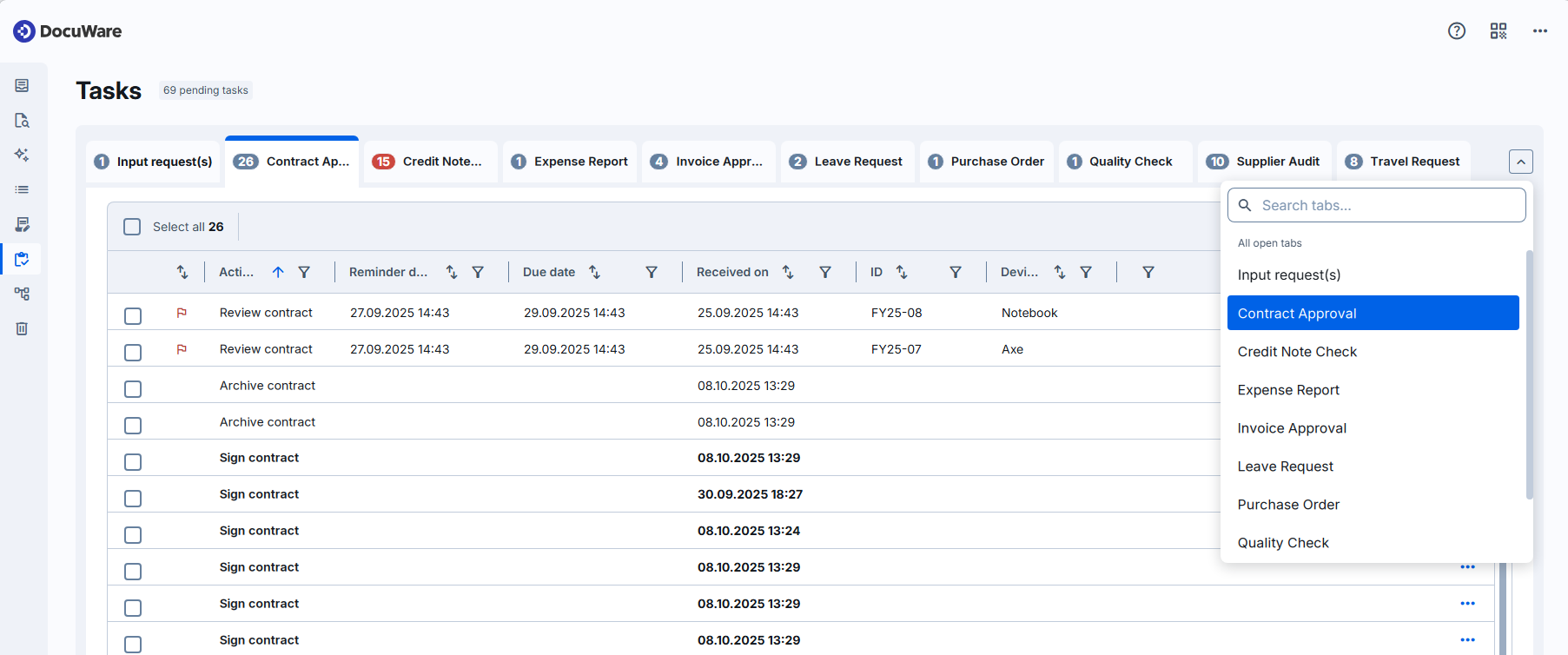
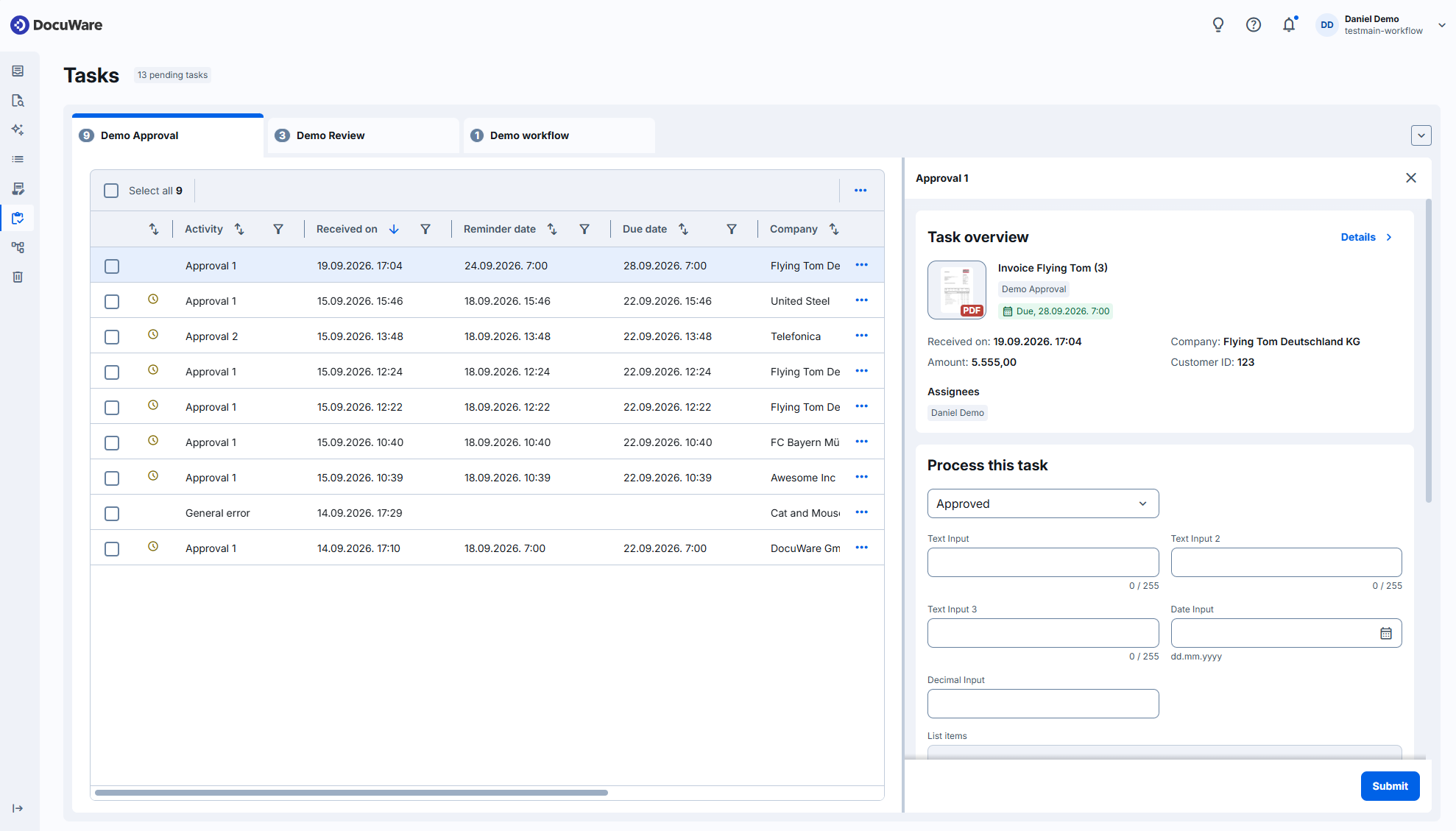
タスクは 2 か所のいずれかで開きます。どちらも同じ処理オプションを備えていますが、ドキュメントに使える領域が異なります。
サイドパネル: タスクリストの横のパネルでタスクを処理します。ドキュメントを見る必要のないタスクであれば、この表示で手早く処理を進められます。
詳細ページ: タスクがビューアーと並べて全画面で表示されます。ドキュメントをじっくり確認する必要があるタスクに適した表示です。
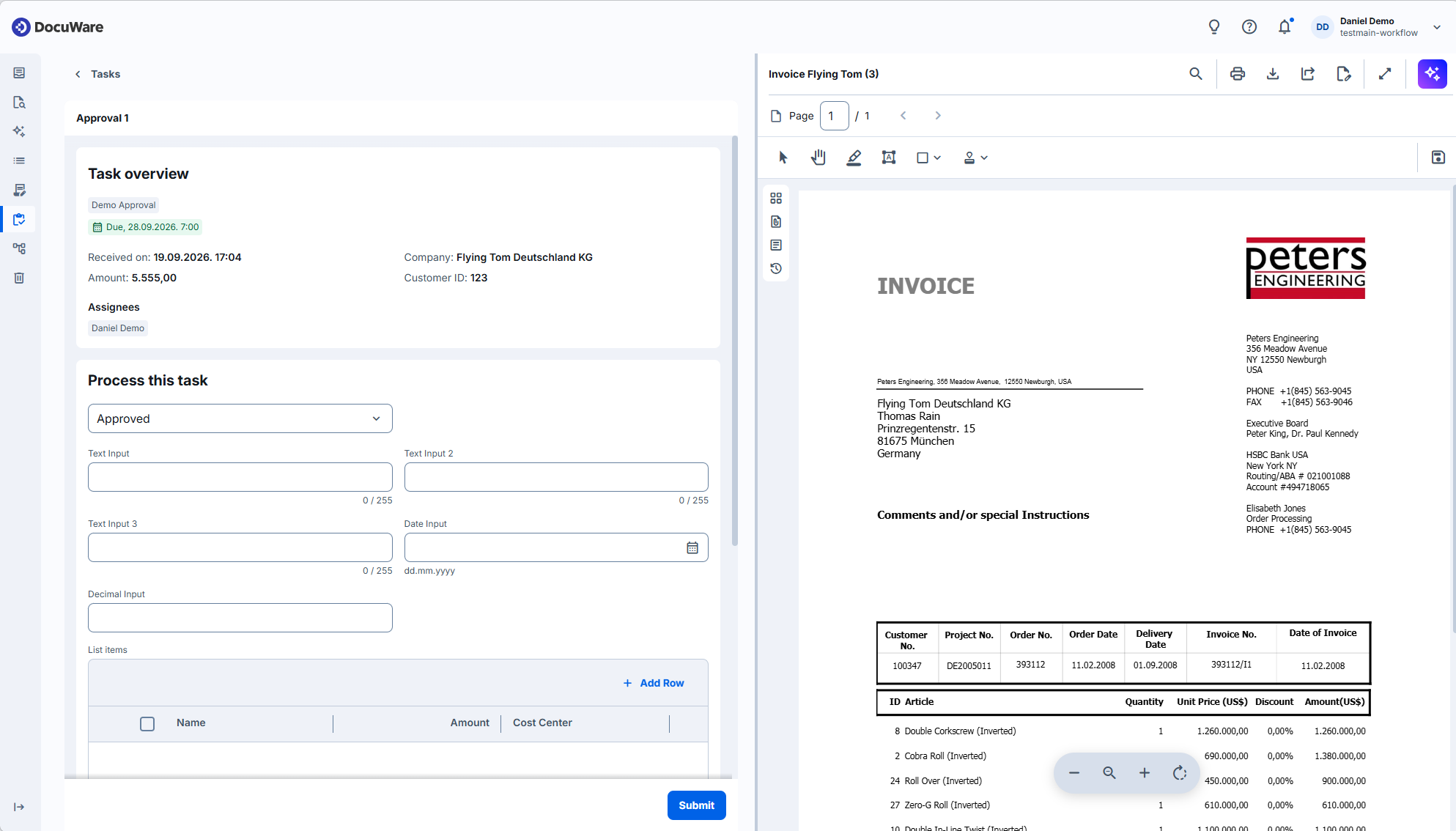
タスクにはワークフローの主要な情報が表示されます。
ワークフロー名
期限日
担当者
このタスクを処理 セクション (タスクが提供する処理オプション が表示されます)
ワークフローが指示を提供している場合、指示は下の黄色いボックスに表示されます。どのオプションが適切かはたいていこの指示で決まるため、まずお読みください。
詳細ページでは、区切り線をドラッグしてビューアーの幅を変更できます。幅とズーム倍率は記憶されるため、タスクごとに設定し直す必要はありません。
共有タスクのロックは近日対応予定です
複数の担当者に割り当てられたタスクは、誰かが作業中でもロックされません。そのため、2 人の同僚が互いに気づかないまま同じタスクを同時に処理できてしまいます。その場合、2 人目の処理オプションはメッセージとともに失敗します。共有タスクでは、始める前に担当を決めておいてください。
スタンプでタスクを完了する
タスクフォームで 処理オプション を選ぶ代わりに、スタンプとしてドキュメントに押すこともできます。ワークフローは処理オプションごとにスタンプを 1 つ用意します。たとえば 承認済み と 却下 です。この場合、判断はドキュメント上に残り、後から開いた人にも見えます。
タスクからドキュメントを開き (タスクの詳細表示でも全画面でもかまいません)、ビューアーでスタンプメニューを開きます。ワークフローのスタンプが最初に表示され、その下に線で区切られて他のスタンプが並びます。
自分の処理オプションに対応するスタンプを選択し、ページに押します。スタンプが入力を求める場合は先にダイアログが開き、入力内容が検証されてからスタンプを押せます。
その後ドキュメントが保存され、タスクが完了します。未保存の注釈がある場合は、先に保存するよう求められます。
これらのスタンプは、ドキュメントをタスクから開いている間だけ存在します。同じドキュメントを結果リストから開いた場合は表示されません。
スタンプを押すにはドキュメントが目の前にある必要があるため、詳細ページと全画面では使えますが、サイドパネルでは使えません。
タスク履歴を確認する
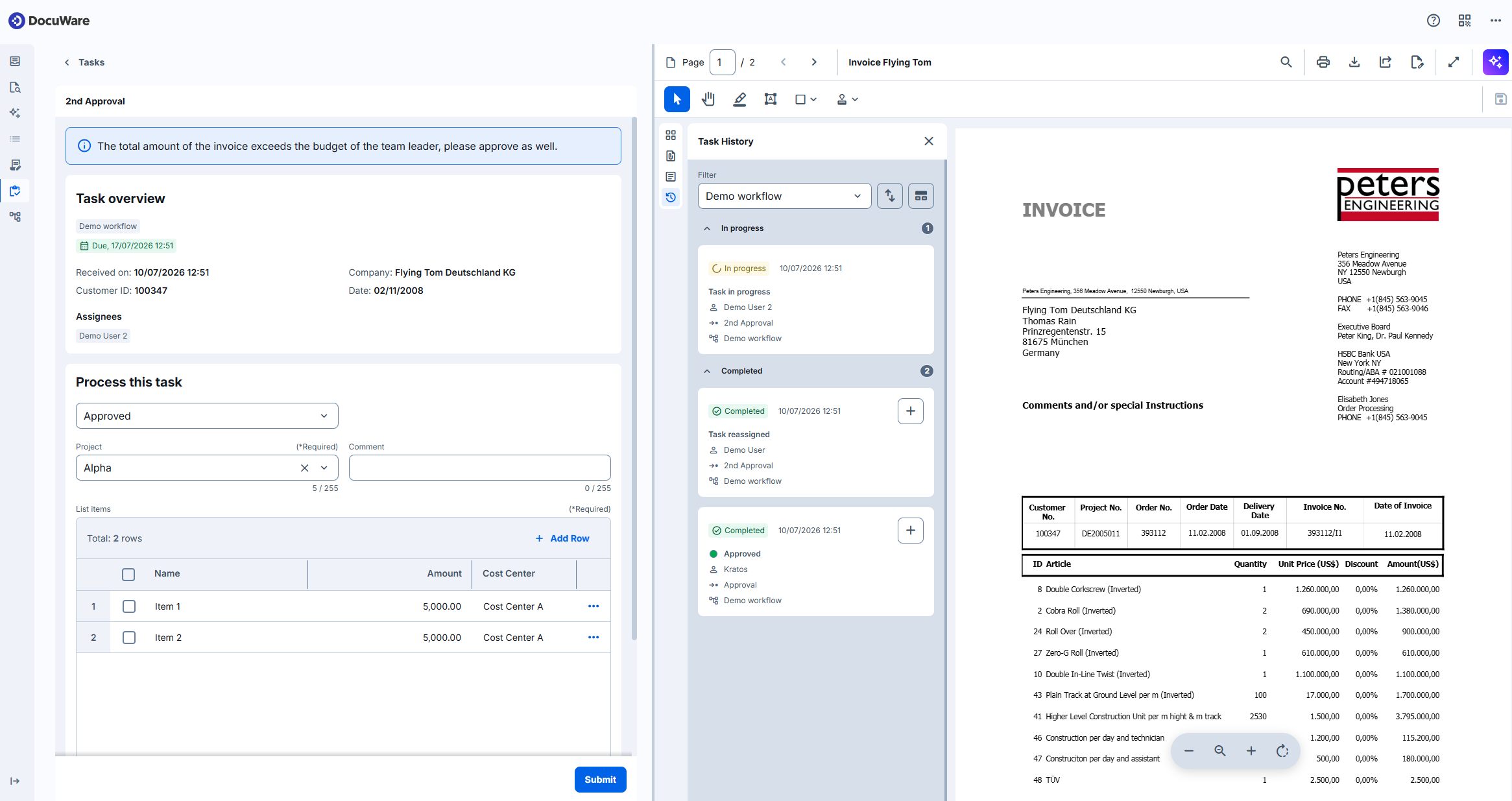
判断する前に、そのドキュメントが自分のところに来るまでに何があったかを知っておくと役立ちます。タスク履歴では、誰がいつ対応し、どの判断を下し、タスクのフィールドに何を入力したかが分かります。ビューアーでアイコンを選択すると開きます。
これまでの各アクションはカードとして表示され、タスク名、ワークフロー 名、決裁者、日時、処理オプション、およびステップが 処理中 か 完了 かを示すバッジが表示されます。空のフィールドは省略されます。タスク再割り当て は引き渡されたタスクを、インスタンス停止 は終了されたワークフローを示します。
履歴に表示されるのは、人が行った操作です。データの割り当てや電子メールの送信など、ワークフローが自動で行うステップは表示されません。
1 つのドキュメントが複数のワークフローを通ることもあります。タスクから開いた履歴は、そのタスクのワークフローから始まります。フィルターを切り替えて別のワークフローを表示したり、すべてをまとめて表示したりできます。ステップは新しい順に並び、ワークフロー別やステータス別にグループ化できます。
タスク履歴に含まれるのはタスクだけです。一方、ワークフロー概要の インスタンス履歴 には、データ割り当てや電子メールなどの自動ステップを含め、ワークフローのすべてのステップが含まれます。
タスクに対する操作
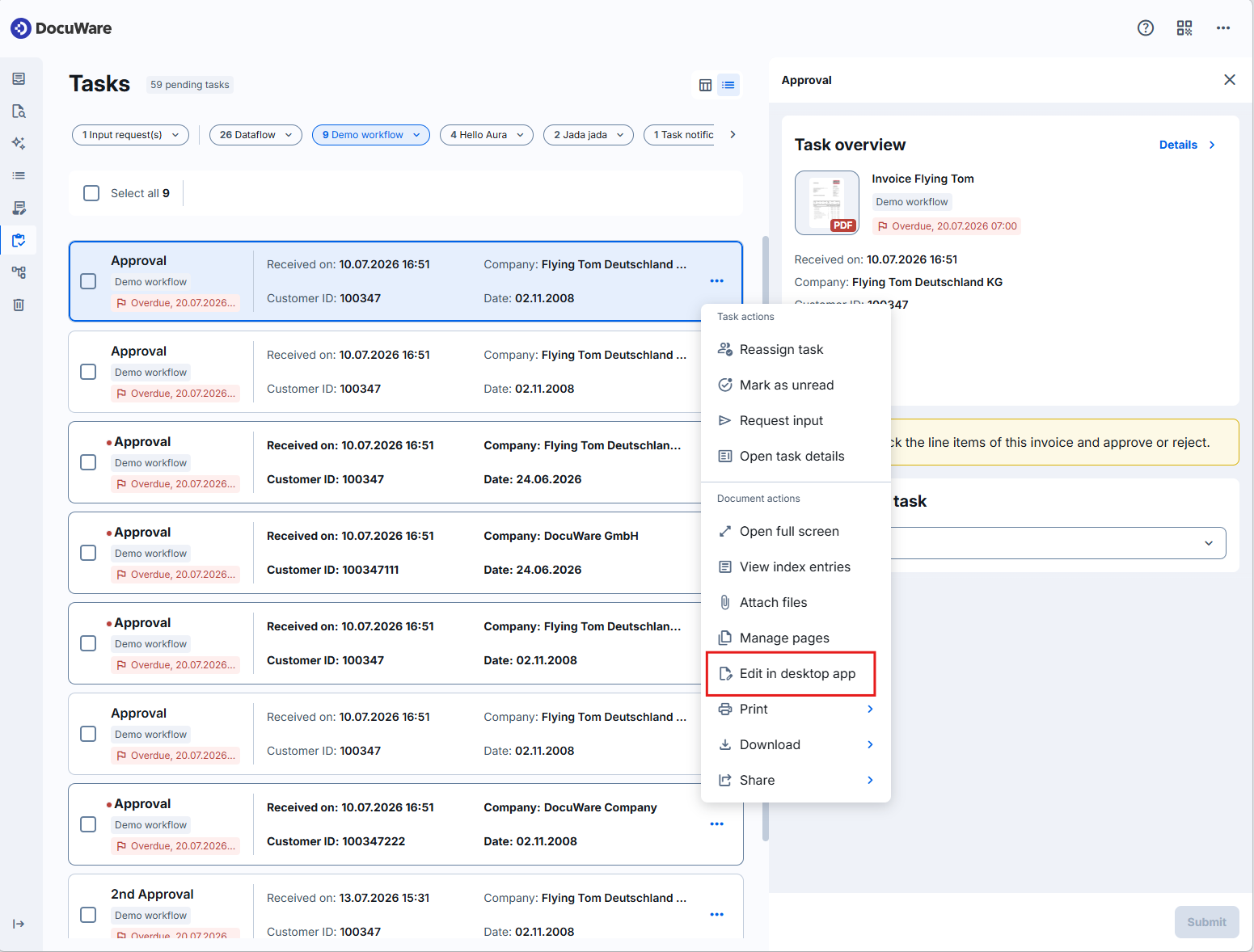
タスクを右クリックするか、3 点アイコンでメニューを開きます。メニューは 2 つのグループに分かれます。タスクに対する操作と、そのタスクが扱うドキュメントに対する操作です。複数のタスクを選択した場合、それらすべてに対する操作はリスト上部のツールバーにあります。
メニューに表示されるのは、ファイルキャビネットの権限とライセンスで許可されているドキュメント操作だけです。使用できない操作はメニューに表示されません。
タスクを再割り当て: 自分のタスクを他の担当者に引き渡します。同僚のタスクに対する同じ操作は ワークフロー概要 にあります。
未読にする: タスクをリストの未読件数に戻します。
入力を依頼: 判断する前に同僚へ情報を依頼します。
タスクの詳細を開く: タスクを詳細ページで開きます。
全画面で開く: ドキュメントをビューアーでウィンドウ全体に開きます。
インデックスエントリを表示: ドキュメントのインデックスエントリを表示します。
ファイルを添付する: 添付ファイル用のパネルを開いた状態で、ドキュメントをビューアーで開きます。
ページを管理: ページパネルを開いた状態でドキュメントをビューアーで開き、判断する前にページの回転、並べ替え、削除ができます。この項目は PDF ドキュメントにのみ表示されます。
次で編集: ドキュメントを別のプログラムで開き、ドキュメント自体を変更できるようにします。ドキュメントをネイティブアプリケーションで開く を参照してください。
印刷: ドキュメントを印刷します。
ダウンロード: ドキュメントをコンピューターに保存します。
共有: ドキュメントを他のユーザーと共有します。
管理者向けの注意事項
タスクは従来の DocuWare と同じ方法で構成します。タスクは設定を保持し、新しい DocuWare Client のためにあらためて設定し直す必要はありません。
通知メールのリンクは、組織の既定 として設定されている DocuWare Client を開きます。
タスクリスト内のドキュメント操作は、既存のファイルキャビネットの権限に従います。ユーザーに許可されていない操作はメニューに表示されず、複数のタスクを選択したときのツールバーにも同じ判定が適用されます。
タスクを再割り当て、既読にする、未読にする、詳細を開く はタスクに対する操作であり、ドキュメント操作ではないため、これらの権限の影響を受けません。
権限はユーザーがタスクを開いた時点で読み込まれます。そのため、権限を変更しても、ユーザーが DocuWare Client を再読み込みするまで反映されません。
読み取り専用の Web Client ライセンスまたは Workflow User ライセンスの場合、ファイルキャビネットの権限が設定されていても、編集系の項目と ファイルを添付する は表示されません。