Dans une armoire avec gestion automatique des versions, chaque modification d'un document est conservée comme une version. Vous ouvrez le document, vous le modifiez et vous le fermez, et DocuWare enregistre le résultat comme nouvelle version actuelle. La précédente reste dans l'armoire, marquée comme obsolète, ce qui vous permet de toujours voir à quoi le document ressemblait avant.
Rien n'a à être extrait ni archivé. C'est la configuration de l'armoire qui détermine si elle fonctionne ainsi.
Versions prises en charge : DocuWare Cloud + nouveau client DocuWare uniquement
Sur cette page
Vous connaissez le Client DocuWare classique ?
Dans le Client classique, ouvrez le nouveau Client DocuWare avec le lien Ouvrir le nouveau DocuWare. Rien n'a à être reconfiguré : votre gestion automatique des versions fonctionne comme avant. Voici les différences.
Lorsque vous revenez à une version antérieure, vous choisissez si les entrées d'index de cette version reviennent avec le document, ou seulement le document.
Seule la gestion automatique des versions est disponible : la gestion des versions avec extraction et archivage n'est pas encore prise en charge.
Le nouveau Client DocuWare n'est disponible que dans DocuWare Cloud pour l'instant. Les systèmes sur site (on-premises) continuent de fonctionner avec le Client classique.
Voir toutes les limites actuelles du nouveau Client DocuWare
Créer une nouvelle version
Cliquez avec le bouton droit sur le document dans une liste de résultats et sélectionnez Modifier. Le document s'ouvre dans le programme que votre ordinateur utilise pour ce type de fichier, par exemple un document Word dans Microsoft Word. Effectuez vos modifications et fermez le document :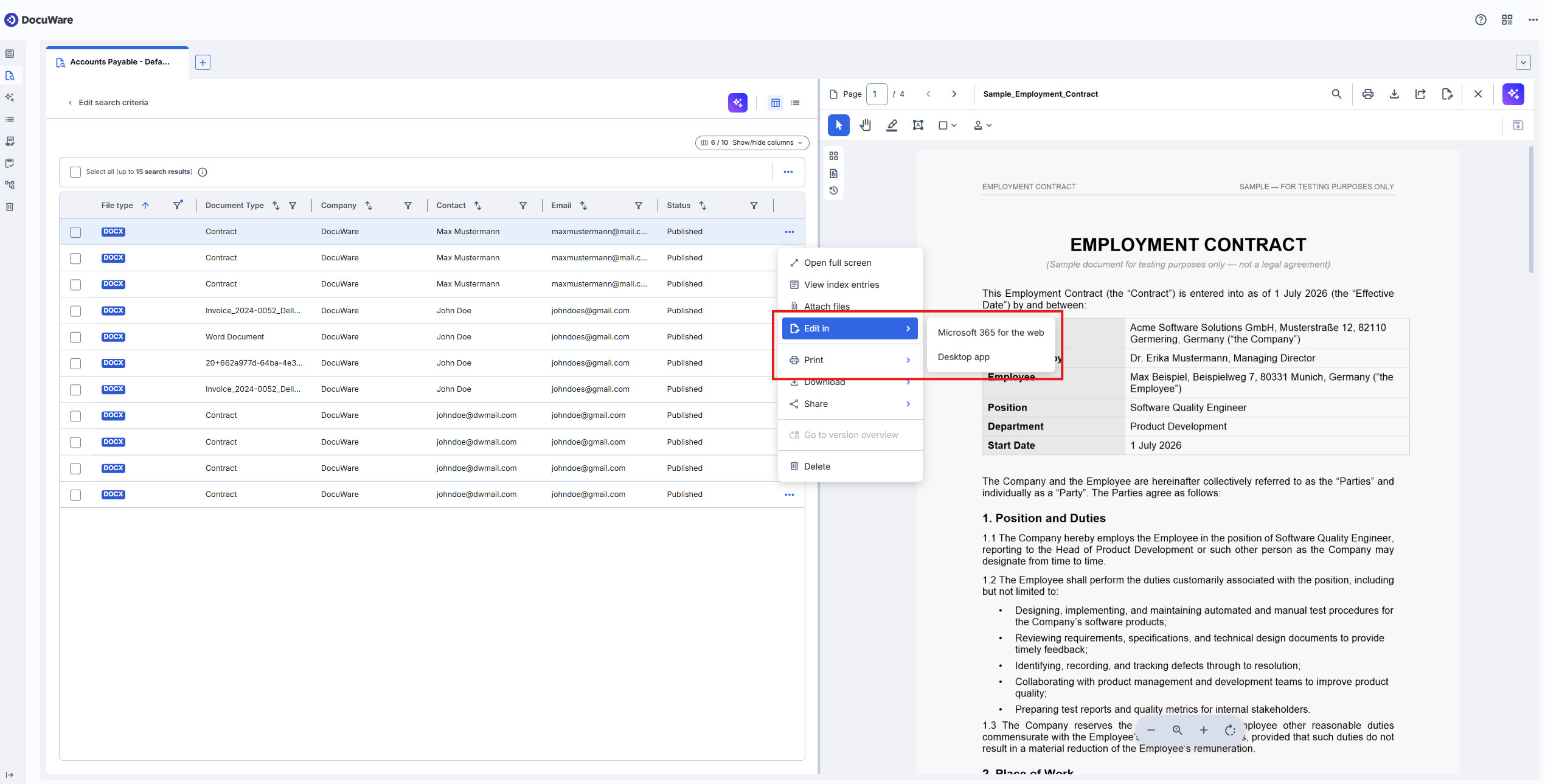
Dans une application de bureau, c'est la fermeture du document qui crée la version. Un enregistrement alors que le document reste ouvert n'en crée pas, et un document que vous fermez sans l'avoir modifié ne devient pas non plus une nouvelle version.
Dans Microsoft 365 for the web, DocuWare crée une version environ toutes les 30 secondes pendant que vous travaillez. Vous n'avez pas besoin de fermer le document pour que vos modifications soient conservées, et une session de travail longue peut laisser plusieurs versions dans l'historique.
La nouvelle version devient la version actuelle, et celle qui la précède est marquée Obsolète. Son commentaire de modification indique « Gestion automatique des versions », car personne n'en a saisi.
Important : terminez vos modifications dans les 48 heures
Pendant que vous modifiez le document, il se trouve sous forme de copie sur votre ordinateur et reste relié à DocuWare par un lien valable 48 heures. Les modifications apportées après ce délai ne sont pas réenregistrées. Pour un document sur lequel vous travaillez plusieurs jours, fermez-le et rouvrez-le depuis DocuWare dans ce délai.
Modifier n'est pas proposé pour les enregistrements de base de données, ni pour les documents portant un tampon de signature.
Consulter l'historique des versions
Cliquez avec le bouton droit sur le document et sélectionnez Accéder à la vue d'ensemble des versions. Chaque version du document est répertoriée avec :
le type de fichier et le numéro de version,
le statut de la version, Version actuelle ou Obsolète,
qui a modifié le document et quand,
qui a créé la version et quand,
le commentaire de modification.
Cela répond à la question de savoir pourquoi un document est différent de la semaine dernière : vous voyez qui y a travaillé, et vous ouvrez la version antérieure dans la visionneuse pour comparer.
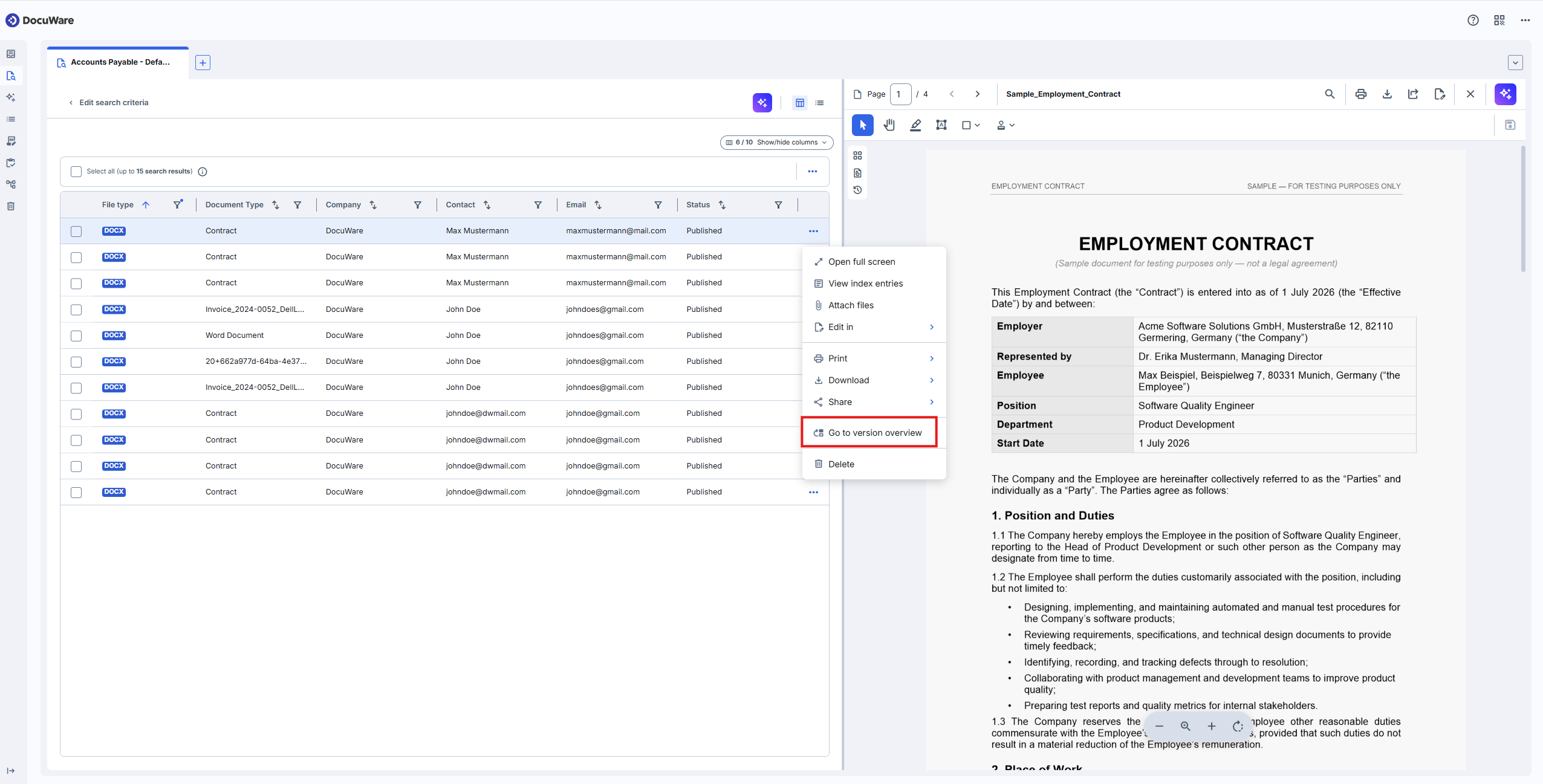
Accéder à l'historique des versions d'un document via le menu de la liste de résultats
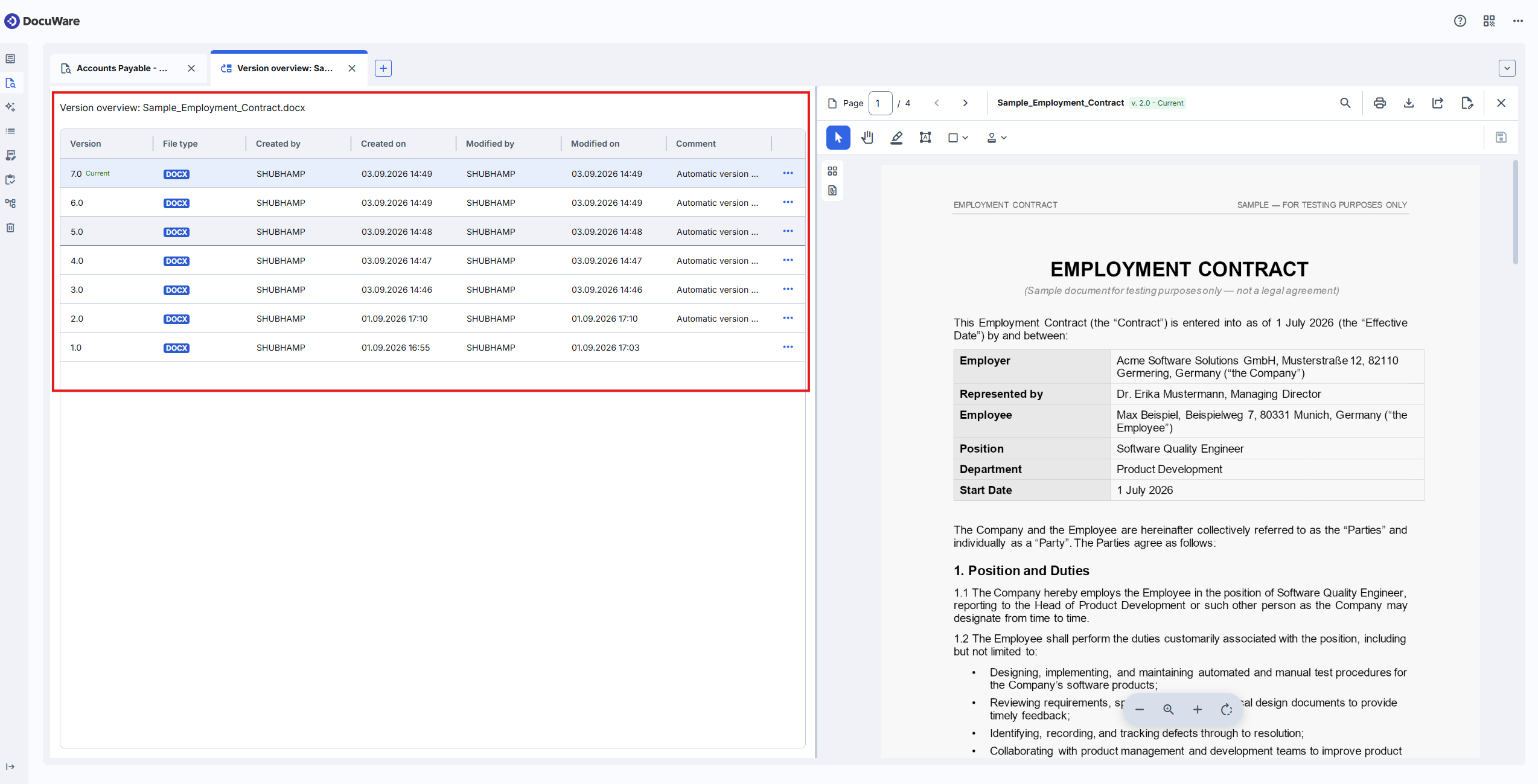
Pour l'instant, la vue d'ensemble des versions affiche toutes les versions d'un document créées automatiquement
Revenir à une version antérieure
Dans la vue d'ensemble des versions, cliquez avec le bouton droit sur la version que vous voulez récupérer et sélectionnez Restaurer la version. Cette version devient la version actuelle, et les versions intermédiaires restent dans l'historique.
Vous choisissez ce qui revient avec elle :
le document accompagné des entrées d'index qu'il avait à l'époque, ou
Restaurer uniquement le document, ce qui conserve les entrées d'index actuelles du document.
La seconde option est celle dont vous avez besoin lorsque seul le fichier était erroné, par exemple après qu'un collègue a remplacé le contenu par erreur, alors que les entrées d'index ont été corrigées depuis.
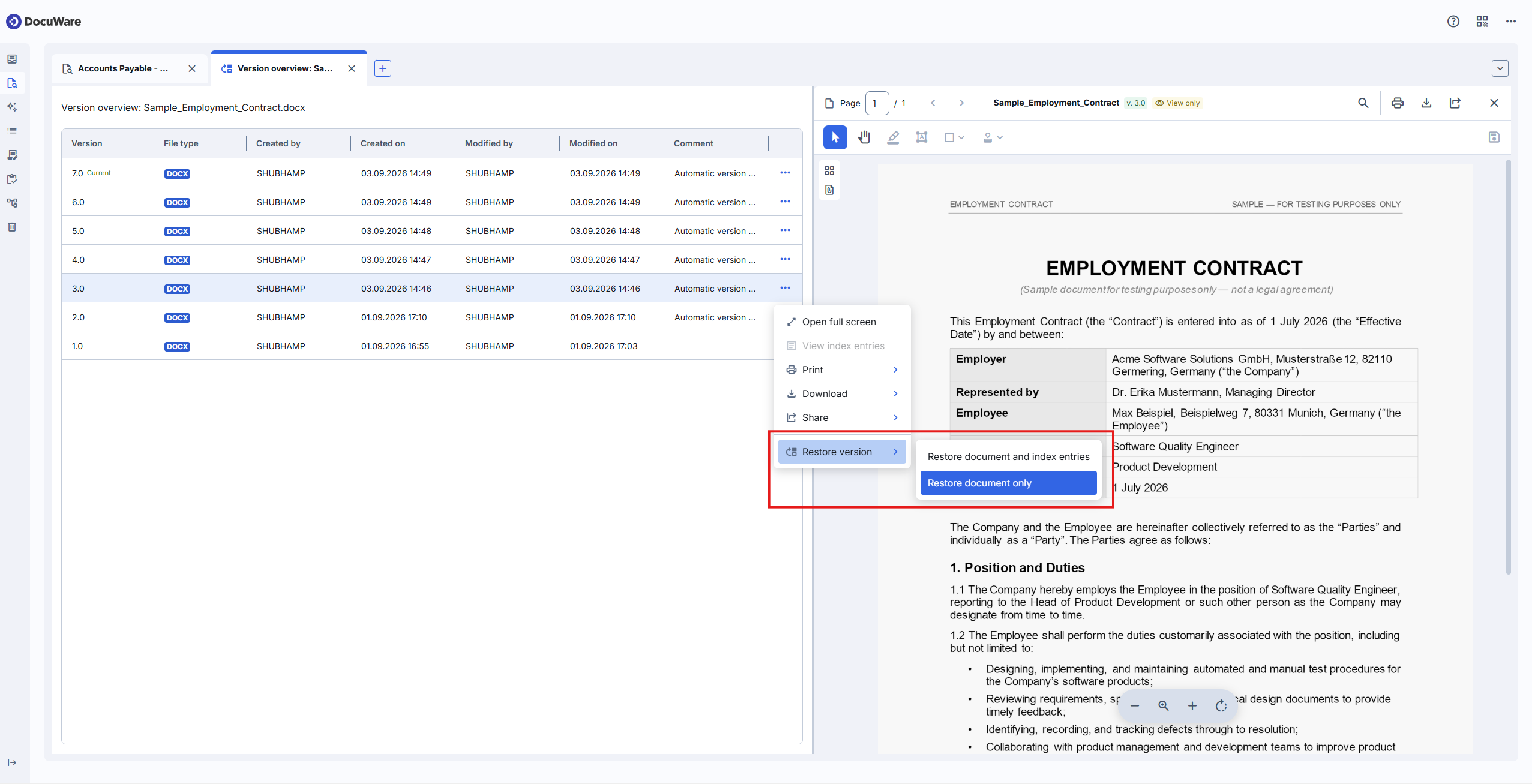
Utilisez l'option « Restaurer uniquement le document » si le contenu a été remplacé par erreur, alors que les entrées d'index ont été modifiées depuis.
Remarques pour les administrateurs
La gestion des versions se configure de la même manière que dans le DocuWare classique. Une armoire dont la gestion automatique des versions est activée fonctionne de la même façon dans le nouveau Client DocuWare, et rien n'a à être reconfiguré.
La création et la restauration de versions requièrent l'autorisation Modifier les documents pour cette armoire. En savoir plus sur les autorisations d'armoire.
Pour modifier un document sur l'ordinateur de l'utilisateur, il est ouvert dans le programme qui y est installé. DocuWare Desktop est nécessaire pour cela.