Dans la Vue d'ensemble des processus de travail du Client DocuWare, vous voyez les processus actifs et leur statut actuel. Vous savez ainsi où en est un processus sans avoir à ouvrir les documents au préalable.
Une exécution unique d'un processus de travail s'appelle une instance. Lorsqu'une facture passe par une approbation, par exemple, cela constitue une instance.
La Vue d'ensemble des processus de travail n'est visible qu'avec des autorisations de contrôleur. Elle affiche les processus de travail pour lesquels vous détenez ces autorisations. Si vous n'avez d'autorisations de contrôleur pour aucun processus de travail, la zone reste vide.
Versions prises en charge : DocuWare Cloud + nouveau client DocuWare uniquement
Sur cette page
Vous connaissez le Client DocuWare classique ?
Dans le Client classique, ouvrez le nouveau Client DocuWare avec le lien Ouvrir le nouveau DocuWare. Vos processus de travail sont les mêmes que dans le DocuWare classique. Si vous connaissez les processus de travail de ce dernier, voici les différences.
L'historique du processus de travail s'appelle désormais l'historique d'instance dans le nouveau Client.
Dans le Client classique, une tâche pouvait être réassignée à un collègue via la vue contrôleur d'une liste de tâches. Dans le nouveau Client DocuWare, cela se fait dans la Vue d'ensemble des processus de travail. Vos propres tâches, vous les réassignez toujours dans votre liste de tâches.
Une instance s'arrête désormais dans la Vue d'ensemble des processus de travail, et non plus dans la vue contrôleur d'une liste de tâches. Ce qui se produit ensuite reste inchangé.
Terminer une tâche à la place de quelqu'un n'est pas encore possible. À la place, une tâche passe automatiquement à un utilisateur du processus de travail, qui la termine ensuite.
Le nouveau Client DocuWare n'est disponible que dans DocuWare Cloud pour l'instant. Les systèmes sur site (on-premises) continuent de fonctionner avec le Client classique.
Voir toutes les limites actuelles du nouveau Client DocuWare
Instances de processus de travail
Sélectionnez le processus de travail que vous voulez examiner dans Sélectionner le processus de travail. Tout ce qui suit concerne ce seul processus de travail, réparti sur deux onglets : Instances actives et Instances terminées.
Au-dessus de ces deux onglets, les instances du processus de travail sont regroupées par statut. Cliquez sur un statut pour voir les instances qui le portent.
Instances actives : toutes les instances encore en cours.
Instances avec tâche en attente : une tâche doit encore être terminée.
Instances en attente : en pause jusqu'à ce qu'un document soit archivé ou modifié, ou jusqu'à ce qu'un intervalle de temps configuré se soit écoulé.
Instances en erreur : une erreur s'est produite, que le processus de travail n'a pas pu résoudre lui-même et que quelqu'un doit corriger.
Instances terminées : bascule vers l'onglet contenant les instances qui se sont achevées.
La sélection d'un de ces états filtre les instances actives selon cet état :
L'onglet Instances terminées répertorie les instances achevées au cours des 90 derniers jours, avec l'ID d'instance, la version du processus de travail sur laquelle elles se sont exécutées, ainsi que leur date de début et de fin. Les instances plus anciennes ne sont pas répertoriées, mais leurs données ne sont pas supprimées.
Trouver où un processus est bloqué
Un processus s'arrête généralement pour l'une de ces trois raisons : quelqu'un n'a pas terminé sa tâche, le processus de travail attend un document, ou il a rencontré une erreur.
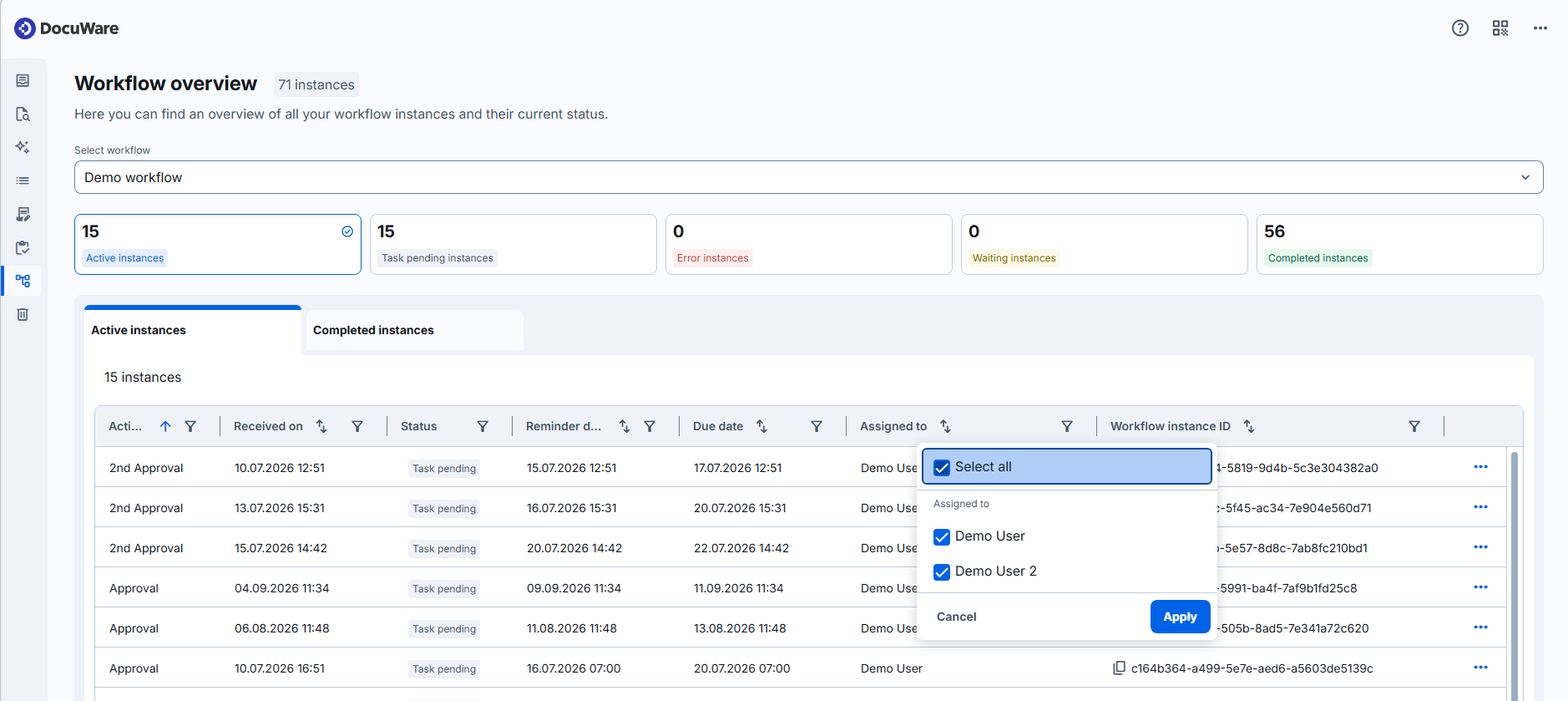
Les processus de travail actifs sont présentés dans un tableau, avec une ligne par instance. Les colonnes affichent :
l'activité à laquelle l'instance se trouve actuellement
la date de réception
son statut
la date de rappel et la date d'échéance
l'utilisateur auquel la tâche ouverte est actuellement attribuée
l'ID d'instance
les valeurs définies dans la configuration de la liste de tâches
Pour restreindre davantage la liste, utilisez le filtre dans un en-tête de colonne. Filtrez par utilisateur attribué, par exemple, pour voir tout ce qui attend chez un collègue, ou par date d'échéance pour trouver ce qui attend depuis le plus longtemps.
Chaque filtre propose les valeurs présentes dans cette colonne. Vous pouvez sélectionner plusieurs valeurs et filtrer plusieurs colonnes en même temps.
Les instances terminées ne peuvent pas encore être filtrées.
Actions pour une instance
Dans l'onglet Instances actives, sélectionnez les trois points à la fin d'une ligne :
Voir les détails de l'instance du processus de travail : ouvre les détails de l'instance, avec le document dans la visionneuse à côté de l'historique d'instance et des autres données du processus de travail. Son en-tête propose Réassigner la ou les tâches, ce qui vous permet d'agir sur l'instance que vous consultez.
Arrêter l'instance du processus de travail : met fin à l'instance. L'instance passe dans les instances Terminées et le processus de travail ne se poursuit pas. Le document conserve l'état qu'il a dans l'armoire. À utiliser pour une instance bloquée ou devenue inutile.
Réassigner la tâche : disponible pour les tâches dont l'état est En attente. Transfère la tâche ouverte de l'instance à un autre utilisateur, voir ci-dessous.
Faire avancer l'instance : disponible pour les instances dont l'état est En attente. S'il est établi qu'un document attendu par le processus de travail ne sera pas archivé, l'instance peut être poursuivie avant que le délai configuré ne soit atteint.
Dans l'onglet Instances terminées, chaque ligne comporte une icône qui ouvre l'historique d'instance. Le document d'une instance terminée s'atteint de la même manière que pour une instance active.
Historique d'instance
L'historique d'instance montre les étapes par lesquelles une instance est passée : quelle activité s'est exécutée et quand, qui a décidé quoi, et quelles données ont été saisies. C'est là que vous découvrez pourquoi une instance est en erreur, à quelle étape elle s'est arrêtée et ce qui avait été saisi auparavant.
L'historique d'instance est disponible pour les instances actives comme pour les instances terminées. Dans le DocuWare classique, il s'appelait l'historique du processus de travail.
L'historique d'instance couvre chaque étape du processus de travail, les étapes automatiques comme les affectations de données et les étapes manuelles comme les tâches. L'historique des tâches qu'un décideur ouvre depuis une tâche n'affiche que les tâches.
Chaque entrée porte le nom du type d'étape auquel elle appartient, ce qui vous permet de savoir si une personne est intervenue ou si le processus de travail a agi de lui-même :
Entrée dans l'historique | Ce que l'étape a fait |
|---|---|
La tâche est assignée | Une tâche a été attribuée. |
Tâche terminée par l'utilisateur | Un utilisateur a terminé la tâche. |
Tâche terminée par plusieurs utilisateurs | Une tâche sur laquelle plusieurs utilisateurs devaient travailler a été terminée par eux. |
Des données sont transférées | Des informations ont été lues depuis une source et écrites vers une destination définie. |
La condition est vérifiée | Une condition définie a été vérifiée, qu'elle ait été remplie ou non. |
Un e-mail est envoyé | Un e-mail a été envoyé depuis le système. |
Le service Web est exécuté | Un service web a été appelé. |
Un événement s'est produit | Un événement défini s'est produit, que le processus de travail attendait. |
Temps passé | Une durée définie s'est écoulée. |
Réassigner une tâche
Un processus s'arrête lorsqu'une tâche attend chez quelqu'un qui ne peut pas la terminer, parce que cette personne est malade, absente sans remplaçant, ou ne fait plus partie de l'entreprise. Sélectionnez Réassigner la tâche dans le menu de l'instance ou Réassigner la ou les tâches dans l'en-tête de la page de détails de l'instance pour transférer cette tâche à quelqu'un d'autre.
Dans la boîte de dialogue, vous décidez qui reçoit la tâche : de nouveaux rôles, des utilisateurs individuels d'un groupe, ou la règle de remplacement du processus de travail. Si l'instance comporte des tâches pour plusieurs collègues, il vous est également demandé de quelles tâches il s'agit. La deuxième étape de la boîte de dialogue concerne la notification de l'utilisateur qui reçoit la tâche.
L'utilisateur qui détenait la tâche jusque-là n'est pas notifié.
Pour trouver les instances qui attendent chez une personne, filtrez la liste sur la colonne de l'utilisateur attribué.
Une tâche peut être réassignée tant que l'instance attend qu'une tâche soit terminée. Les instances dans un autre état, en erreur par exemple, ne peuvent pas être réassignées. Le bouton des détails de l'instance n'est donc affiché que tant que l'instance a le statut En attente. Pour une instance terminée, arrêtée ou en échec, il n'est pas affiché.
L'option Réassigner la tâche existe à deux endroits, avec la même boîte de dialogue, et la différence tient à la personne dont les tâches sont déplacées. Dans la liste de tâches, le décideur transmet une tâche qui lui appartient. Ici, dans la Vue d'ensemble des processus de travail, en tant que contrôleur, vous déplacez n'importe quelle tâche ouverte du processus de travail, quelle que soit la personne chez qui elle attend.
Limites actuelles
Les instances terminées ne peuvent pas être filtrées et affichent moins de colonnes que les instances actives.
Une tâche est réassignée pour une instance à la fois. Plusieurs instances ne peuvent pas être sélectionnées ensemble.
Remarques pour les administrateurs
Les processus de travail se configurent de la même manière que dans le DocuWare classique, dans DocuWare Configurations > Workflow Designer. Rien n'a à être reconfiguré pour le nouveau Client DocuWare.
Des autorisations de contrôleur sur un processus de travail sont nécessaires pour voir les instances ici, et seul un contrôleur peut en réassigner les tâches ou ouvrir les instances terminées. Les autorisations de concepteur de processus de travail incluent les autorisations de contrôleur, un concepteur les voit donc également.