Une tâche de processus de travail vous demande une décision et, souvent, des informations : un montant, une date, un centre de coûts ou le nom du collègue qui doit traiter l'étape suivante. L'auteur du processus de travail décide des champs que la tâche affiche et de ce qu'ils acceptent. Cet article explique les types de champs que vous rencontrez dans la section Traiter cette tâche d'une tâche et comment les remplir, que vous travailliez dans le panneau latéral ou sur la page de détails.
La manière d'ouvrir et de terminer une tâche est décrite dans Tâches : traiter les tâches de processus de travail.
Versions prises en charge : DocuWare Cloud + nouveau client DocuWare uniquement
Sur cette page
Vous connaissez le Client DocuWare classique ?
Dans le Client classique, ouvrez le nouveau Client DocuWare avec le lien Ouvrir le nouveau DocuWare. Les champs d'une tâche sont les mêmes dans les deux Clients, car c'est le processus de travail qui les définit. Voici les différences.
Les décisions sont désormais les options de traitement.
Les saisies manquantes ou non valides sont répertoriées dans un récapitulatif en haut du formulaire, avec un lien vers chaque champ.
Les champs de type utilisateur affichent les personnes par leur nom réel lorsque le processus de travail est configuré ainsi ; dans le Client classique, cela fonctionne également depuis DocuWare 7.15.
Le nouveau Client DocuWare n'est disponible que dans DocuWare Cloud pour l'instant. Les systèmes sur site (on-premises) continuent de fonctionner avec le Client classique.
Voir toutes les limites actuelles du nouveau Client DocuWare
Comment un formulaire de tâche est construit
Chaque formulaire de tâche a la structure suivante :
Aperçu de la tâche : le nom du processus de travail, la date d'échéance, les personnes assignées et les données clés du document.
Traiter cette tâche : par exemple Approuver ou Refuser. Les champs de la tâche, comme un montant, une date, un centre de coûts ou le nom d'un collègue, s'affichent en fonction des options définies dans le processus de travail.
Envoyer termine la tâche.
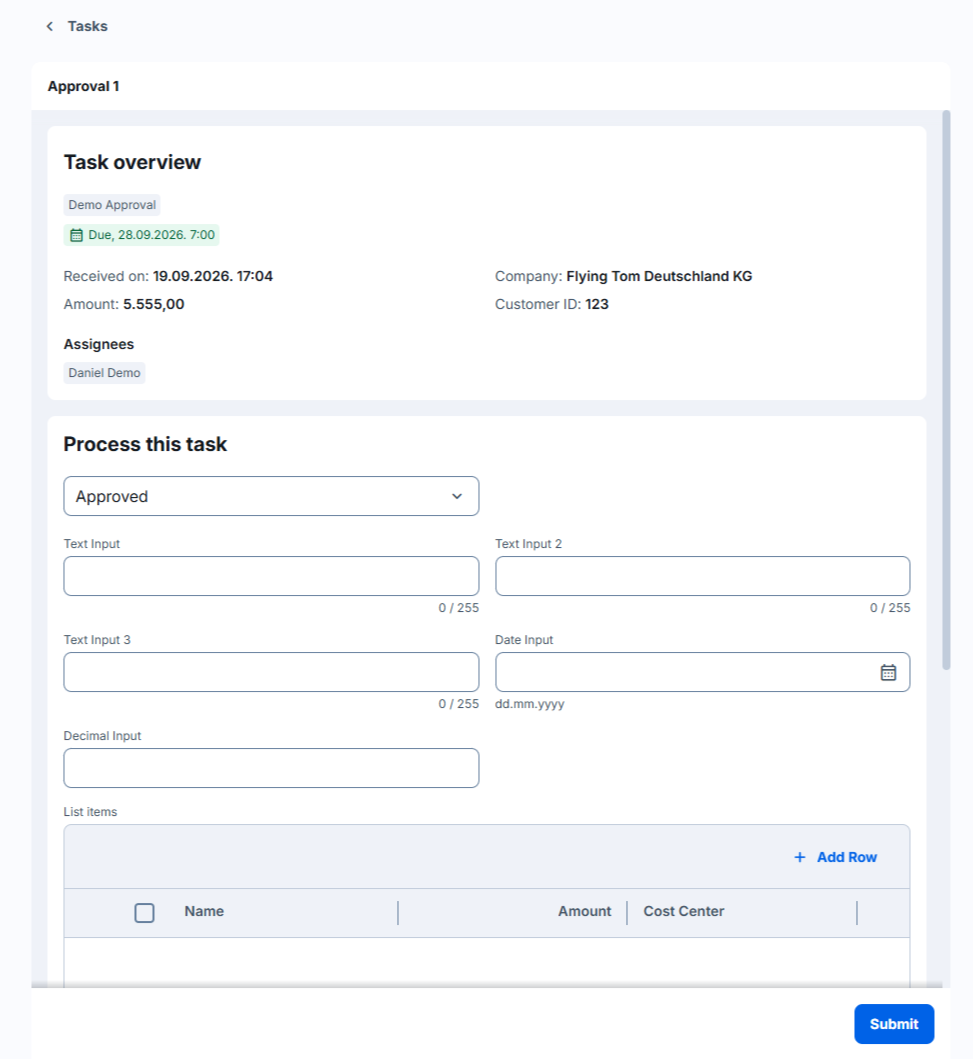
Les champs marqués d'un astérisque sont obligatoires. Les champs dans lesquels vous ne pouvez pas saisir de texte sont en lecture seule : l'auteur du processus de travail s'en sert pour vous montrer des informations, par exemple le montant de la facture ou le statut actuel.
Ce qui s'applique à tous les champs
Valeurs préremplies : de nombreux champs contiennent déjà une valeur à l'ouverture de la tâche, reprise du document, d'une étape antérieure ou d'une valeur par défaut fixe. Vous pouvez la modifier, sauf si le champ est en lecture seule.
Listes de sélection : certains champs proposent une liste de valeurs ; dans ce cas, vous devez sélectionner une option dans la liste.
Masques de champ et limites : un champ de texte peut exiger un format précis, par exemple un numéro de commande au format fixe, ou limiter le nombre de caractères. Le formulaire vous signale qu'une saisie ne convient pas.
Saisies sur le tampon : lorsque vous terminez une tâche avec un tampon, l'auteur du processus de travail peut faire apparaître vos saisies sur le tampon, de sorte qu'elles restent visibles sur le document. Voir Terminer une tâche avec un tampon.
Types de champs
L'auteur du processus de travail choisit l'un des types suivants pour chaque champ. Le type détermine ce que vous pouvez saisir.
Champs texte et mot clé
Vous saisissez du texte. Un champ mot clé accepte plusieurs valeurs : saisissez une valeur, validez-la, puis ajoutez la suivante. Les deux peuvent avoir une limite de caractères, un masque de champ et une liste de sélection.
Champs entier et décimal
Vous saisissez un nombre entier ou un nombre avec des décimales. Les séparateurs décimal et de milliers de vos paramètres régionaux s'appliquent.
Champs date et date-heure
Vous choisissez une date, ou une date avec une heure, dans un calendrier, ou vous la saisissez au format de vos paramètres régionaux.
Champs utilisateur, rôle et règle de substitution
Vous choisissez une personne, un rôle ou une règle de substitution dans une liste, par exemple le collègue qui doit vérifier le document ensuite. La liste affiche les personnes par leur nom réel, sous la forme Meyer, Anna ou Anna Meyer, ou par leur nom de connexion, selon la configuration du processus de travail. Saisissez une partie d'un nom pour trouver une personne ; la recherche porte sur n'importe quelle partie du nom affiché. Si deux personnes portent le même nom, leur nom de connexion est ajouté entre parenthèses.
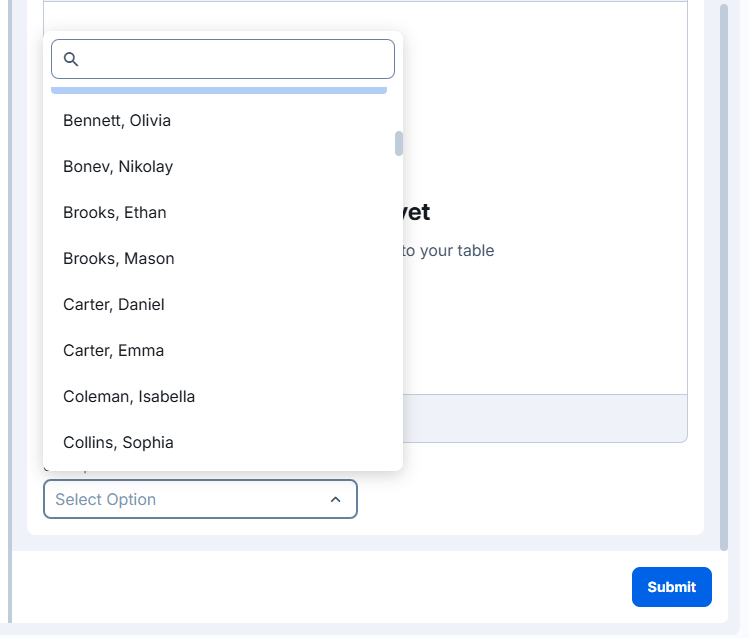
Personnes dans un champ utilisateur, listées sous la forme nom, prénom.
Champs lien et description
Un champ lien contient un lien, par exemple vers un ticket dans un autre système ; sélectionnez-le pour ouvrir la cible.
Champs tableau
Un champ tableau affiche les lignes d'un tableau d'index du document, par exemple les postes d'une facture avec le centre de coûts et le montant par ligne. Vous modifiez les cellules que l'auteur du processus de travail a laissées modifiables ; chaque colonne se comporte comme le type de champ sur lequel elle repose, de sorte qu'une colonne de date ouvre un calendrier et qu'une colonne avec liste de sélection propose des valeurs. Les colonnes que l'auteur a masquées ne sont pas affichées. Un tableau peut aussi être en lecture seule.
Remarques pour les administrateurs
Les champs d'un formulaire de tâche sont définis dans le Workflow Designer sous Tâche > Décision > Boîte de dialogue ; les types disponibles et leurs options sont décrits dans Créer des tâches pour les décideurs. Rien n'a à être reconfiguré pour le nouveau Client DocuWare.
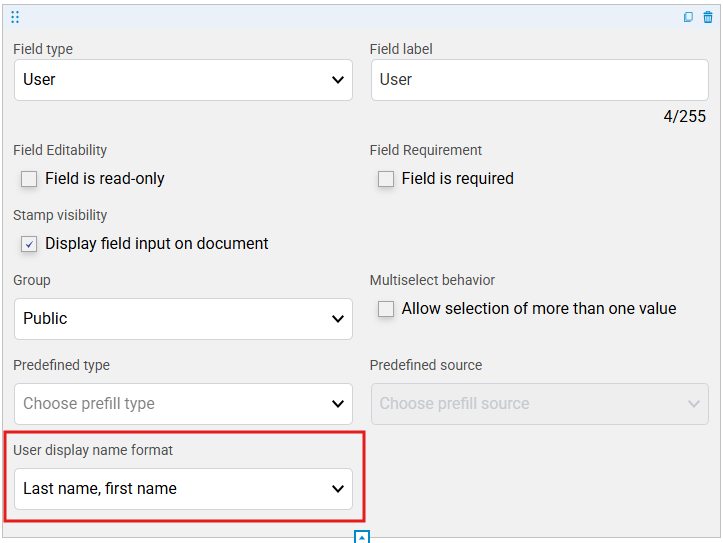
Format d'affichage de l'utilisateur dans le Workflow Designer s'applique désormais aussi dans le nouveau Client DocuWare. Pour un champ de type utilisateur dans un dialogue de tâche, il détermine si le sélecteur d'utilisateur affiche le nom de connexion, le prénom et le nom, ou le nom et le prénom. Sélectionnez l'activité Tâche, ouvrez sa configuration de dialogue, sélectionnez le champ de type utilisateur et définissez le format ; publiez ensuite le processus de travail. Par défaut, c'est le nom de connexion. Le champ enregistre toujours le nom de connexion, de sorte que les étapes ultérieures du processus de travail, les rapports et les intégrations voient la même valeur qu'avant.
Les utilisateurs pour lesquels aucun prénom ni nom n'est enregistré dans la gestion des utilisateurs sont affichés par leur nom de connexion. Avec un format de nom réel, la recherche par nom de connexion ne donne aucun résultat dans le nouveau Client. Si un utilisateur signale qu'un collègue « est introuvable », vérifiez le format défini sur le champ.
Le fait qu'une valeur préremplie modifiée parvienne aux entrées d'index du document dépend de l'Assignation de données de la décision.
Les règles de validation et leurs messages d'erreur sont définis sous Décision > Validation.