Une tâche de processus de travail est une décision qu'un processus vous demande de prendre au sujet d'un document : approuver une facture, vérifier un contrat, libérer une commande. Ouvrez Tâches dans la barre latérale gauche du Client DocuWare pour voir vos tâches. Une fois votre décision prise et les informations demandées saisies, le processus de travail se poursuit de lui-même.
Versions prises en charge : DocuWare Cloud + nouveau client DocuWare uniquement
Sur cette page
Vous connaissez le Client DocuWare classique ?
Dans le Client classique, ouvrez le nouveau Client DocuWare avec le lien Ouvrir le nouveau DocuWare. Rien n'a à être reconfiguré : vos tâches sont les mêmes que dans le DocuWare classique. Si vous connaissez les tâches de processus de travail de ce dernier, voici les différences.
L'historique des décisions est désormais l'historique des tâches.
Les décisions sont désormais les options de traitement.
Envoyer une demande est désormais Demander des informations.
Vous transmettez une de vos tâches à un collègue dans la liste de tâches, comme avant. Les tâches des autres utilisateurs sont réattribuées par un contrôleur dans une vue d'ensemble des processus de travail.
Le nouveau Client DocuWare n'est disponible que dans DocuWare Cloud pour l'instant. Les systèmes sur site (on-premises) continuent de fonctionner avec le Client classique.
En savoir plus sur toutes les limites actuelles du nouveau Client DocuWare
Travailler avec les listes de tâches
Une liste de tâches regroupe des tâches similaires d'un même processus de travail, par exemple toutes les factures que vous devez approuver. Chaque liste de tâches a son propre onglet.
Le nombre affiché sur un onglet indique combien de tâches la liste contient. Il devient rouge dès que la liste contient des tâches non lues. Si vous avez plus de listes de tâches que l'écran n'en affiche, sélectionnez la liste déroulante à l'extrémité de la barre d'onglets et choisissez une liste par son nom.
Trois actions s'appliquent à la liste de tâches entière : Copier le lien de la liste de tâches, Partager la liste de tâches par e-mail et Exporter la liste de tâches au format CSV.
Lorsque vous cliquez sur un onglet, les tâches s'affichent dans un tableau. Chaque colonne dispose d'un filtre dans son en-tête, et vous pouvez trier par colonne : c'est ainsi que vous trouvez une facture parmi de nombreuses tâches, ou que vous commencez par la plus ancienne. Votre tri et vos filtres sont conservés pour la session suivante : 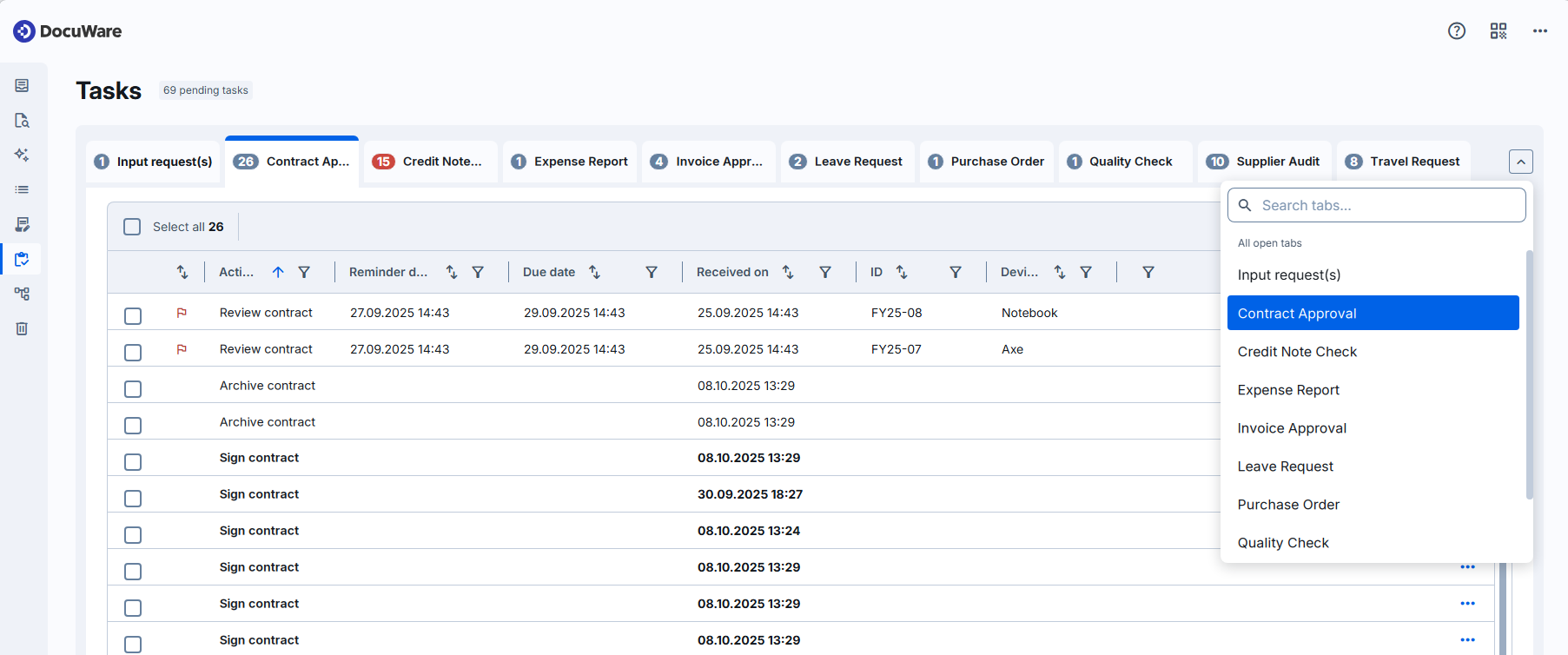
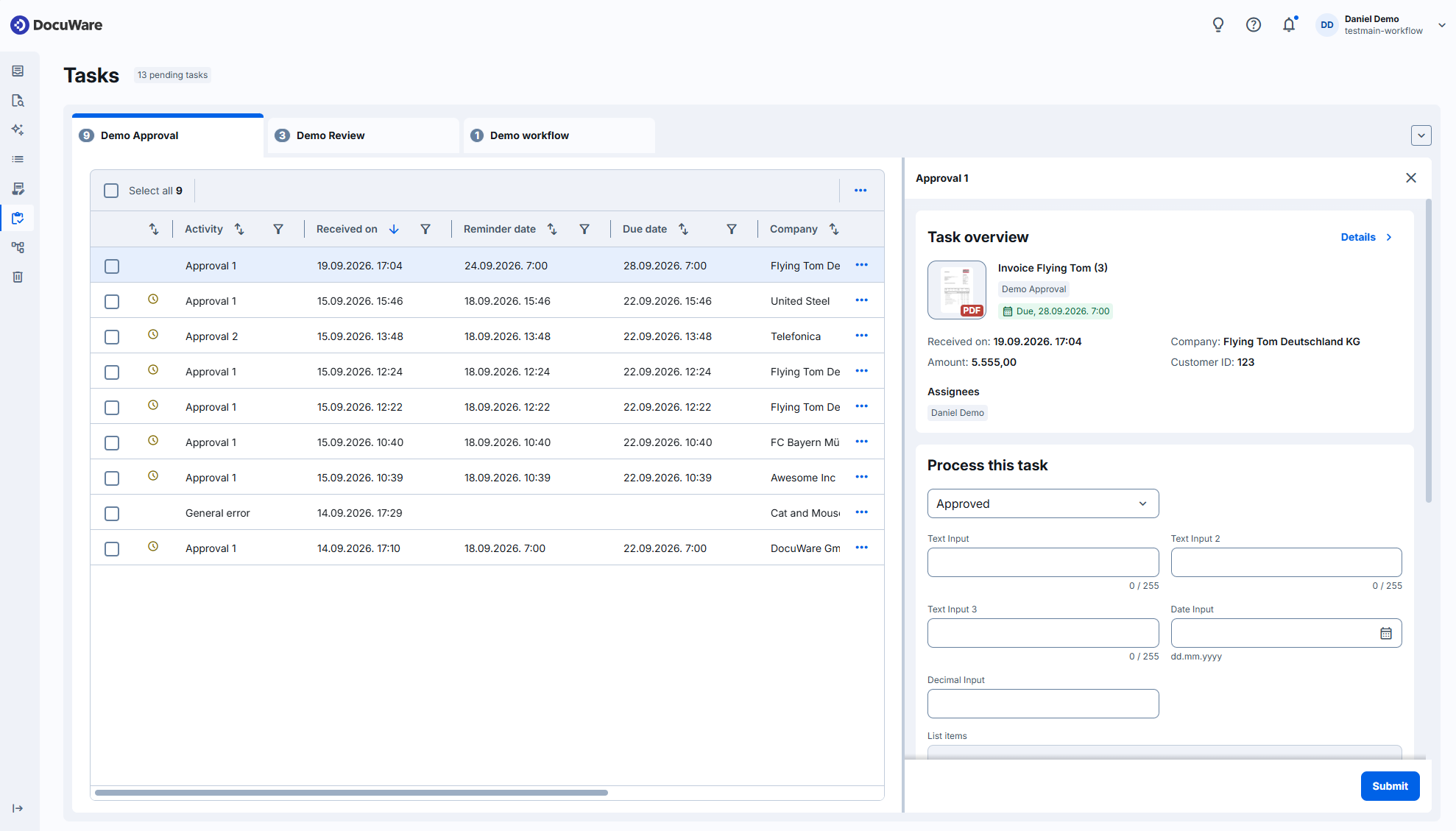
Une tâche s'ouvre à l'un de deux endroits. Les deux proposent les mêmes options de traitement ; ils diffèrent par la place accordée au document.
Panneau latéral : la tâche est traitée dans un panneau à côté de la liste de tâches. Si vous avez des tâches qui ne nécessitent pas le document, cette vue vous permet d'enchaîner rapidement.
Page de détails : la tâche s'affiche en plein écran, côte à côte avec la visionneuse. C'est le mode adapté à une tâche qui demande d'examiner le document de près.
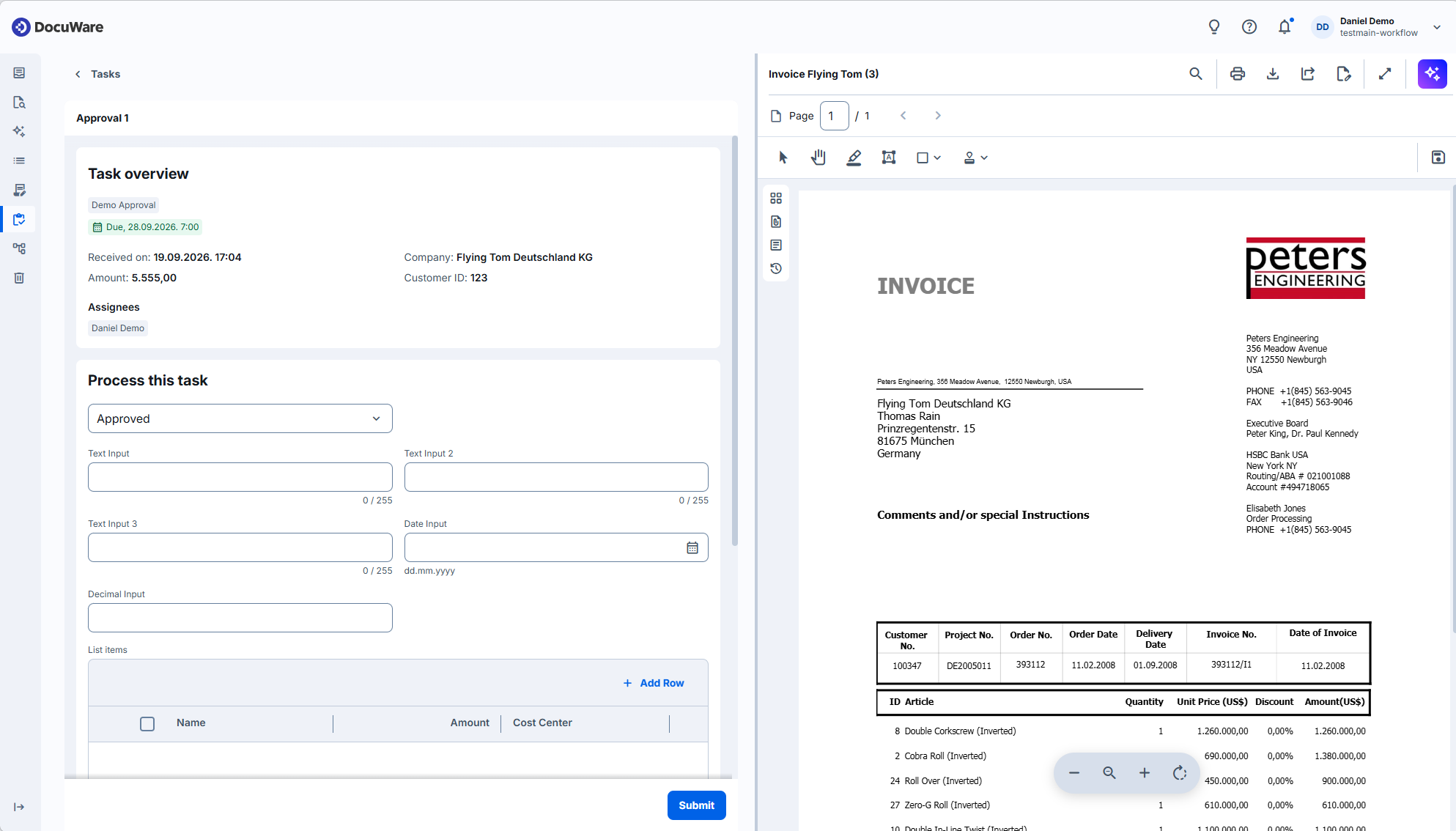
Dans la page de détails, vous pouvez modifier la largeur de la visionneuse en faisant glisser son séparateur. La largeur et le niveau de zoom sont mémorisés, vous les réglez donc une fois plutôt qu'à chaque tâche.
La tâche affiche les données clés du processus de travail :
nom du processus de travail
date d'échéance
personnes assignées
Traiter cette tâche : section avec les options de traitement que la tâche propose
Lorsque le processus de travail fournit des instructions, elles apparaissent dans un encadré jaune ci-dessous. Lisez-les d'abord, car elles déterminent généralement quelle option est la bonne.
Le verrouillage des tâches partagées arrive bientôt
Une tâche attribuée à plusieurs personnes n'est pas verrouillée pendant que quelqu'un y travaille. Deux collègues peuvent donc traiter la même tâche en même temps sans que ni l'un ni l'autre ne s'en aperçoive. La seconde option de traitement échoue alors avec un message. Pour les tâches partagées, convenez de qui fait quoi avant de commencer.
Terminer une tâche avec un tampon
Au lieu de choisir une option de traitement dans le formulaire de tâche, vous pouvez l'apposer sur le document sous forme de tampon. Le processus de travail fournit un tampon par option de traitement, par exemple Approuvé et Rejeté. La décision reste alors visible sur le document pour toute personne qui l'ouvre plus tard.
Ouvrez le document depuis la tâche, soit dans la vue détaillée de la tâche, soit en plein écran, et ouvrez le menu des tampons dans la visionneuse. Les tampons du processus de travail sont répertoriés en premier, au-dessus de vos autres tampons et séparés par une ligne.
Sélectionnez le tampon correspondant à votre option de traitement et apposez-le sur la page. Si le tampon demande une information, une boîte de dialogue s'ouvre d'abord et vos saisies sont vérifiées avant que vous puissiez apposer le tampon.
Le document est alors enregistré et la tâche est close. Si vous avez des annotations qui ne sont pas encore enregistrées, il vous est demandé de les enregistrer d'abord.
Ces tampons n'existent que tant que le document est ouvert depuis une tâche. Ouvert depuis une liste de résultats, le même document ne les propose pas.
L'apposition d'un tampon suppose d'avoir le document sous les yeux : elle fonctionne dans la page de détails et en plein écran, mais pas dans le panneau latéral.
Consulter l'historique des tâches
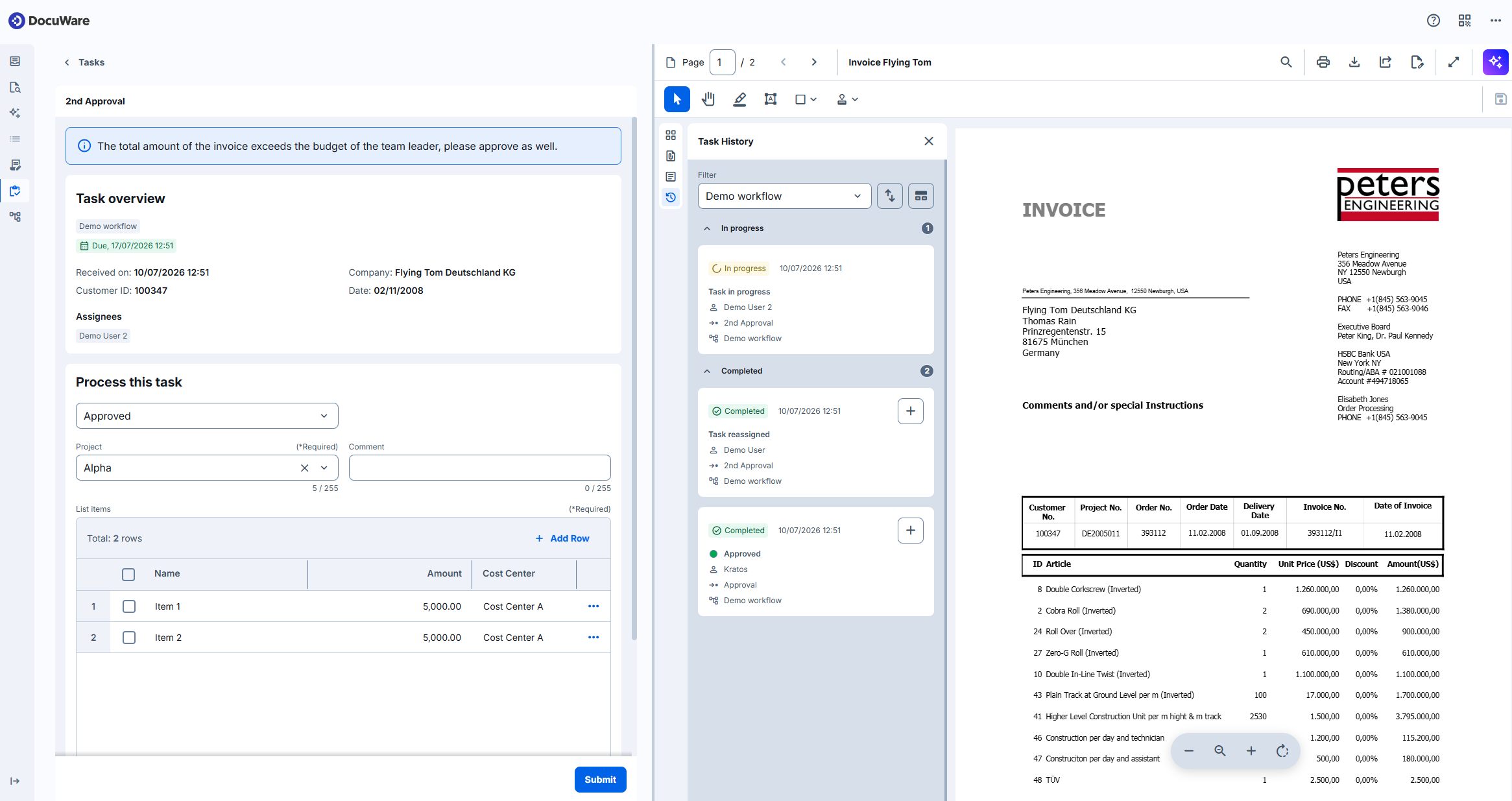
Avant de décider, il est généralement utile de savoir ce qui est arrivé au document avant qu'il ne vous parvienne. L'historique des tâches y répond : qui est intervenu, quand, quelle décision a été prise, et ce qui a été saisi dans les champs de la tâche. Sélectionnez son icône dans la visionneuse pour l'ouvrir. L'historique des tâches requiert l'autorisation d'afficher les documents. Il n'est pas proposé avec une licence Web Client en lecture seule, ni pour une entrée qui a des entrées d'index mais pas de document.
Chaque action antérieure apparaît sous forme de carte avec le nom de la tâche, le nom de son processus de travail, le décideur, l'heure, l'option de traitement et un badge indiquant si l'étape est En cours ou Terminée. Les champs vides sont omis. Tâche réassignée signale une tâche qui a été transmise, Instance arrêtée un processus de travail qui a été interrompu.
L'historique répertorie ce que les personnes ont fait. Les étapes que le processus de travail exécute de lui-même, par exemple l'affectation de données ou l'envoi d'un e-mail, ne sont pas affichées.
Un document peut passer par plusieurs processus de travail. L'historique que vous ouvrez depuis une tâche commence par le processus de travail de cette tâche ; basculez le filtre sur un autre processus, ou affichez-les tous à la fois. Les étapes sont répertoriées de la plus récente à la plus ancienne, et vous pouvez les regrouper par processus de travail ou par statut.
L'historique des tâches ne contient que les tâches. L'historique d'instance de la Vue d'ensemble des processus de travail contient en revanche chaque étape du processus de travail, y compris les étapes automatiques comme les affectations de données et les e-mails.
Actions pour une tâche
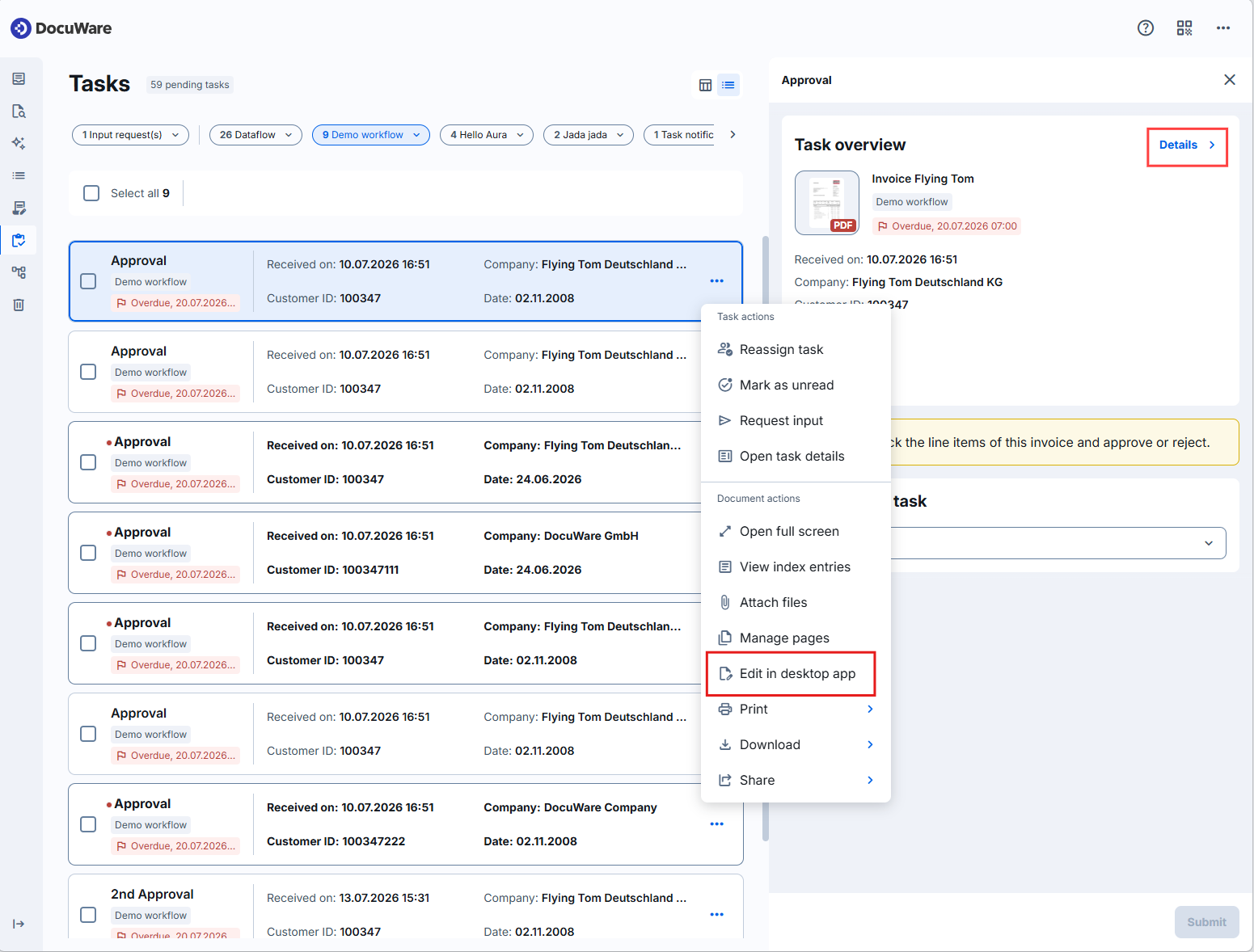
Cliquez avec le bouton droit sur une tâche, ou ouvrez son menu avec les trois points. Le menu comporte deux groupes : les actions de la tâche, et les actions pour le document auquel la tâche se rapporte. Lorsque vous sélectionnez plusieurs tâches, les actions qui les concernent toutes se trouvent dans la barre d'outils au-dessus de la liste.
Le menu n'affiche que les actions de document autorisées par vos autorisations d'armoire et votre licence. Une action que vous n'avez pas le droit d'utiliser n'apparaît pas dans le menu. Vos autorisations sont vérifiées une deuxième fois lorsque vous exécutez une action, cette fois pour le document sélectionné lui-même. La raison en est qu'un administrateur peut exclure des documents isolés d'une autorisation au moyen d'un profil d'index, par exemple les factures d'un autre code société. Si le document est exclu pour vous, l'action ne s'exécute pas et le message Autorisations refusées apparaît, bien que l'entrée figure dans le menu. Lorsque vous exécutez une action pour plusieurs tâches à la fois et que l'un de leurs documents est exclu, l'action ne s'exécute pour aucune d'entre elles.
Réassigner la tâche : transmet votre tâche à quelqu'un d'autre. L'entrée n'apparaît que lorsque le processus de travail autorise la réassignation de cette tâche. Pour une demande d'information, elle n'est jamais proposée. La même action pour la tâche d'un collègue se trouve dans Vue d'ensemble des processus de travail.
Marquer comme non lu : replace la tâche dans le décompte des non lus de sa liste.
Demander des informations : demande une information à un collègue avant de décider.
Ouvrir les détails de la tâche : ouvre la tâche dans la page de détails.
Ouvrir en plein écran : ouvre le document dans la visionneuse sur toute la fenêtre.
Afficher les entrées d'index : affiche les entrées d'index du document.
Joindre des fichiers : ouvre le document dans la visionneuse avec le panneau des fichiers joints actif.
Gérer les pages : ouvre le document dans la visionneuse avec le panneau des pages actif, ce qui vous permet de faire pivoter, réorganiser ou supprimer des pages avant de décider. L'entrée n'apparaît que pour les documents PDF.
Modifier dans : ouvre le document dans un autre programme, afin que vous puissiez modifier le document lui-même. Voir Ouvrir des documents dans leur application native.
Imprimer : imprime le document.
Télécharger : enregistre le document sur votre ordinateur.
Partager : partage le document avec d'autres personnes.
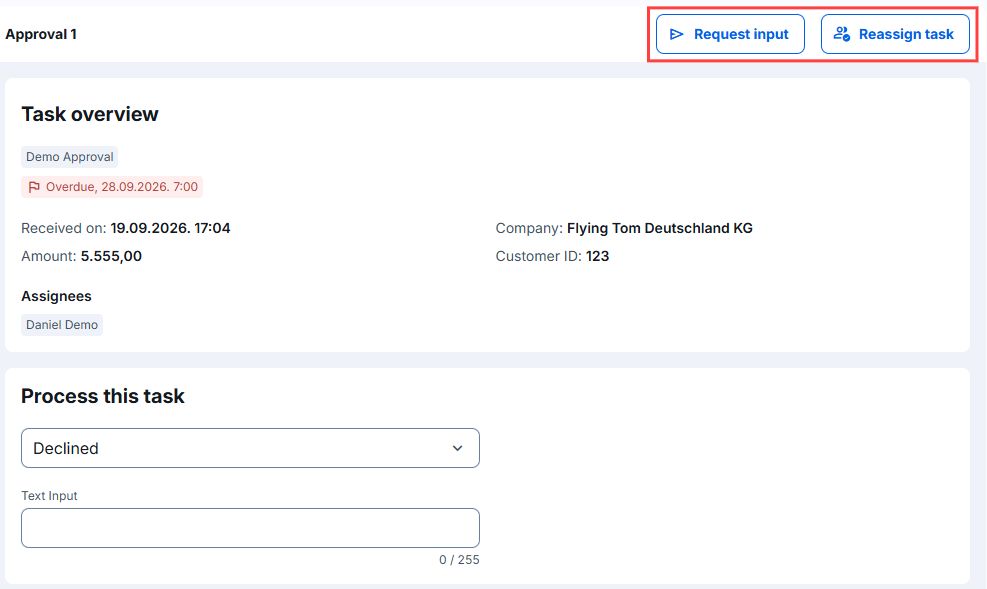
Cliquez sur Détails pour obtenir un aperçu de la tâche. Deux actions de tâche sont ici disponibles : Demander des informations et Réassigner la tâche. Vous pouvez demander une information à un collègue ou transmettre la tâche sans revenir à la liste de tâches.
Après avoir réassigné une tâche, la page de détails se ferme et la liste de tâches est actualisée. Après une demande d'information, la page reste ouverte et vous pouvez poursuivre la tâche.
Remarques pour les administrateurs
Les tâches se configurent dans Workflow Designer de la même manière que dans le DocuWare classique. Les tâches conservent leurs paramètres, et rien n'a à être reconfiguré pour le nouveau Client DocuWare.
Le lien d'un e-mail de notification ouvre le Client DocuWare défini comme Client par défaut de l'organisation dans DocuWare Configurations > Paramètres d'organisation > Général.
Les actions de document dans une liste de tâches suivent les autorisations d'armoire déjà en place. Une action que l'utilisateur n'a pas le droit d'utiliser n'apparaît pas dans le menu, et le même contrôle s'applique à la barre d'outils lorsque plusieurs tâches sont sélectionnées. L'autorisation pour le document isolé est vérifiée elle aussi au moment où l'action s'exécute, de sorte que les restrictions issues des profils d'index s'appliquent dans les Tâches. Une entrée visible peut donc malgré tout être refusée avec Autorisations refusées. Pour restreindre des documents isolés, utilisez un profil d'index.
Réassigner la tâche, Marquer comme lu, Marquer comme non lu et Ouvrir les détails sont des actions de tâche, et non des actions de document : elles ne sont pas concernées par ces autorisations.
Les autorisations sont lues lorsque l'utilisateur ouvre ses tâches ; une modification des autorisations ne prend donc effet qu'après le rechargement du Client DocuWare par l'utilisateur.
Avec une licence Workflow User, Modifier dans, Gérer les pages et Joindre des fichiers ne sont pas proposés. Avec une licence Web Client en lecture seule, Joindre des fichiers et l'historique des tâches ne sont pas proposés, même lorsque les autorisations d'armoire sont accordées.
Les autorisations dont chaque action de document a besoin, à la date de la version d'octobre 2026. Entrées modifiées : Afficher les entrées d'index ne nécessite plus que Rechercher (Afficher les documents n'est plus nécessaire), Gérer les pages nécessite en plus Édition de documents, Joindre des fichiers n'est plus disponible avec une licence Web Client en lecture seule, et l'historique des tâches est désormais soumis à une vérification des autorisations.
Entrée de menu / fonction | Autorisations d'armoire requises | Condition supplémentaire |
|---|---|---|
Ouvrir en plein écran | Afficher les documents | — |
Afficher les entrées d'index | Rechercher | S'ouvre en lecture seule sans Modification des données d'index |
Joindre des fichiers | Afficher les documents, Ajouter, Rechercher | Pas avec une licence Web Client en lecture seule ni une licence Workflow User ; joindre nécessite Édition de documents |
Gérer les pages | Afficher les documents, Édition de documents | Documents PDF uniquement ; pas avec une licence Workflow User |
Modifier dans (Microsoft 365 sur le web, application de bureau) | Afficher les documents, Édition de documents, Exporter | Pas avec une licence Workflow User |
Imprimer, avec ou sans annotations | Afficher les documents, Exporter, Rechercher | — |
Télécharger, original ou PDF avec ou sans annotations | Afficher les documents, Exporter, Rechercher | — |
Partager : Copier le lien du document, Partager par e-mail | Afficher les documents, Exporter, Rechercher | — |
Partager : Partager via Microsoft Teams | Afficher les documents, Exporter | — |
Demander des informations | Afficher les documents | — |
Historique des tâches | Afficher les documents | Pas avec une licence Web Client en lecture seule ; non affiché pour une entrée sans document |