Des documents vont souvent ensemble : une facture avec son bon de livraison, le compte rendu d'une réunion avec son ordre du jour et sa liste de participants, ou un contrat numérisé en cinq pages distinctes. Le nouveau Client DocuWare propose deux fonctions pour cela : Joindre et Fusionner. Lorsque vous joignez des documents, ils restent des documents distincts ; lorsque vous les fusionnez, ils deviennent un seul document.
Les deux servent à préparer des documents avant leur stockage, vous les utilisez donc principalement dans un bac à documents.
Versions prises en charge : DocuWare Cloud + nouveau client DocuWare uniquement
Sur cette page
Vous connaissez le Client DocuWare classique ?
Dans le Client classique, ouvrez le nouveau Client DocuWare avec le lien Ouvrir le nouveau DocuWare. Si vous connaissez ces fonctions depuis le Client classique, voici les différences.
Attacher s'appelle désormais Joindre des fichiers.
Retirer les trombones s'appelle Détacher les fichiers.
Agrafer s'appelle Fusionner.
Dégrafer s'appelle Séparer les fichiers.
Dans le Client classique, vous pouvez joindre un fichier à un enregistrement de base de données. Le nouveau Client DocuWare le prendra en charge ultérieurement.
Détacher nécessite un bac à documents : un ensemble déjà stocké dans une armoire ne peut pas encore être dissocié, car il n'existe aucun moyen de copier un document stocké dans un bac.
Le nouveau Client DocuWare n'est disponible que dans DocuWare Cloud pour l'instant. Les systèmes sur site (on-premises) continuent de fonctionner avec le Client classique.
En savoir plus sur toutes les limites actuelles du nouveau Client DocuWare
Joindre ou fusionner
Le choix entre joindre et fusionner dépend de votre objectif :
Joindre, lorsque les documents doivent rester des documents distincts :
La fonction Joindre des fichiers regroupe des documents et laisse chaque fichier inchangé, de sorte qu'un document Word, une liste Excel et un PDF peuvent se trouver dans le même ensemble. Le premier document est le fichier de couverture, et les autres documents y sont joints. La fonction Détacher les fichiers dissocie à nouveau l'ensemble des fichiers joints et restaure les fichiers d'origine.
Fusionner, lorsqu'ils doivent n'en former qu'un seul :
La fonction Fusionner transforme plusieurs documents PDF en un nouveau document PDF unique. Vous l'utilisez par exemple pour des pages numérisées séparément mais qui forment un seul document. La fonction Séparer le fichier est le pendant de Fusionner et divise un PDF en un document par page. Notez toutefois que cela ne restaure pas les documents d'origine.
Aucune des deux fonctions ne limite le nombre de documents que vous pouvez joindre ou fusionner en une seule fois.
Où trouver ces fonctions
Chaque fonction s'atteint en cliquant avec le bouton droit sur un document, ou en ouvrant son menu avec les trois points à la fin de la ligne. Les endroits où c'est possible diffèrent :
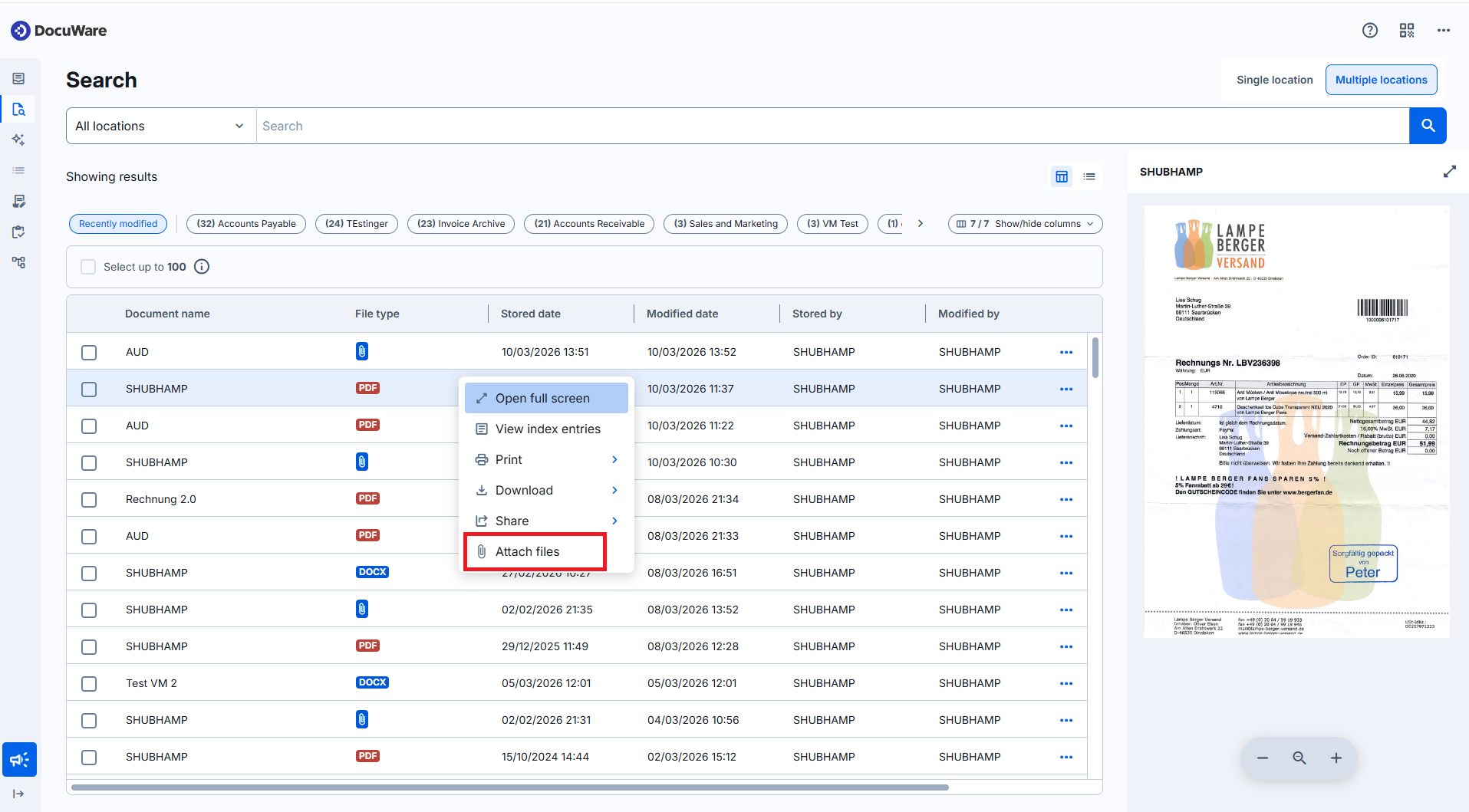
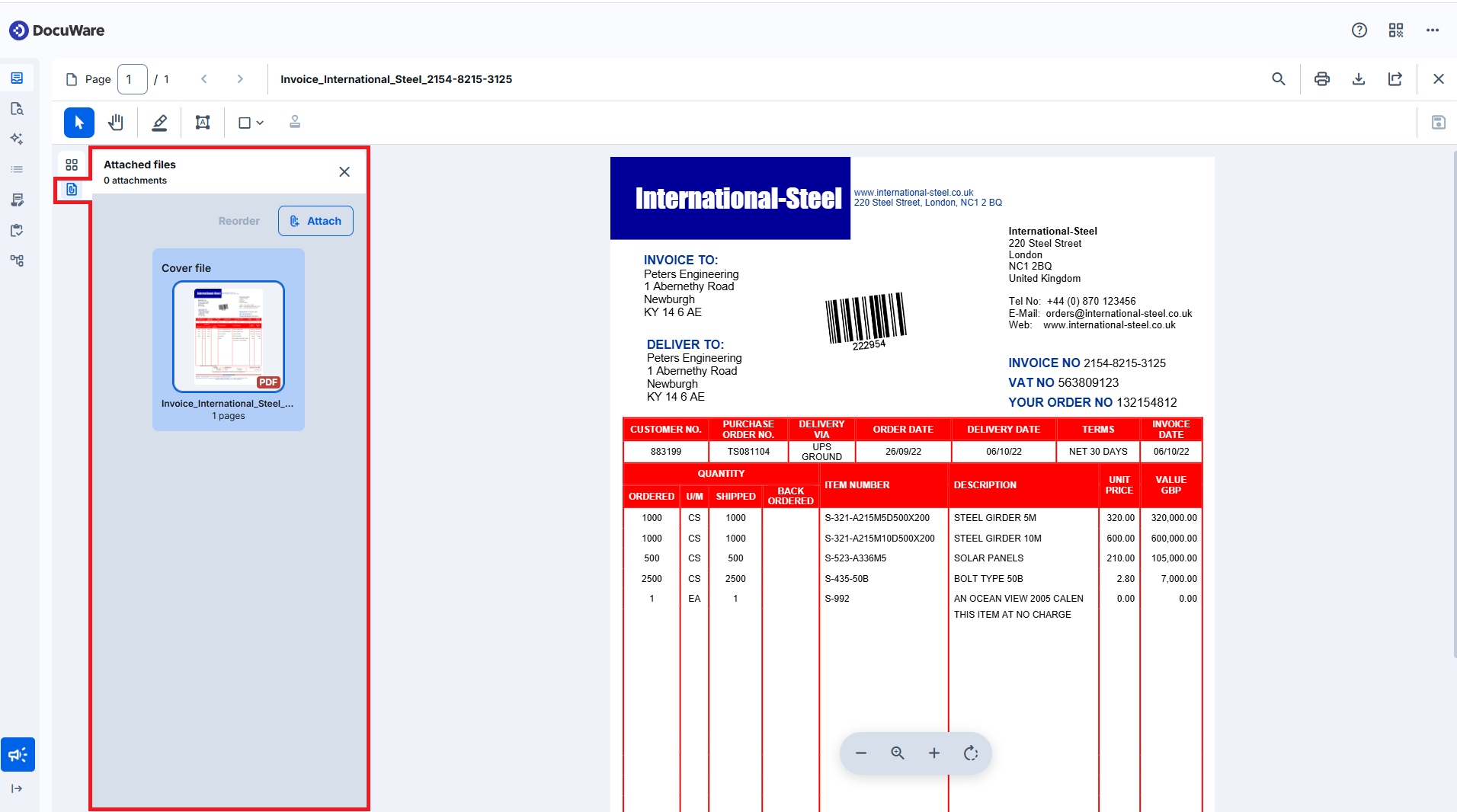
Joindre des fichiers : vous trouvez cette fonction dans un bac à documents, dans vos résultats de recherche et dans la visionneuse d'un document ouvert. La commande ouvre le document dans la visionneuse complète avec le panneau Joindre des fichiers affiché. Vous y choisissez les fichiers à ajouter.
Si les fichiers que vous voulez réunir dans un même ensemble se trouvent déjà dans un bac à documents, sélectionnez-les tous et utilisez la commande Joindre des fichiers ensemble.
Détacher les fichiers : vous trouvez cette fonction dans un bac à documents. Un ensemble de fichiers joints ne peut être dissocié que dans un bac à documents.
Fusionner : cette fonction n'est disponible que dans un bac à documents, pour les documents PDF. Pour les documents dans un format autre que PDF, la fonction est grisée ; pour un simple enregistrement de base de données, elle n'est pas affichée du tout.
Séparer le fichier : cette fonction n'est disponible que dans un bac à documents, pour les documents PDF. Pour les documents dans un format autre que PDF, la fonction est grisée ; pour un simple enregistrement de base de données, elle n'est pas affichée du tout.
Joindre des documents
Dans un bac à documents ou dans vos résultats de recherche, ouvrez le menu d'un document et sélectionnez Joindre des fichiers. Si les documents se trouvent déjà dans le bac, sélectionnez-les tous et utilisez Joindre des fichiers ensemble. L'ordre dans lequel vous les sélectionnez détermine l'ordre dans l'ensemble, et le premier devient le fichier de couverture.
Un ensemble se reconnaît dans le bac et dans une liste de résultats à l'icône de trombone affichée sur le type de fichier.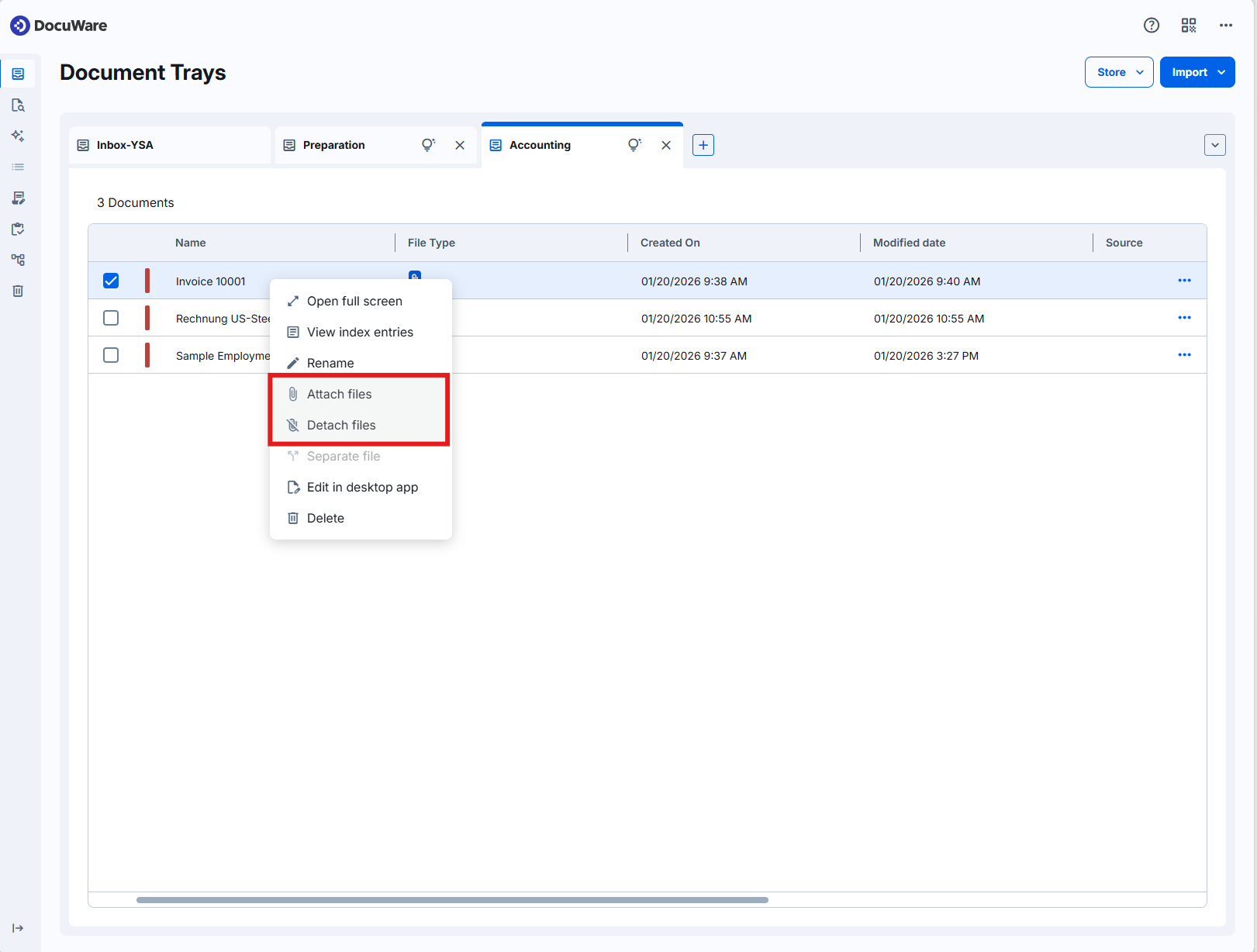
Dans la visionneuse, sélectionnez Joindre et choisissez la provenance du document :
Depuis un système de fichiers : un fichier sur votre ordinateur.
Depuis DocuWare : un document provenant de l'un de vos bacs à documents.
Au moins un des documents concernés doit se trouver dans un bac à documents. Deux documents déjà stockés dans une armoire ne peuvent pas être joints l'un à l'autre. Pour ajouter quelque chose à un document archivé, partez de ce document et prenez l'autre dans un bac.
L'ensemble conserve les entrées d'index du document dont vous êtes parti. Les entrées des autres documents sont conservées dans la base de données, de sorte que chaque document retrouve ses propres entrées lorsque l'ensemble est dissocié.
.png)
Modifier l'ordre des fichiers joints
Ouvrez l'ensemble dans la visionneuse et sélectionnez Réorganiser. Faites glisser les documents dans l'ordre souhaité, ou déplacez-les avec les boutons fléchés.
Retirer un document d'un ensemble
Ouvrez l'ensemble dans la visionneuse, sélectionnez le document dont vous n'avez plus besoin et retirez-le. Le dernier document restant d'un ensemble ne peut pas être retiré, car un ensemble a toujours besoin de son fichier de couverture.
Important
Un document que vous retirez d'un ensemble de fichiers joints est supprimé définitivement. Il ne va pas dans la corbeille et ne peut donc pas être récupéré. Si vous voulez seulement dissocier l'ensemble et conserver tous les documents, utilisez plutôt Détacher les fichiers.
Dissocier un ensemble
Dans un bac à documents, ouvrez le menu de l'ensemble et sélectionnez Détacher les fichiers. Chaque document de l'ensemble redevient un document distinct, dans son format d'origine, et porte les entrées d'index qu'il avait auparavant, s'il en avait.
La dissociation ne fonctionne que dans un bac à documents. Un ensemble déjà stocké dans une armoire ne peut pas encore être dissocié, car il n'existe aucun moyen de recopier un document stocké dans un bac.
Fusionner des PDF en un seul document
Ouvrez le bac à documents.
Sélectionnez les documents PDF que vous souhaitez combiner. L'ordre dans lequel vous les sélectionnez est celui qu'ils auront dans le document fusionné.
Cliquez avec le bouton droit sur la sélection et sélectionnez Fusionner.
Les documents sélectionnés deviennent un seul document PDF. Celui-ci conserve les entrées d'index du premier document de la sélection. Les annotations et les tampons présents sur les pages fusionnées restent tels quels.
Information
La fonction Fusionner combine plusieurs documents PDF que vous sélectionnez dans un bac à documents, sans les ouvrir. La fonction Ajouter des pages de la vue par pages d'un PDF ouvert insère les pages d'un autre PDF dans ce document, et elle fonctionne aussi pour un document se trouvant dans une armoire, ce que Fusionner ne permet pas. Les deux fonctions produisent au final un seul PDF.
Séparer est une seule et même fonction accessible depuis deux endroits : le menu d'un document dans un bac et la vue par pages. Voir Gérer les pages d'un PDF.
Séparer un PDF en pages individuelles
Ouvrez le bac à documents.
Sélectionnez le document PDF que vous souhaitez diviser.
Cliquez dessus avec le bouton droit et sélectionnez Séparer.
Chaque page devient un document à part entière. Un document de cinq pages devient cinq documents. C'est la manière habituelle de traiter une pile numérisée en une seule fois, ou numérisée dans le mauvais ordre : séparez-la, triez les pages et fusionnez celles qui vont ensemble.
Limites actuelles
Les fichiers ne peuvent pas être joints à des enregistrements de base de données. Cela sera pris en charge ultérieurement.
Un ensemble stocké dans une armoire ne peut pas être dissocié, car un document stocké ne peut pas encore être copié dans un bac à documents.
La fusion et la séparation ne fonctionnent qu'avec des documents PDF, et uniquement dans un bac à documents.
Voir toutes les limites actuelles du nouveau Client DocuWare
Remarques pour les administrateurs
Comme dans le Client classique, joindre (attacher) et fusionner (agrafer) ne nécessitent aucune configuration particulière.
Ces fonctions requièrent l'autorisation Modifier. Retirer un fichier joint d'un ensemble, ou une page d'un document PDF, requiert en plus l'autorisation Supprimer.
Dans un bac à documents, aucune armoire n'intervient : un utilisateur peut donc y joindre, détacher, fusionner et séparer sans autorisation d'armoire. Dès qu'un document stocké entre en jeu, les autorisations de son armoire s'appliquent.