DocuWare Client では、覚えていること (インデックスエントリや、ドキュメント内の語句) を手がかりに、保存済みのドキュメントを探します。まず左サイドバーの 検索 を開きます。
ドキュメントはファイルキャビネットに保存され、会社、ドキュメントタイプ、請求日などのインデックスエントリが一緒に保存されます。全文検索が有効な場合は、ドキュメントのテキストもインデックス化されるため、インデックスエントリだけでなく、本文に出てくるあらゆる語句で検索できます。
検索方法は 2 つあり、検索を始めるたびにどちらを使うかを選びます。複数のファイルキャビネット を対象とする検索と、単一のファイルキャビネット を対象とする検索です。
サポートされているバージョン: DocuWare Cloud + 新しいDocuWareクライアントのみ
このページの内容
従来の DocuWare Client をご存じの場合
従来の Client で、リンク 新しい DocuWare を開く から新しい DocuWare Client を開きます。検索は従来の DocuWare と同じです。従来の検索方法をご存じの場合、違いは次のとおりです。
従来の Client では、どの検索も 1 つのファイルキャビネット用の検索ダイアログから始まりました。この方法は今後も使えます。加えて既定では、語句を 1 つ入力するだけで、アクセス権のあるすべてのファイルキャビネットを検索できるようになりました。
複数の検索を同時に実行する: 検索はタブで開くため、以前の結果もそのまま残り、検索をやり直さずに比較できます。
複数のファイルキャビネットを対象とする検索では、ファイルキャビネットごとにチップが 1 つ表示され、さらにまとめて表示する 最近更新 リストも表示されます。
全文検索での演算子はまだサポートされていません。近日対応予定です。
新しい DocuWare Client は、現時点では DocuWare Cloud でのみ利用できます。オンプレミス環境では引き続き従来の Client をご利用ください。
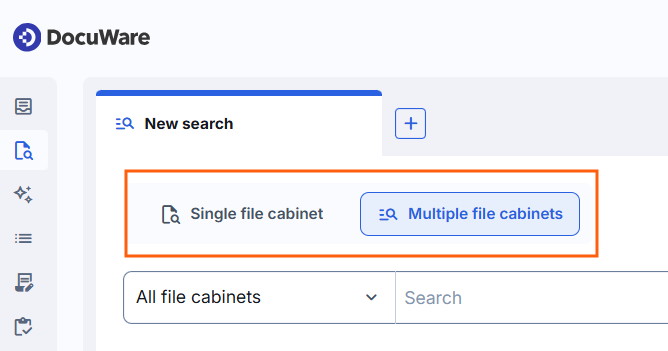
ドキュメントがどこに保存されているか分からない場合は、複数のファイルキャビネットを検索してください。
複数のファイルキャビネットを検索する
ドキュメントの保存場所が分からない場合は、複数のファイルキャビネットを対象とする検索 を使用します。検索語を 1 回入力すると、DocuWare がアクセス権のあるすべてのファイルキャビネットを検索し、関連性の高いドキュメントから順に表示します。その後、結果を 1 つのファイルキャビネットに絞り込めます。インデックスフィールドへの入力は不要です。
全文検索が有効なファイルキャビネットでは、検索は 全文クエリ として実行されます。それ以外のファイルキャビネットでは、ドキュメント名が検索対象になります。
結果はチップでグループ化されます。チップとは、結果リストの上に表示される小さなクリック可能なラベルで、ヒットをまとめたものです。
最近更新: すべてのファイルキャビネットを集約した結果で、ファイルキャビネットごとに関連性の高いドキュメントを最大 50 件表示します。この上限はこのチップにのみ適用されます。
ファイルキャビネットごとのチップ: そのファイルキャビネット内のすべてのヒットが、件数とともに括弧書きで表示されます。チップを選択すると、絞り込みと並べ替えを利用できます。
詳細は 結果リストの使い方 を参照してください。
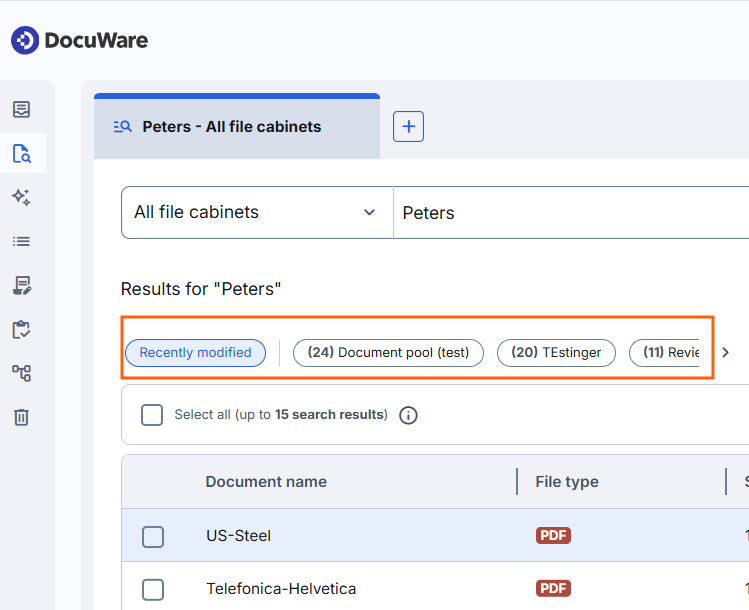
検索ヒットは、チップと呼ばれるボタンにまとめられます。クリックすると結果が表示されます。
ドキュメントは、まずテキストの関連性で、次に更新日で並べ替えられます。
ユーザーインターフェイスに表示される (検索結果は最大 15 件) という記述は DocuWare Aura にのみ関係し、検索には関係しません。
検索語の先頭または末尾でアスタリスクをワイルドカードとして使用できます。「Peter*」は「Peter」で始まるエントリを、「*Peter」は「Peter」で終わるエントリを検索します。
最初から特定のファイルキャビネットに検索を絞り込むには、検索フィールドの横にある すべてのファイルキャビネット リストを開き、必要なものを選択します。この選択が有効なのは 1 つのセッションと 1 つの検索タブだけです。次のセッションや、複数のファイルキャビネットを対象とする新しい検索では、再びすべてのファイルキャビネットが選択された状態になります。
単一のファイルキャビネットを検索する
ドキュメントの保存場所が分かっている場合は、単一のファイルキャビネットを対象とする検索 を使用します。これは従来の DocuWare のダイアログを使った検索と同じ仕組みで、インターフェイスが新しくなっています。表示されるフィールドは検索ダイアログに基づくため、同じファイルキャビネットでもダイアログが異なれば表示されるフィールドも異なります。
新しい検索タブで 単一のファイルキャビネット を選択します。
検索するファイルキャビネットを選択します。
検索ダイアログを選択します。
検索したいインデックスフィールドに入力し、検索を開始します。
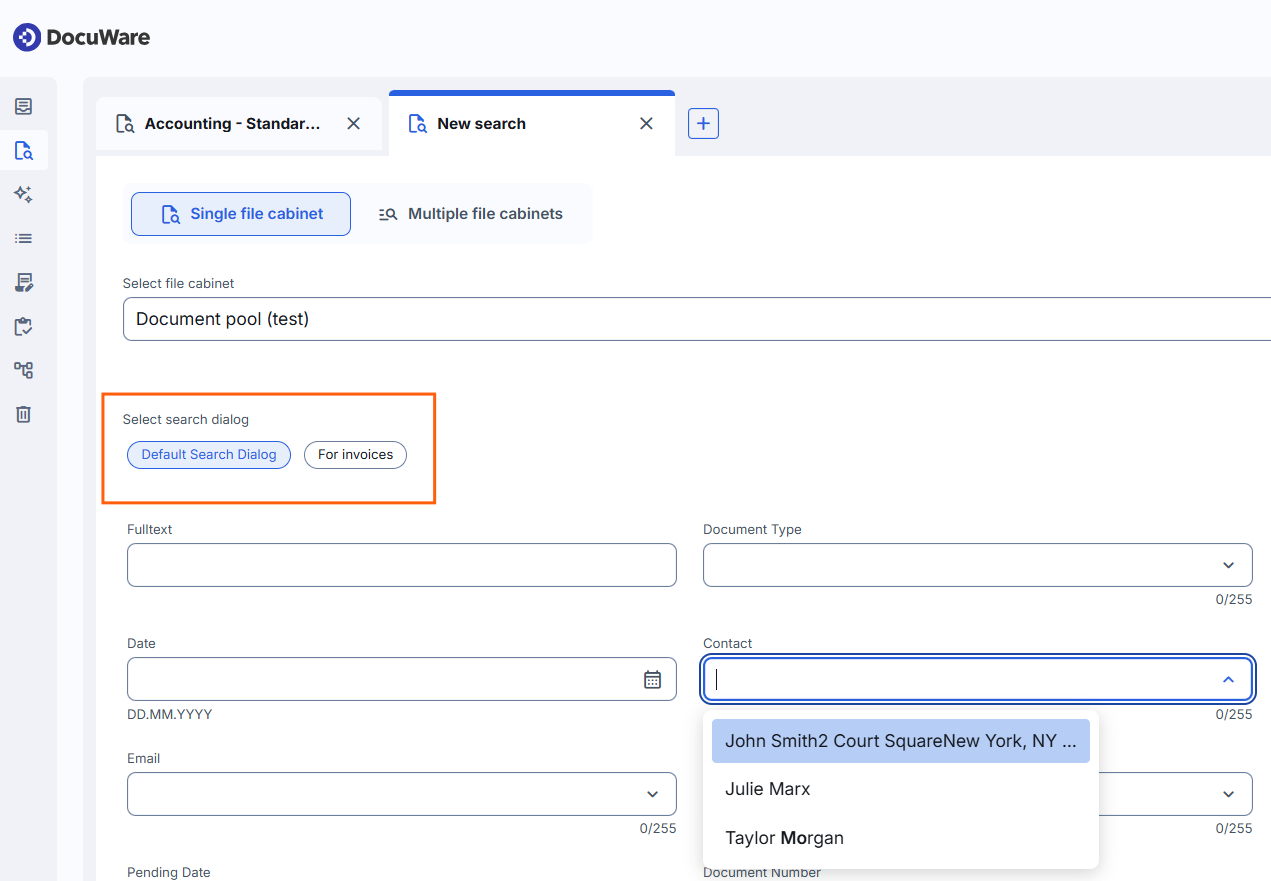
選択したファイルキャビネットで全文検索が有効な場合、検索ダイアログには 全文 フィールドが表示されます。ここに語句を入力すると、ドキュメントの内容も検索対象に含まれます。
この結果リストは、すべてのファイルキャビネットが既定で持つシステムフィールドから始まります。基になる結果リストのインデックスフィールドを列として追加できます。並べ替え、複数の値による同時の絞り込みのほか、リスト上部の「検索条件を編集」から検索語に戻ることもできます。
詳細は 結果リストの使い方
情報
システムフィールドは DocuWare が自動的に作成し、システム自身が値を入れます (ドキュメント名、保存日、ファイルタイプなど)。一方、インデックスフィールドはユーザーが作成でき、ドキュメントの保存時に内容に関する情報が入力されます (会社、ドキュメントタイプ、請求日など)。
ユーザーインターフェイスに表示される (検索結果は最大 15 件) という記述は DocuWare Aura にのみ関係し、検索には関係しません。
検索タブで検索結果を比較する
検索はブラウザーのタブのようにタブで開くため、複数の検索を並べたまま、やり直さずに結果を比較できます。同時に開けるタブは最大 50 個です。
各タブに入るのは、1 つの種類の検索 1 件だけです。種類はタブの作成時に決まり、後から変更できないため、別の種類は新しいタブで実行します。新しいタブでは最後に選択した種類が使われ、セッション最初のタブは単一のファイルキャビネットを対象とする検索になります。
タブはアイコンとラベルで見分けられます。
タブ 単一のファイルキャビネット のタブには、ファイルキャビネットと選択した検索ダイアログが表示されます。
タブ 複数のファイルキャビネット のタブには、検索語と対象のファイルキャビネットが表示されます。

タブが多数開いている場合は、タブバー右端の矢印を使用します。開いているすべてのタブが一覧表示され、名前で検索したり、タブを閉じたりできます。
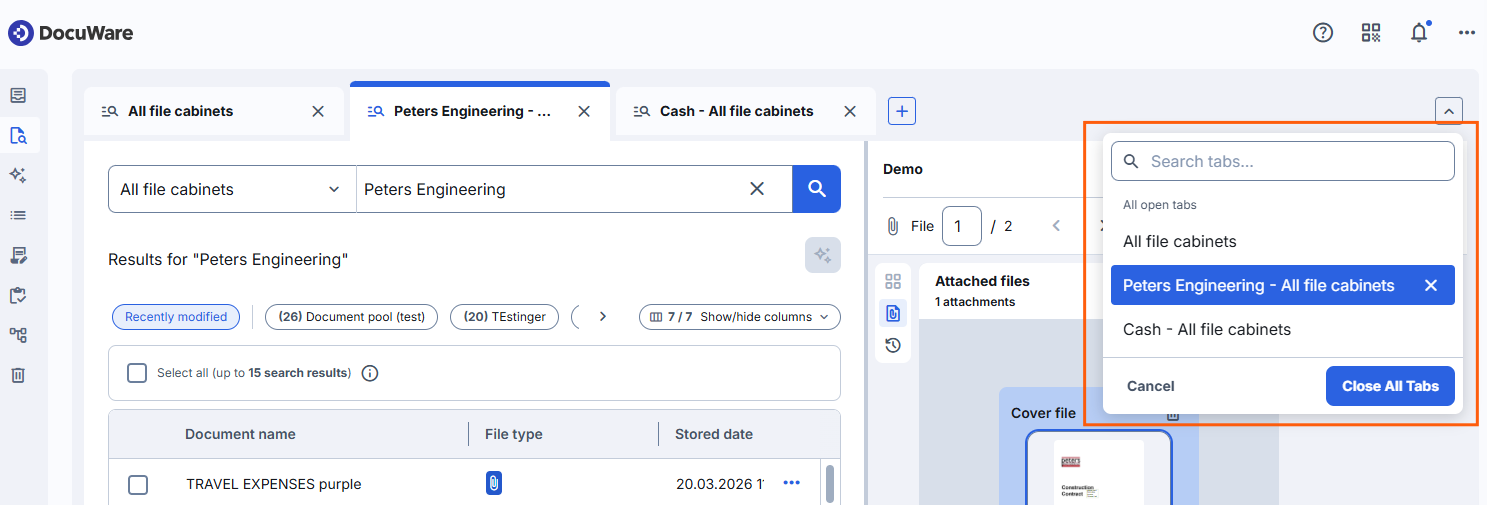
最後のタブを閉じると空のタブが 1 つ残るため、いつでも新しい検索を開始できます。
タブはブラウザーを閉じたりログアウトしたりした後も、次のセッションまで保持されます。
管理者向けの注意事項
検索は従来の DocuWare と同じ方法で構成します。ファイルキャビネットのヘルプを参照してください。
ユーザーの適用範囲を構成する方法については、記事「ファイルキャビネットの権限とダイアログ」を参照してください。
ユーザーがどのドキュメントを見られるかを決めるのは、ファイルキャビネットの権限だけです。検索ダイアログでフィールドを非表示にしても、ドキュメントへのアクセス権があるユーザーは、そのインデックス値からドキュメントを見つけられます。検索はファイルキャビネットに直接作用し、ダイアログの表示設定は無視されます。つまり、機密情報を保護するのはファイルキャビネットとドキュメントの権限であり、ダイアログのフィールドを隠すことではありません。
詳細は 権限とダイアログ (新しい DocuWare)
複数のファイルキャビネットを対象とする検索の結果リストは、ドキュメント名、保存日、ファイルタイプなどのシステムフィールドで構成されます。この検索の背後には列を定義する専用の結果リストダイアログがないため、ファイルキャビネットのインデックスフィールドをこのリストに追加することはできません。ただし、どのユーザーも不要な列を非表示にして、リストを短くできます。
かつての 結果リスト機能 のうち、構成 で表示・非表示を切り替えられたものは、もう評価されません。結果リストの右クリックメニューに表示されるドキュメントの操作は、権限だけで決まります。こうした操作を非表示にしても、ユーザーにできることを制限したことにはなりません。各機能には固有の権限があり、別の方法でも利用できるためです。
詳細は 権限とダイアログ (新しい DocuWare)
単一のファイルキャビネットを検索するには、検索ダイアログが必要です。検索ダイアログが割り当てられていないユーザーは、代わりに複数のファイルキャビネットを対象とする検索を使用できます。もちろん、見つかるのはファイルキャビネットの権限によってアクセスできるドキュメントだけです。