Un formulaire recueille des données structurées, par exemple une demande de congés, une note de frais ou une demande d'assistance. Ouvrez Formulaires dans la barre latérale gauche du Client DocuWare pour voir les formulaires que vous êtes autorisé à utiliser, puis remplissez-en un et envoyez-le.
Le formulaire rempli est stocké au format PDF dans une armoire, où il peut être traité et partagé comme tout autre document. Un formulaire peut aussi faire partie d'un processus de travail, avec des champs laissés vides intentionnellement et renseignés plus tard, dans une tâche du processus.
Versions prises en charge : DocuWare Cloud + nouveau client DocuWare uniquement
Sur cette page
Vous connaissez le Client DocuWare classique ?
Dans le Client classique, ouvrez le nouveau Client DocuWare avec le lien Ouvrir le nouveau DocuWare. Rien n'a à être reconfiguré : vos formulaires et leur configuration sont les mêmes que dans le DocuWare classique. Si vous connaissez les formulaires de ce dernier, voici les différences.
Épinglez les formulaires. Les formulaires que vous utilisez souvent restent en haut de la liste, dans leur propre groupe.
Trouvez un formulaire à partir d'une partie de son titre.
Le nouveau Client DocuWare n'est disponible que dans DocuWare Cloud pour l'instant. Les systèmes sur site (on-premises) continuent de fonctionner avec le Client classique.
En savoir plus sur les limites actuelles du nouveau Client DocuWare
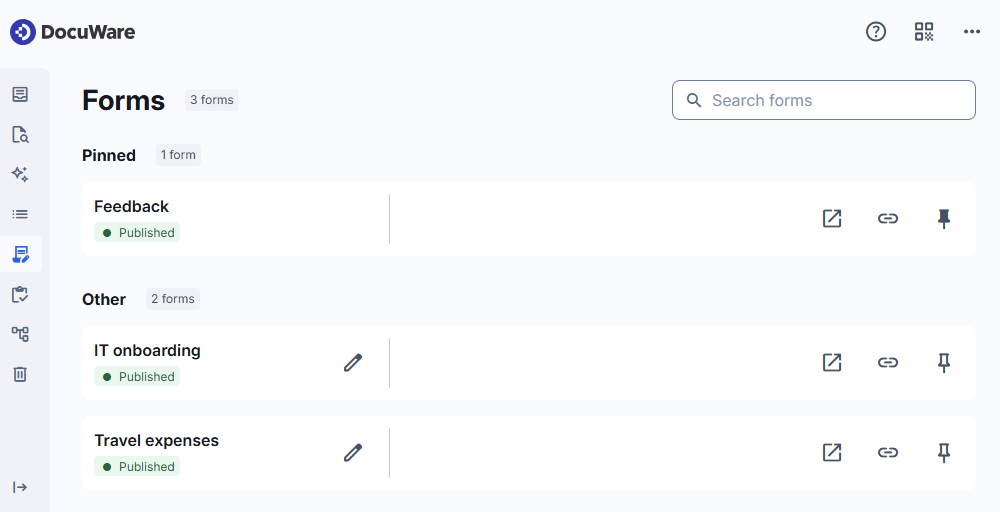
Trouver un formulaire
La liste est regroupée en Épinglés et Autres, avec le nombre de formulaires dans chaque groupe. Utilisez Rechercher des formulaires pour trouver un formulaire à partir d'une partie de son titre. La recherche fonctionne par correspondance partielle : elle renvoie les résultats qui contiennent le mot-clé n'importe où dans le texte.
Vous voyez tous les formulaires auxquels vous avez accès, avec leur statut. Publié signifie que le formulaire est actif et peut être rempli. Un formulaire inactif affiche Désactivé.
Garder un formulaire à portée de main
Sélectionnez l'icône d'épingle d'un formulaire pour le déplacer dans le groupe Épinglés en haut de la liste, afin de ne pas rechercher le même formulaire chaque semaine. Sélectionnez à nouveau l'icône pour retirer l'épingle.
L'épinglage appartient à votre compte utilisateur. Vos formulaires épinglés le restent lors de la session suivante et sur tout appareil depuis lequel vous vous connectez, et les autres utilisateurs n'en sont pas affectés.
Remplir un formulaire
Sélectionnez un formulaire pour l'ouvrir dans une nouvelle fenêtre de navigateur et le remplir. Les champs qu'il contient, et ceux qui sont obligatoires, proviennent de la configuration du formulaire.
Une fois le formulaire envoyé, il est stocké au format PDF dans l'armoire définie pour lui, avec les entrées d'index reprises de vos saisies. Toute personne disposant des autorisations sur cette armoire peut ensuite travailler avec.
Transmettre un formulaire
Sélectionnez l'icône de lien d'un formulaire pour copier son lien. Envoyez le lien à la personne qui doit remplir le formulaire, par exemple un collègue ou un contact externe. Si un formulaire est configuré comme Public, les utilisateurs sans compte DocuWare peuvent également le remplir.
Modifier un formulaire
Une icône de crayon à côté d'un formulaire signifie que vous êtes autorisé à modifier ce formulaire. Sélectionnez-la pour ouvrir la configuration du formulaire. Les formulaires sans cette icône peuvent être utilisés mais pas modifiés.
Remarque pour les administrateurs
Les formulaires se configurent dans le DocuWare classique, voir DocuWare Configurations > Formulaires. Rien n'a à être reconfiguré pour le nouveau Client DocuWare.
Le fait qu'un formulaire soit actif se définit dans le Forms Designer. Un formulaire actif est répertorié comme Publié, un formulaire inactif comme Désactivé.
L'icône de crayon n'apparaît que pour les utilisateurs autorisés à modifier ce formulaire.