In einer Workflow-Aufgabe werden Sie um eine Entscheidung gebeten und oft auch um Angaben: einen Betrag, ein Datum, eine Kostenstelle oder den Namen des Kollegen, der den nächsten Schritt übernehmen soll. Der Workflow-Autor legt fest, welche Felder die Aufgabe anzeigt und was sie annehmen. Dieser Artikel erklärt, welche Arten von Feldern Ihnen im Abschnitt Diese Aufgabe verarbeiten einer Aufgabe begegnen und wie Sie sie ausfüllen – ob Sie im Seitenbereich oder auf der Detailseite arbeiten.
Wie Sie eine Aufgabe öffnen und erledigen, ist beschrieben in Aufgaben: Workflow-Aufgaben erledigen.
Unterstützte Versionen: DocuWare Cloud + nur neuer DocuWare Client
Auf dieser Seite
Wenn Sie den klassischen DocuWare Client kennen
Öffnen Sie im klassischen Client den neuen DocuWare Client über den Link Neues DocuWare öffnen. Die Felder einer Aufgabe sind in beiden Clients dieselben, weil der Workflow sie festlegt. Dies sind die Unterschiede.
Entscheidungen heißen jetzt Prozessoptionen.
Fehlende oder ungültige Eingaben werden in einer Übersicht oben im Formular aufgelistet, mit einem Link zu jedem Feld.
Felder des Typs Benutzer zeigen Personen mit ihrem echten Namen an, wenn der Workflow so eingerichtet ist; im klassischen Client funktioniert das ebenfalls seit DocuWare 7.15.
Der neue DocuWare Client steht vorerst nur in DocuWare Cloud zur Verfügung. On-Premises-Systeme arbeiten weiterhin mit dem klassischen Client.
Hier finden Sie alle aktuellen Einschränkungen des neuen DocuWare Clients
Wie ein Aufgabenformular aufgebaut ist
Jedes Aufgabenformular hat den folgenden Aufbau:
Aufgabenübersicht: der Workflow-Name, das Fälligkeitsdatum, die Zuständigen und die wichtigsten Daten des Dokuments.
Diese Aufgabe verarbeiten: zum Beispiel Genehmigen oder Ablehnen. Die Aufgabenfelder, etwa ein Betrag, ein Datum, eine Kostenstelle oder der Name eines Kollegen, werden anhand der im Workflow festgelegten Optionen angezeigt.
Absenden schließt die Aufgabe ab.
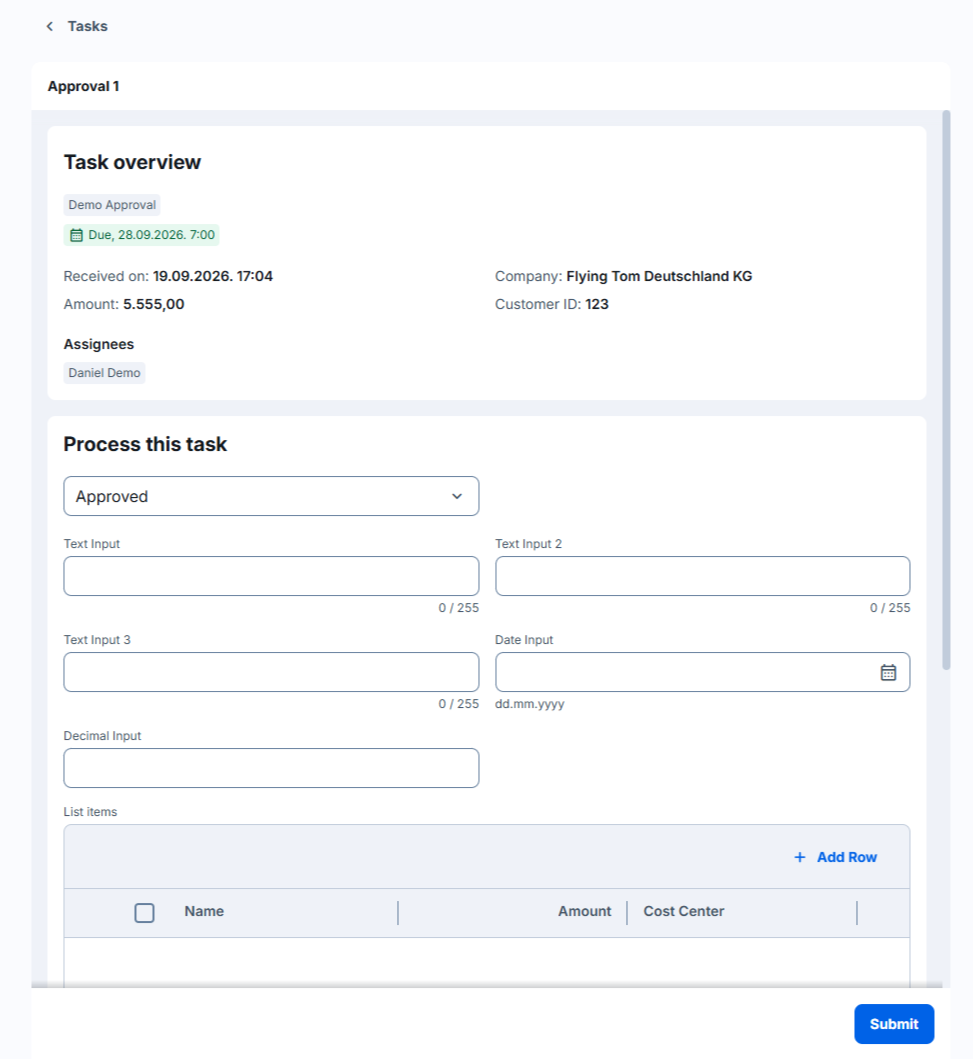
Mit einem Sternchen markierte Felder sind Pflichtfelder. Felder, in die Sie nichts eintippen können, sind schreibgeschützt; der Workflow-Autor nutzt sie, um Ihnen Informationen anzuzeigen, zum Beispiel den Rechnungsbetrag oder den aktuellen Status.
Was für jedes Feld gilt
Vorbelegte Werte: Viele Felder enthalten bereits einen Wert, wenn die Aufgabe geöffnet wird – aus dem Dokument, aus einem früheren Schritt oder aus einem festen Standardwert. Sie können ihn ändern, sofern das Feld nicht schreibgeschützt ist.
Auswahllisten: Manche Felder bieten eine Liste von Werten an; in diesem Fall müssen Sie einen Eintrag aus der Liste auswählen.
Feldmasken und Grenzwerte: Ein Textfeld kann ein bestimmtes Muster verlangen, zum Beispiel eine Bestellnummer in einem festen Format, oder die Anzahl der Zeichen begrenzen. Das Formular weist Sie darauf hin, wenn eine Eingabe nicht passt.
Eingaben auf dem Stempel: Wenn Sie eine Aufgabe mit einem Stempel erledigen, kann der Workflow-Autor Ihre Eingaben auf dem Stempel anzeigen, sodass sie auf dem Dokument sichtbar bleiben. Siehe Eine Aufgabe mit einem Stempel erledigen.
Feldtypen
Der Workflow-Autor wählt für jedes Feld einen der folgenden Typen. Der Typ bestimmt, was Sie eingeben können.
Text- und Stichwortfelder
Sie geben Text ein. Ein Stichwortfeld nimmt mehrere Werte auf: Geben Sie einen Wert ein, bestätigen Sie ihn und fügen Sie den nächsten hinzu. Beide können eine Zeichenbegrenzung, eine Feldmaske und eine Auswahlliste haben.
Ganzzahl- und Dezimalfelder
Sie geben eine ganze Zahl oder eine Zahl mit Dezimalstellen ein. Es gelten die Dezimal- und Tausendertrennzeichen Ihrer Ländereinstellungen.
Datums- und Datum/Uhrzeit-Felder
Sie wählen ein Datum oder ein Datum mit Uhrzeit aus einem Kalender aus oder tippen es im Format Ihrer Ländereinstellungen ein.
Felder für Benutzer, Rollen und Vertretungsregeln
Sie wählen eine Person, eine Rolle oder eine Vertretungsregel aus einer Liste aus, zum Beispiel den Kollegen, der das Dokument als Nächstes prüfen soll. Die Liste zeigt Personen mit ihrem echten Namen an, als Meyer, Anna oder Anna Meyer, oder mit ihrem Anmeldenamen – je nachdem, wie der Workflow eingerichtet wurde. Tippen Sie einen Teil eines Namens ein, um eine Person zu finden; die Suche berücksichtigt jeden Teil des angezeigten Namens. Haben zwei Personen denselben Namen, werden ihre Anmeldenamen in Klammern ergänzt.
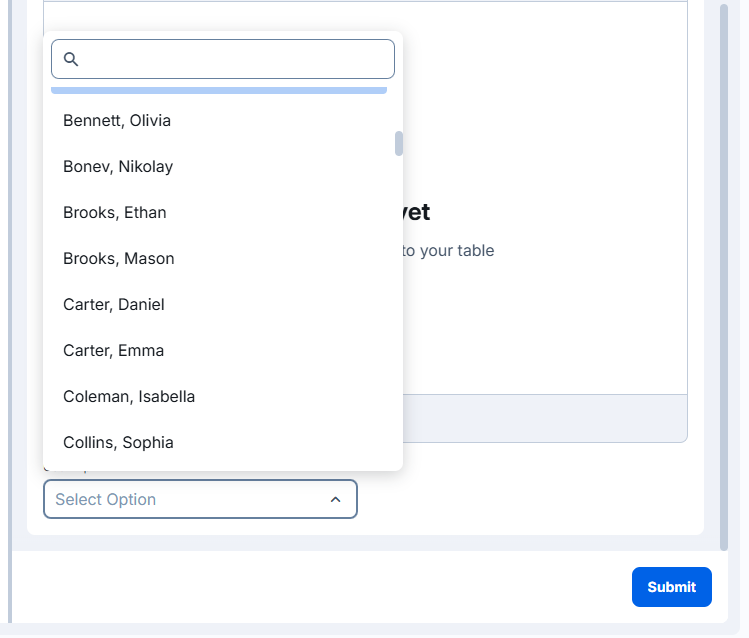
Personen in einem Benutzerfeld, aufgelistet als Nachname, Vorname.
Link- und Beschreibungsfelder
Ein Linkfeld enthält einen Link, zum Beispiel zu einem Ticket in einem anderen System; wählen Sie ihn aus, um das Ziel zu öffnen.
Tabellenfelder
Ein Tabellenfeld zeigt die Zeilen einer Indextabelle des Dokuments an, zum Beispiel die Positionen einer Rechnung mit Kostenstelle und Betrag pro Zeile. Sie bearbeiten die Zellen, die der Workflow-Autor bearbeitbar gelassen hat; jede Spalte verhält sich wie der Feldtyp, auf dem sie beruht – eine Datumsspalte öffnet also einen Kalender und eine Spalte mit Auswahlliste bietet Werte an. Spalten, die der Workflow-Autor ausgeblendet hat, werden nicht angezeigt. Eine Tabelle kann auch schreibgeschützt sein.
Hinweise für Administratoren
Die Felder eines Aufgabenformulars werden im Workflow Designer festgelegt, unter Aufgabe > Entscheidung > Dialog; die verfügbaren Typen und ihre Optionen sind beschrieben in Aufgaben für Entscheider erstellen. Für den neuen DocuWare Client muss nichts neu eingerichtet werden.
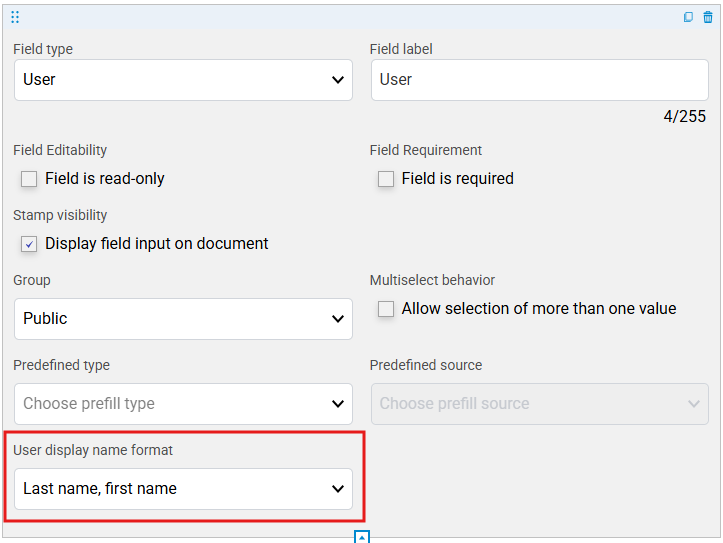
Format für den Anzeigenamen des Benutzers im Workflow Designer gilt jetzt auch im neuen DocuWare Client. Für ein Feld des Typs Benutzer in einem Aufgabendialog legt es fest, ob die Benutzerauswahl den Anmeldenamen, Vorname und Nachname oder Nachname und Vorname anzeigt. Wählen Sie die Aktivität Aufgabe aus, öffnen Sie deren Dialogkonfiguration, wählen Sie das Feld des Typs Benutzer aus und stellen Sie das Format ein; veröffentlichen Sie anschließend den Workflow. Standard ist der Anmeldename. Das Feld speichert weiterhin den Anmeldenamen, sodass spätere Workflow-Schritte, Berichte und Integrationen denselben Wert sehen wie bisher.
Benutzer, für die in der Benutzerverwaltung kein Vor- und Nachname hinterlegt ist, werden mit ihrem Anmeldenamen angezeigt. Bei einem Format mit echten Namen findet die Suche nach dem Anmeldenamen im neuen Client nichts. Meldet ein Benutzer, dass ein Kollege „nicht mehr gefunden wird“, prüfen Sie das Format, das am Feld eingestellt ist.
Ob ein geänderter vorbelegter Wert in die Indexeinträge des Dokuments gelangt, hängt von der Datenzuweisung der Entscheidung ab.
Validierungsregeln und ihre Fehlermeldungen werden festgelegt unter Entscheidung > Validierung.