Ein Formular erfasst strukturierte Daten, zum Beispiel einen Urlaubsantrag, eine Spesenabrechnung oder eine Supportanfrage. Öffnen Sie Formulare in der linken Seitenleiste des neuen DocuWare Clients, um die Formulare zu sehen, für die Sie berechtigt sind. Füllen Sie eines davon aus und senden Sie es ab.
Das ausgefüllte Formular wird als PDF in einem Archiv abgelegt und lässt sich dort wie jedes andere Dokument weiterverarbeiten und teilen. Ein Formular kann auch Teil eines Workflows sein: Manche Felder bleiben dann bewusst leer und werden später in einer Workflow-Aufgabe ausgefüllt.
Unterstützte Versionen: DocuWare Cloud + nur neuer DocuWare Client
Auf dieser Seite
Wenn Sie den klassischen DocuWare Client kennen
Öffnen Sie im klassischen Client den neuen DocuWare Client über den Link Neues DocuWare öffnen. Ihre Formulare dieselben wie im klassischen DocuWare. Dies sind die Unterschiede.
Sie können Formulare pinnen.
Ein Ein Formular kann über einen Teil seines Titels gefunden werden.
Der neue DocuWare Client steht vorerst nur in DocuWare Cloud zur Verfügung. On-Premises-Systeme arbeiten weiterhin mit dem klassischen Client.
Mehr zu aktuellen Einschränkungen des neuen DocuWare Clients
Formulare finden
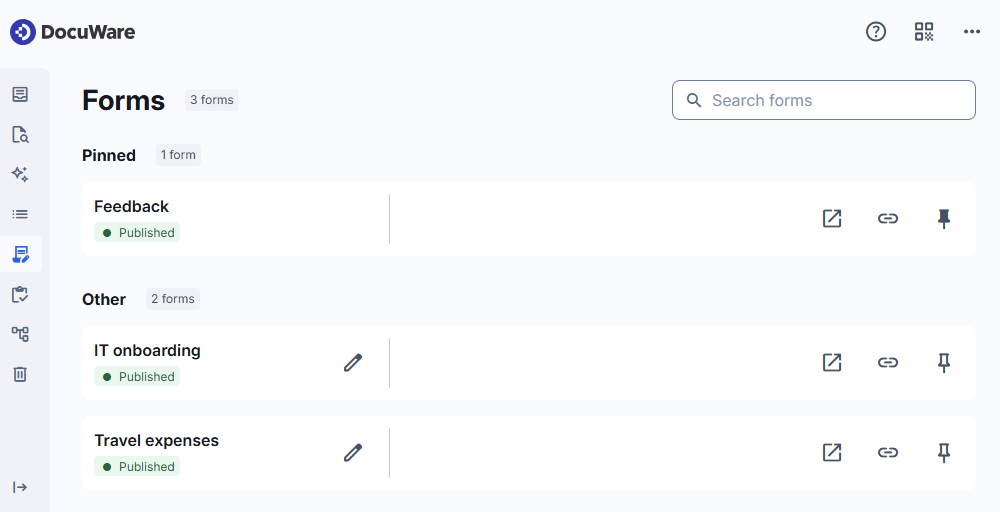
Die Liste ist in Angeheftet und Sonstige gegliedert, jeweils mit der Anzahl der Formulare in der Gruppe. Mit Formulare durchsuchen finden Sie ein Formular über einen Teil seines Titels. Die Suche arbeitet als Teilstringsuche: Sie liefert alle Formulare, in deren Titel der eingegebene Begriff an beliebiger Stelle vorkommt.
Sie sehen jedes Formular, auf das Sie Zugriff haben, mit seinem Status. Veröffentlicht bedeutet, dass das Formular aktiv ist und ausgefüllt werden kann. Ein Formular, das nicht aktiv ist, zeigt Deaktiviert.
Formular anheften
Wählen Sie das Anheften-Symbol eines Formulars, um es in die Gruppe Angeheftet oben in der Liste zu verschieben, damit Sie nicht jede Woche dasselbe Formular suchen müssen. Wählen Sie das Symbol erneut, um die Anheftung wieder aufzuheben.
Das Anheften gehört zu Ihrem Benutzerkonto. Ihre angehefteten Formulare bleiben in der nächsten Sitzung angeheftet und auf jedem Gerät, an dem Sie sich anmelden. Andere Benutzer sind davon nicht betroffen.
Formulare ausfüllen
Wählen Sie ein Formular, um es in einem neuen Browserfenster zu öffnen und auszufüllen. Welche Felder es enthält und welche davon Pflichtfelder sind, ergibt sich aus der Formularkonfiguration.
Sobald Sie das Formular absenden, wird es als PDF in dem dafür festgelegten Archiv abgelegt, mit den Indexeinträgen aus Ihren Eingaben. Alle, die für dieses Archiv berechtigt sind, können von da an damit arbeiten.
Formulare weitergeben
Wählen Sie das Link-Symbol eines Formulars, um seinen Link zu kopieren. Schicken Sie den Link an die Person, die das Formular ausfüllen soll, zum Beispiel an eine Kollegin oder einen externen Kontakt. Wenn in der Konfiguration eines Formulars Öffentlich eingestellt ist, können es auch Personen ohne DocuWare Konto ausfüllen.
Formulare bearbeiten
Ein Stiftsymbol neben einem Formular bedeutet, dass Sie dieses Formular ändern dürfen. Wählen Sie es, um die Formularkonfiguration zu öffnen. Formulare ohne dieses Symbol können Sie verwenden, aber nicht ändern.
Hinweise für Administratoren
Formulare werden im klassischen DocuWare konfiguriert, siehe DocuWare Konfigurationen > Formulare. Für den neuen DocuWare Client müssen Sie nichts neu einrichten.
Ob ein Formular aktiv ist, wird im Forms Designer festgelegt. Ein aktives Formular wird als Veröffentlicht geführt, ein inaktives als Deaktiviert.
Das Stiftsymbol erscheint nur für Benutzer, die dieses Formular bearbeiten dürfen.